


找word里的汉字重选功能,按这个路径走就行:打开word → 选中文档里的汉字 → 点右键弹出菜单 → 选「汉字重选」。很多人跟着这类教程操作容易踩坑,大多是当前视图不对、选区没选对,操作前先确认对应按钮、侧边栏、弹窗的状态再往下走,就不容易出错。
第1步:选中需要重选的汉字内容
打开目标Word文档,先用鼠标拖选你要处理的汉字或者词组。汉字重选只对当前选中的内容生效,没选任何文字的话,右键菜单里通常找不到这个功能入口。
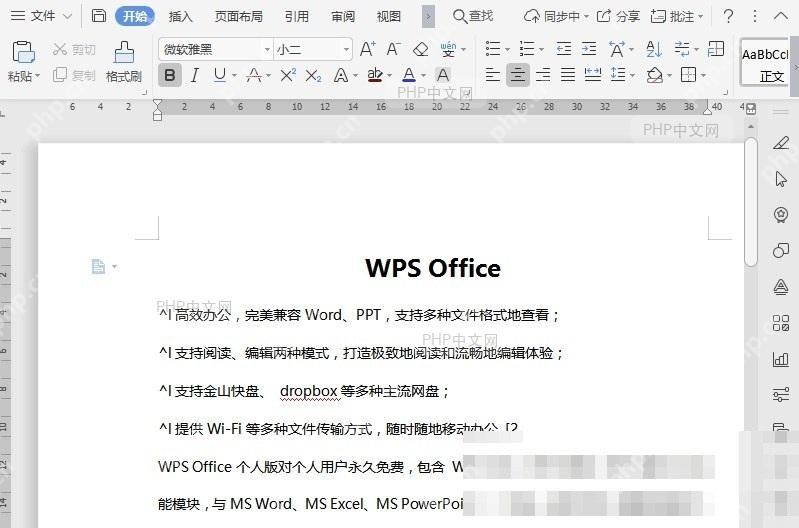
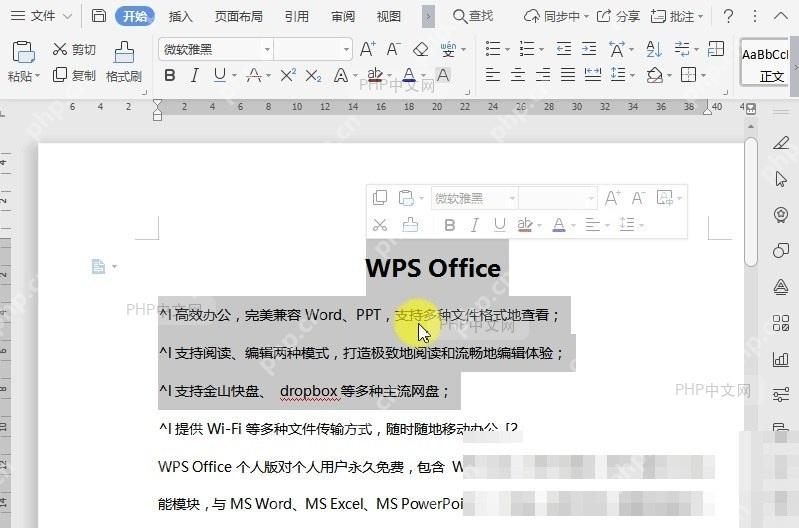
第2步:右键展开文字快捷菜单
在你刚选中的文字上点右键,等浮动工具栏和右键菜单都加载出来,先扫一遍菜单里的文字处理相关选项,往下找汉字重选的入口。
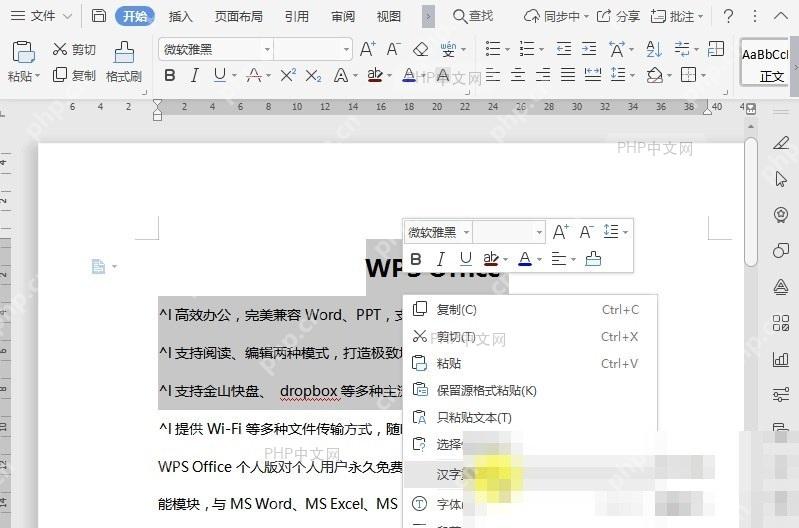
第3步:点击汉字重选入口
直接点菜单里的「汉字重选」选项,系统就会针对你选中的这段汉字,给出重新选择、校正的相关功能入口。

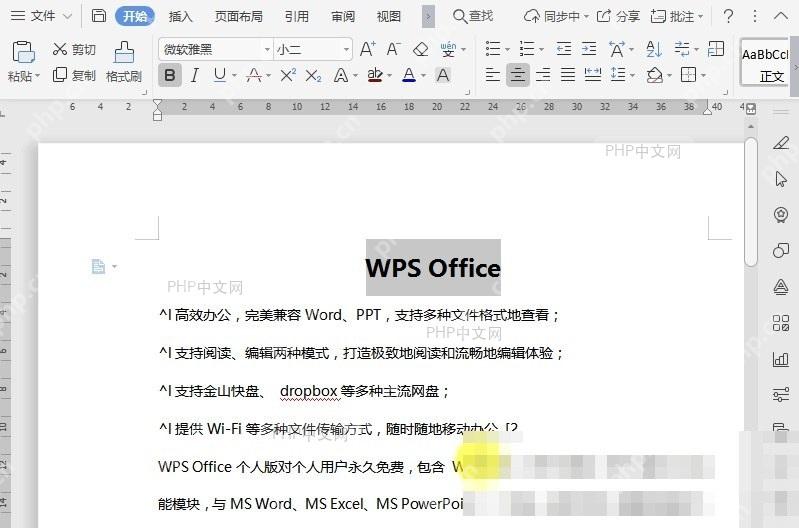
第4步:确认选区仍停在目标文字上
点完之后留意下,当前选中的高亮区域是不是还是你之前选的目标文字,防止误操作把功能套用到其他段落上。
能正常在右键菜单里看到、点中汉字重选选项,就说明你找对入口了;要是翻遍菜单都没找到,先取消当前状态,重新选中目标文字再点右键就行。












