


在excel里改批注字体很简单:先让批注进入编辑状态,选中批注框里的文字,右键点开「设置批注格式」,在「字体」页调整字体、字形、字号和颜色,点确定就能看到修改后的效果。本次操作基于微软excel,教程覆盖的是传统批注/备注框的文字格式,如果你用的是microsoft 365新式线程批注,对应功能入口会放在「备注」相关菜单里。
第一步:选中批注文字
打开带批注的表格,把鼠标移到标有红色角标的单元格附近,批注框就会自动显示出来。单击批注框内部,拖选你要改格式的文字:只想改部分内容就选对应的几个字,要整段统一格式就把批注内容全部选中。
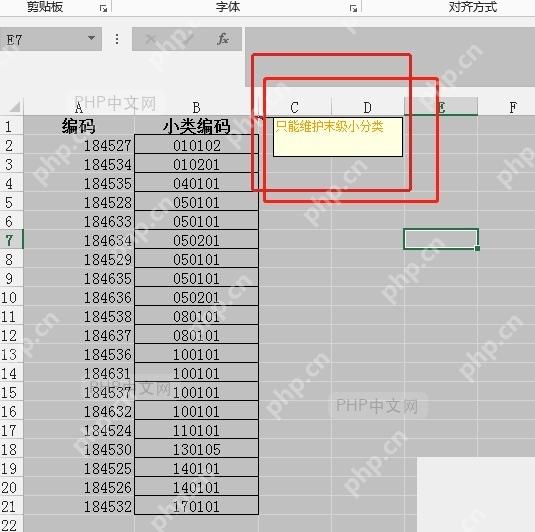
第二步:打开设置批注格式
在选中的批注文字上,或者批注框的边缘点右键,弹出的菜单里选「设置批注格式」。如果右键只弹出单元格的操作菜单,说明光标还停留在工作表单元格里,先点进批注框内部再操作就行;要是完全看不到批注框,可以先右键点对应单元格,选择「显示/隐藏批注」。
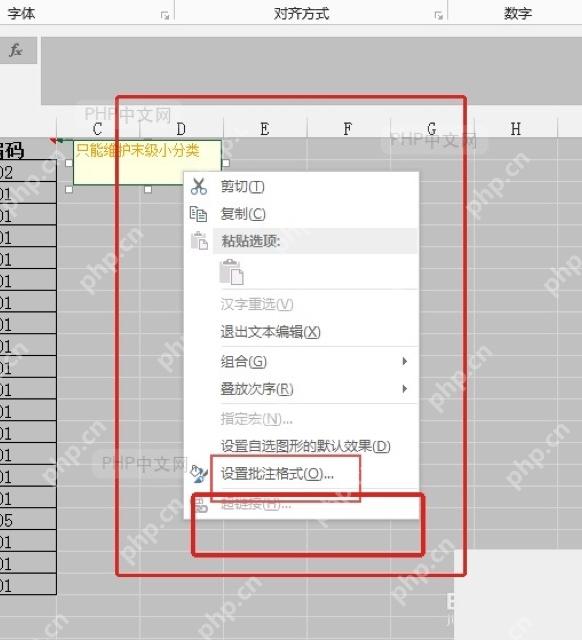
第三步:调整字体选项
进入「设置批注格式」窗口后,直接停在「字体」标签页,在这里设置字体、字形、字号和颜色。比如把字体换成楷体,把字号调大,再选个醒目的颜色,设置的时候可以看窗口下方的预览区域,确认预览效果没问题再点「确定」。

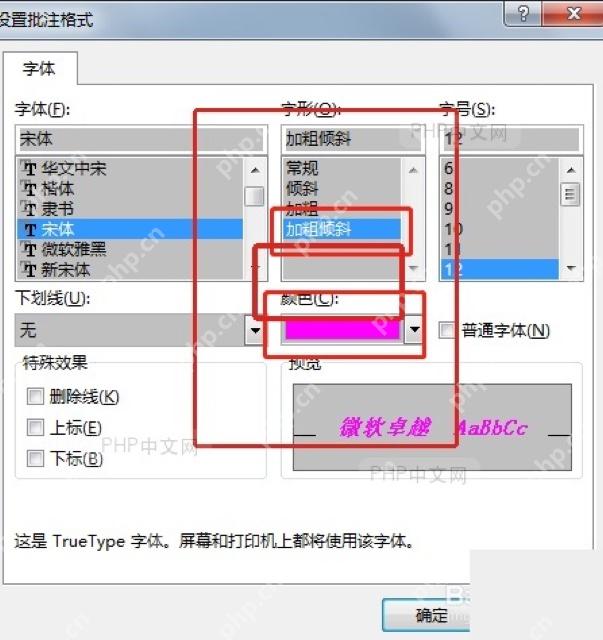
第四步:检查批注显示效果
回到工作表界面,把鼠标重新移到带批注的单元格上,检查批注文字是不是已经按新格式显示。要是没变化,一般是前面操作时只点中了批注框、没真正选中里面的文字,重新进入批注编辑状态,拖选好文字再改一次就好。
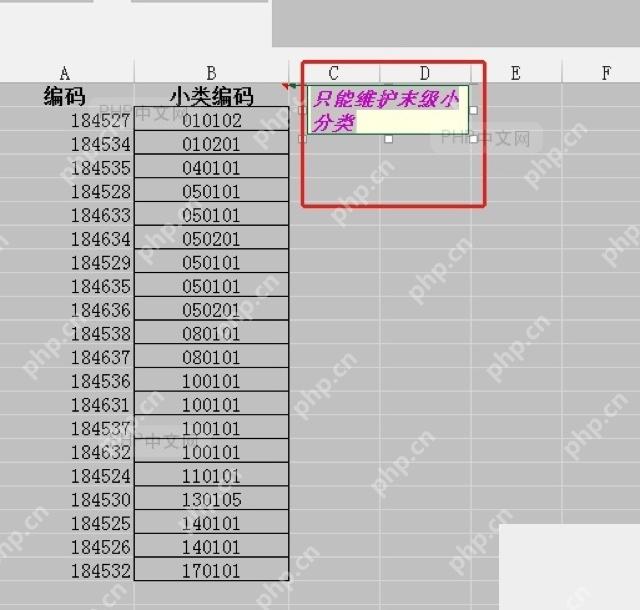
批注的字体格式只会作用在当前选中的批注文字上,不会自动套用到其他批注。要是想批量统一所有旧批注的字体,要么逐个批注手动改,要么借助VBA工具实现;如果只是希望以后新建的批注默认字体更大,可以去系统显示设置里调整提示文字的大小,但这个操作也会连带修改部分系统界面的文字尺寸,改之前先确认你能接受这个影响范围。












