


想把excel单元格里的数字转成文本格式,最稳妥的操作是先选中目标单元格,把数字格式切换为“文本”,最后重新输入内容,或者检查单元格左上角的绿色提示就行。本次操作环境为microsoft excel,版本是microsoft 365。
这个设置平时用得最多的场景是处理手机号、工号、各类编号、快递单号这类数据,核心是不让Excel把内容当成可计算的数值来处理,特别适合需要保留前导0、或者要求完全按字符原样展示的内容。
第一步:选中数字单元格
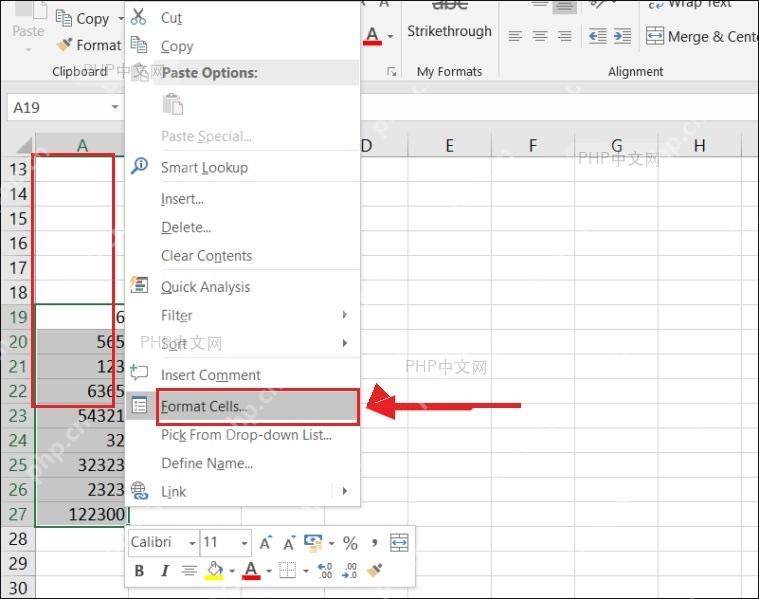
先选中要改格式的单元格区域。如果只需要处理一列编号,点一下列里第一个数字,直接拖到这一列最后一个数字就行;要是打算整列之后都按文本格式录入,直接点顶部的列标选中整列就好。选好区域右键弹出菜单,找到“设置单元格格式”,英文版本里对应的选项是“Format Cells”。
第二步:切到文本格式
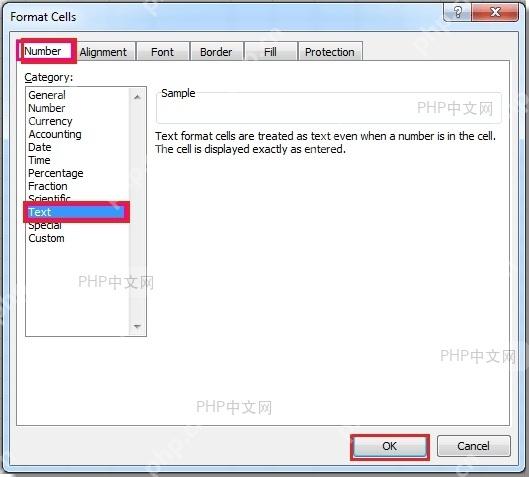
弹出的“单元格格式”窗口里,默认停在“数字”选项卡,直接在左侧分类列表里选“文本”,点确定就完成设置。注意这个操作只会修改单元格后续的内容保存、显示规则,不会自动把之前已经录入的旧数字批量转成文本格式。

第三步:用开始选项卡快速设置
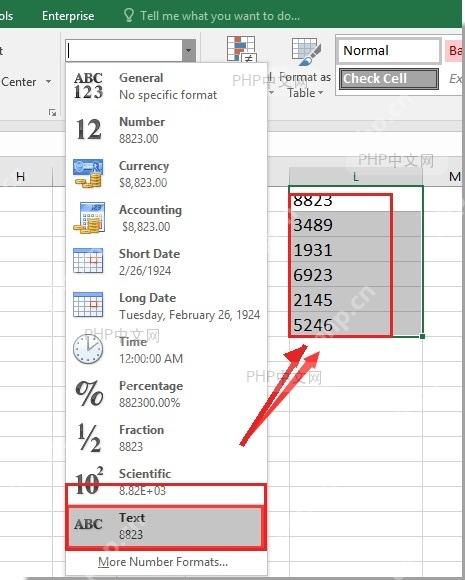
不想点右键进设置页的话,也可以直接在顶部“开始”选项卡里找到数字格式的下拉框,把默认的“常规”改成“文本”就行。这个入口特别适合批量录入之前先给空白区域提前设好格式,比如先把A列整列设成文本,再往里面粘贴手机号或者各类编号。
第四步:重新输入并验证结果
格式设置完之后,往目标单元格里重新输一遍数字,或者把原数据复制出来,再以文本方式粘贴回去就好。如果单元格左上角出现绿色小三角,提示“数字以文本形式存储”,就说明Excel已经按文本规则保存内容了。要是弹出“转换为数字”的提示千万别点,不然内容会直接变回数值格式。
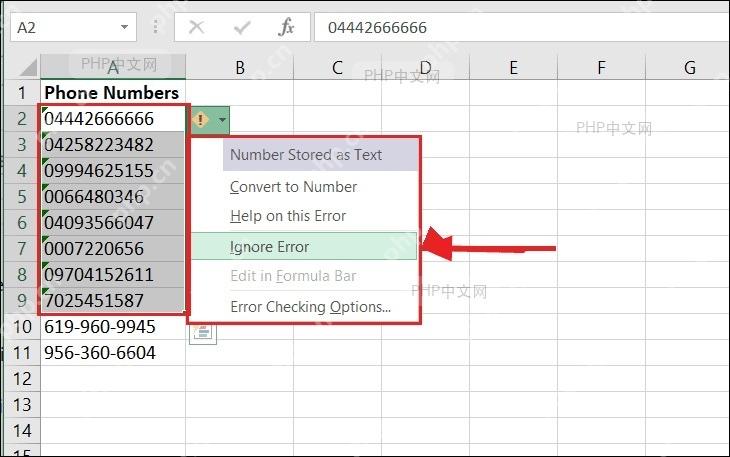
如果是已经提前输好的长编号、身份证号、带前导0的编号,建议先在旁边新建一列设为文本格式,再把数据复制粘贴过去核对。直接改原有单元格的格式,很多时候只会改显示规则,之前丢了的前导0不会自动补回来,这种已经丢失内容的数字,得从原始数据源重新导入或者手动补录才行。










