


把多个 excel 工作表合并成一个,最靠谱的方法就是用 power query:先从工作簿导入所有待合并的表,再在 power query 编辑器里做追加查询,最后加载回 excel 就完成了。本次操作使用的软件是 microsoft 365 版本的 excel。开始之前先把所有工作表的表头整理到同一行,字段名称尽量统一,不然合并完很容易多出多余列,或是出现空值。
第一步:进入获取数据入口
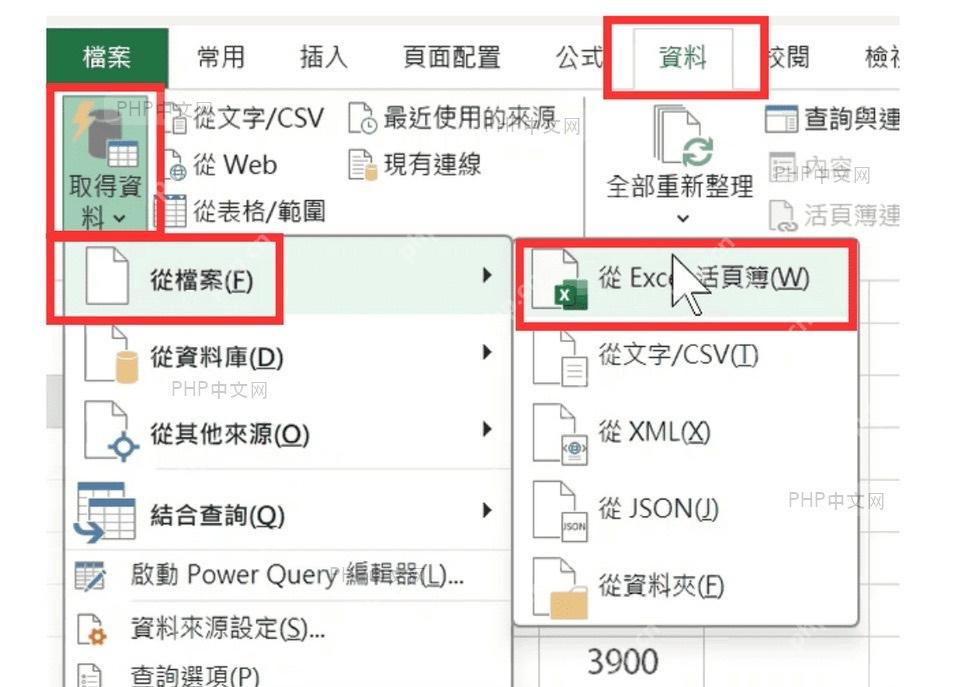
打开你要做汇总的 Excel 文件,切到“数据”选项卡,点“获取数据”,依次选“从文件”→“从 Excel 工作簿”。这一步关键是走 Power Query 的入口导入工作簿,别一张张表手动复制粘贴,后面新增月度表的时候,直接刷新查询就能自动同步更新。
第二步:选择工作簿文件
在弹出的文件选择窗口里找到要合并的目标工作簿,选中文件后点“导入”。如果多张工作表分散在不同工作簿里,建议先把所有文件放到同一个文件夹,同时保证每张表的字段顺序尽量统一,本篇演示的是同一个工作簿内的多张工作表合并操作。

第三步:勾选多个工作表
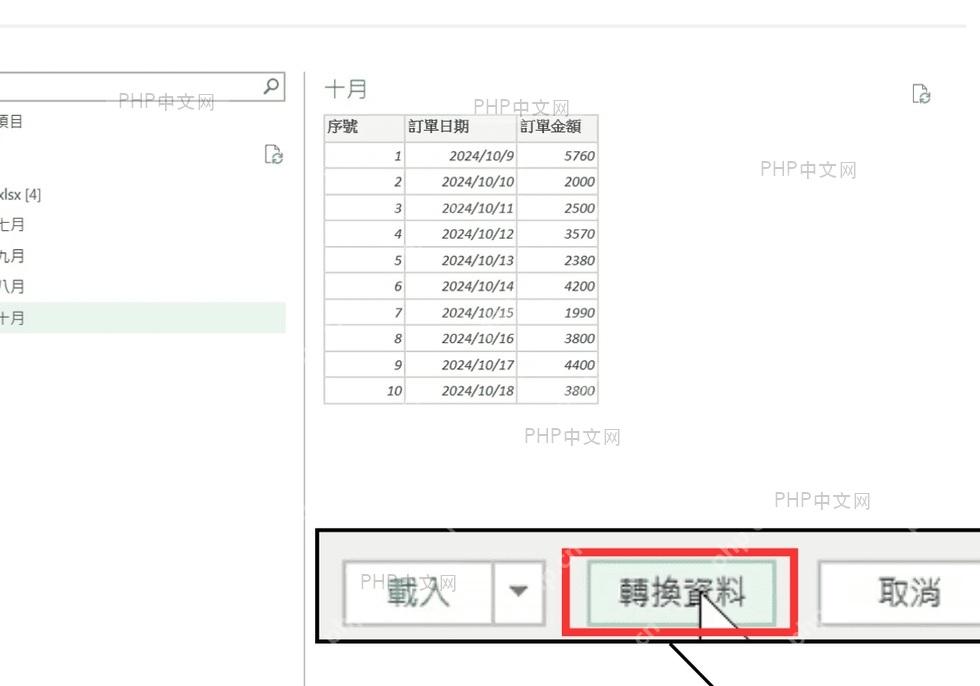
进入导航器页面后,先勾选“选择多个项目”,再把需要合并的工作表逐个选中。预览区能看到每张表的字段和前几行数据,这里可以顺便核对下表头是不是同一套字段,比如“序号、日期、数量、金额”这几列要保持对应。

第四步:点击转换数据
确认所有要合并的工作表都选好后,先别急着点“加载”,点旁边的“转换数据”。这样会直接进入 Power Query 编辑器,后续不仅能把多张表追加到一起,还能顺手删掉空行、改列名、调整数据类型。

第五步:选择追加查询
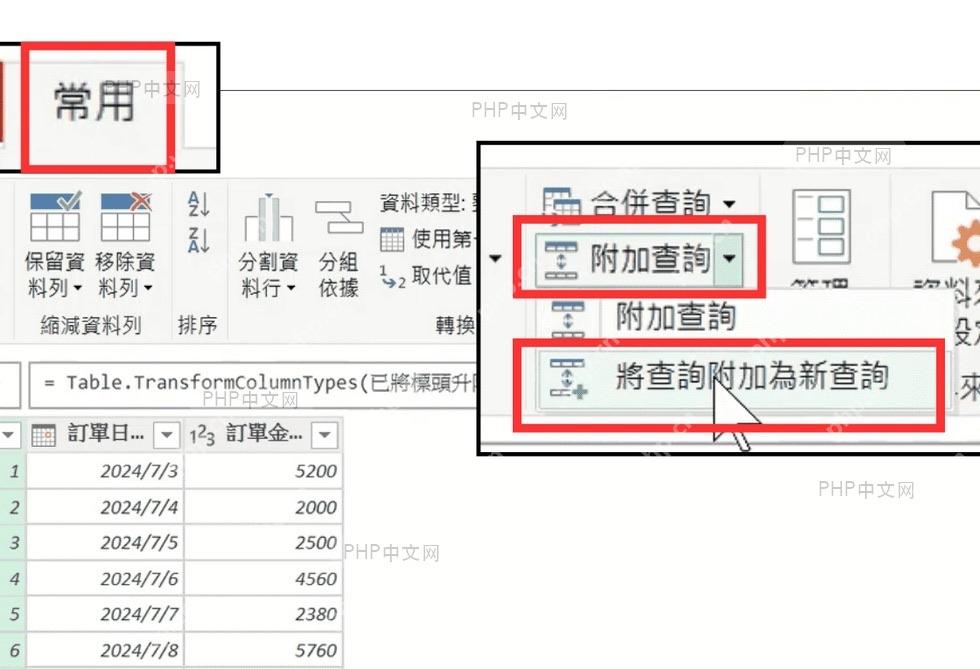
在 Power Query 编辑器里切到“主页”选项卡,点“追加查询”旁边的小箭头,选“将查询追加为新查询”。建议追加为新查询,这样原来的各工作表还会保留在左侧查询列表里,后续出错了可以回头检查是哪张表的字段不对。
第六步:指定要追加的表
在弹出的追加窗口里选“三个或更多表”,把所有要合并的工作表加到右侧列表,再点“确定”。如果只合并两张表,可以选“两张表”;超过两张的话一定要核对右侧列表有没有包含全部工作表,少选一张,最终汇总表就会缺一段数据。

第七步:加载合并结果
追加完成后,预览区会显示合并后的连续数据。核对行数和字段都没问题,再点“关闭并加载”,Excel 会自动新建一张汇总表。之后原工作表新增了数据,回到汇总表右键点“刷新”,数据就会按照之前的查询规则自动重新汇总。
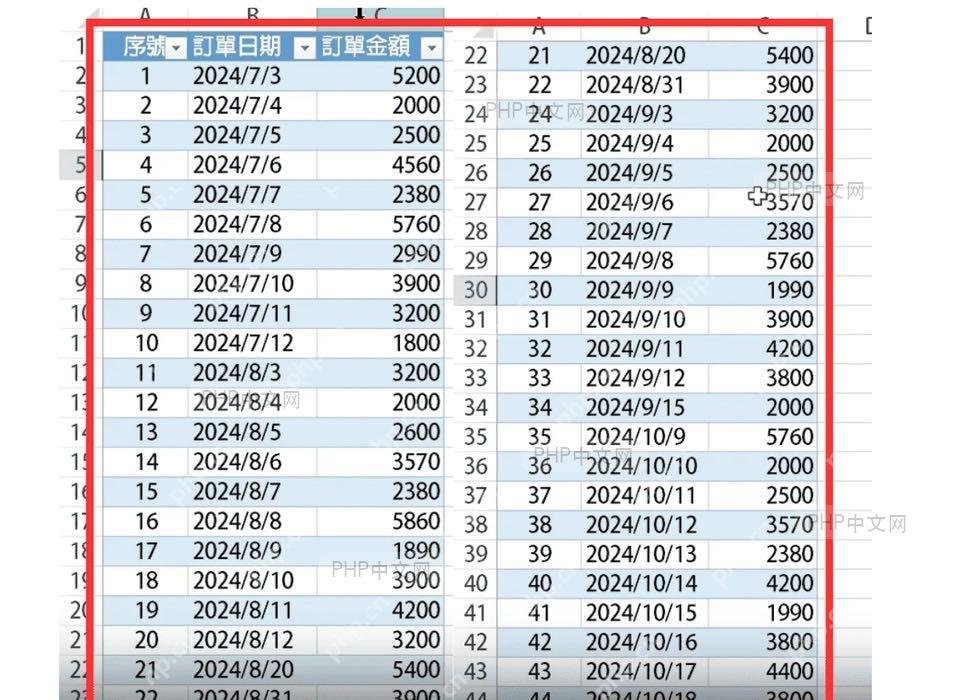
如果待合并的表字段没对齐,Power Query 会把不同字段拆成独立列,空出来的位置显示 null 或者空白。碰到这种情况,先回到原工作表把表头改统一,再刷新查询就行。要是只需要做一次性合并,直接复制粘贴也能搞定,但如果表很多、后续还会不断新增数据,用 Power Query 能省掉大量重复返工的活。












