


想把本地文件夹里的图片设成整份ppt的统一背景?用幻灯片母版功能是最稳妥的办法:进了母版视图后打开「设置背景格式」,选「图片或纹理填充」,从本地文件夹挑好图点全部应用就行。咱们演示用的是microsoft powerpoint,要是你只想改单页背景,根本不用进母版,直接右键点当前幻灯片设置背景就搞定。
第一步:打开母版视图
先打开你要编辑的PPT,或者新建一份空白的就行,点顶部菜单栏的「视图」选项卡,找到「母版视图」分区下的「幻灯片母版」点进去。进了母版界面后,左边侧边栏会显示所有幻灯片版式的缩略图,你后面设置的背景会自动套用到这些关联的版式上。
成品ppt在线生成,百种模板可供选择☜☜☜☜☜点击使用;
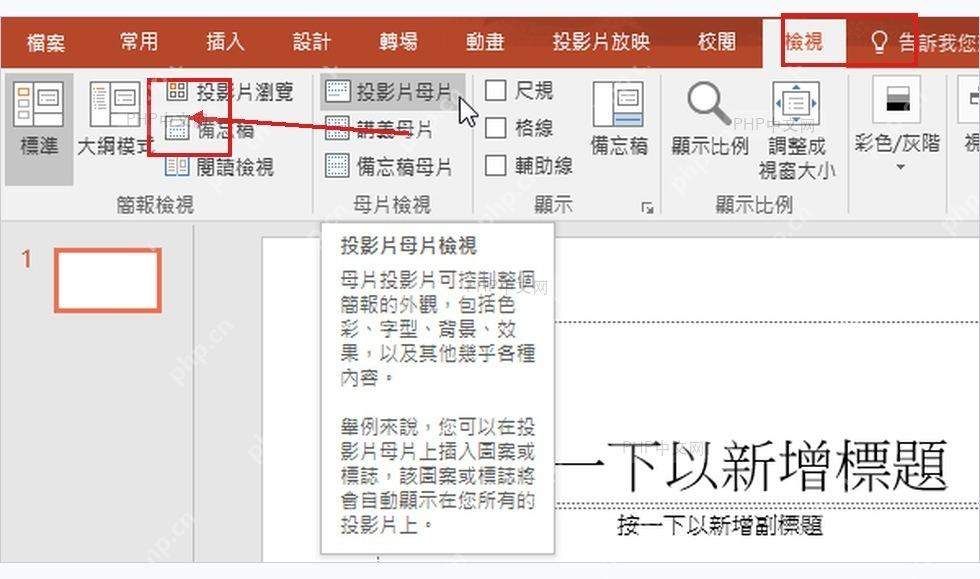
第二步:进入背景格式设置面板
在幻灯片母版的顶部选项卡里找到「背景」板块,点「背景样式」,再选弹出菜单里的「设置背景格式」。等右侧或者弹出来的背景设置面板出来后,可别直接往页面里插图片——普通插进去的图只是页面上的独立元素,换版式的时候很容易被盖住或者挪位置。
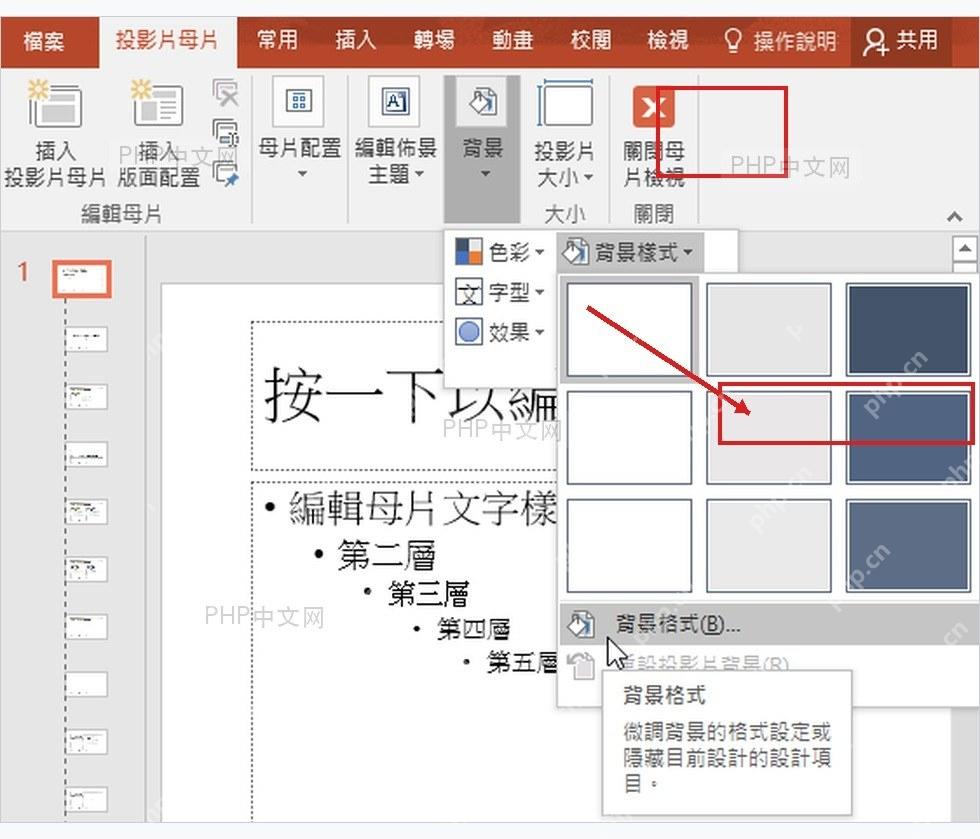
第三步:选择图片或纹理填充
在右侧的背景格式面板里选「图片或纹理填充」,接着点下面的「文件」按钮。这一步是直接把文件夹里的图设成背景底层,不是把图当普通元素贴上去,做公司模板、课件统一底纹、每页固定的页眉底图的时候,用这个方法能省不少事。
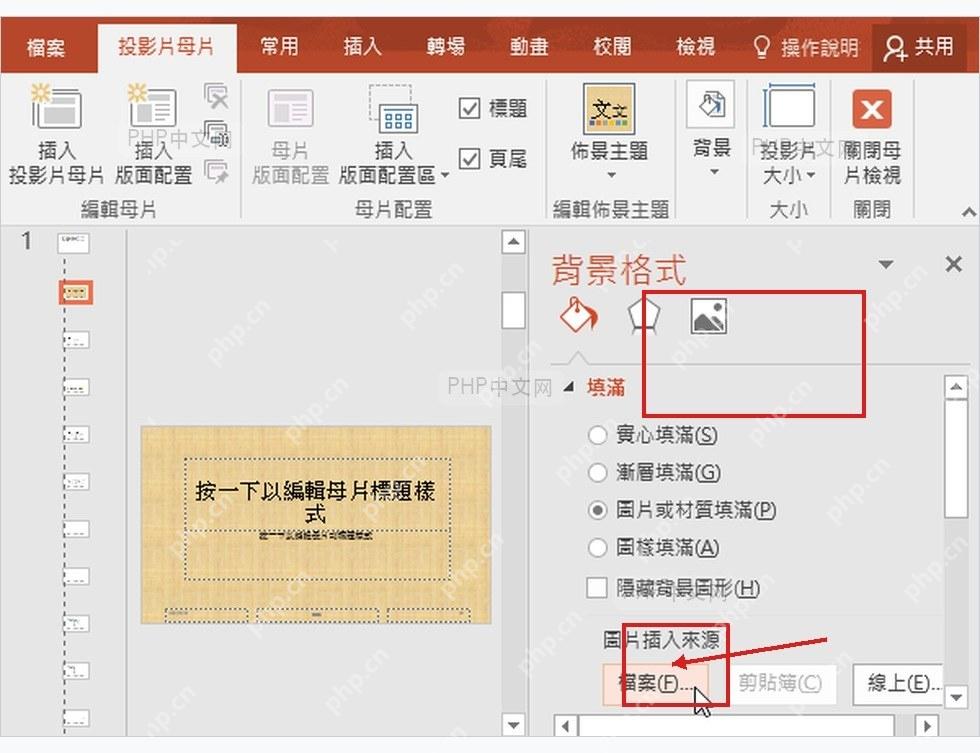
第四步:从本地文件夹选图
弹出文件选择窗口后,找到存背景图的文件夹,选中你提前准备好的图,点「插入」就好。建议提前把背景图裁成16:9的比例,比如1920×1080或者1280×720像素,要是图片比例差太多,PPT自动铺满画布的时候,边缘的内容很可能被裁掉。

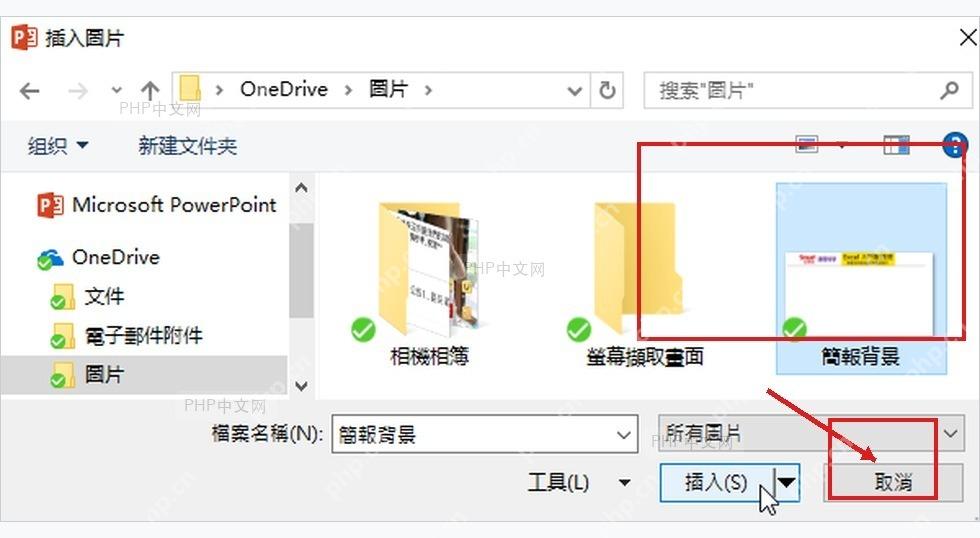
第五步:把背景应用到所有页面
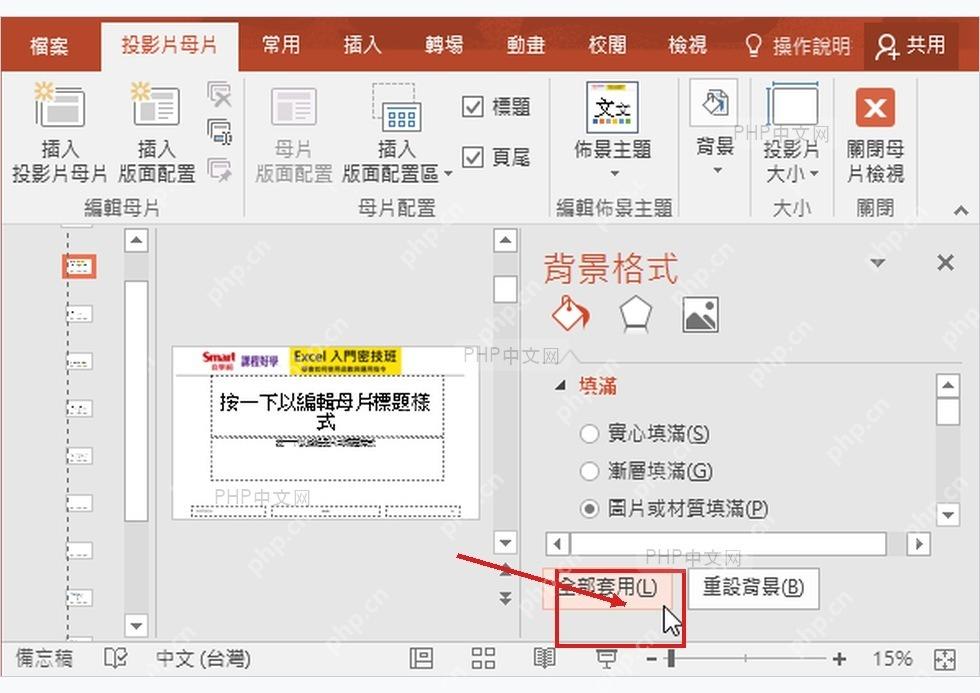
选完图回到背景格式面板,先看看左边母版预览图是不是已经铺上你选的背景了。要是想让这个背景套用到整份PPT的所有页面,直接点面板底部的全部应用就行;只想给某一个特定版式设背景的话,就停在当前选中的版式上,别点全部应用就好。
第六步:关闭母版视图
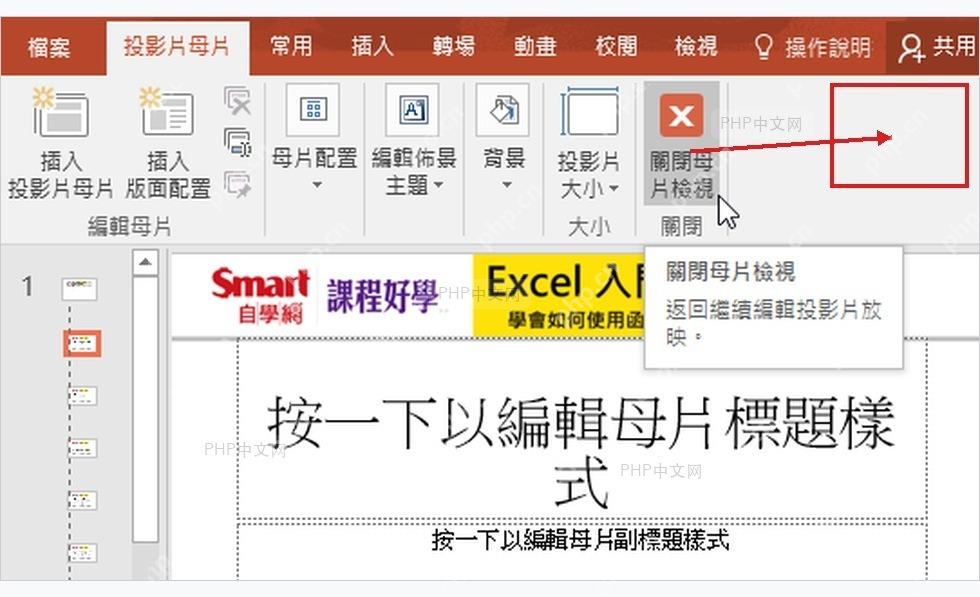
确认背景显示没问题,点顶部菜单栏的「关闭母版视图」,回到普通的PPT编辑界面就好。回到普通界面后你会发现选不中这个背景,也拖不动,这是正常的——母版背景不是普通的图片元素,要改的话重新进母版视图的背景格式面板调整就行。
第七步:新建幻灯片验证效果
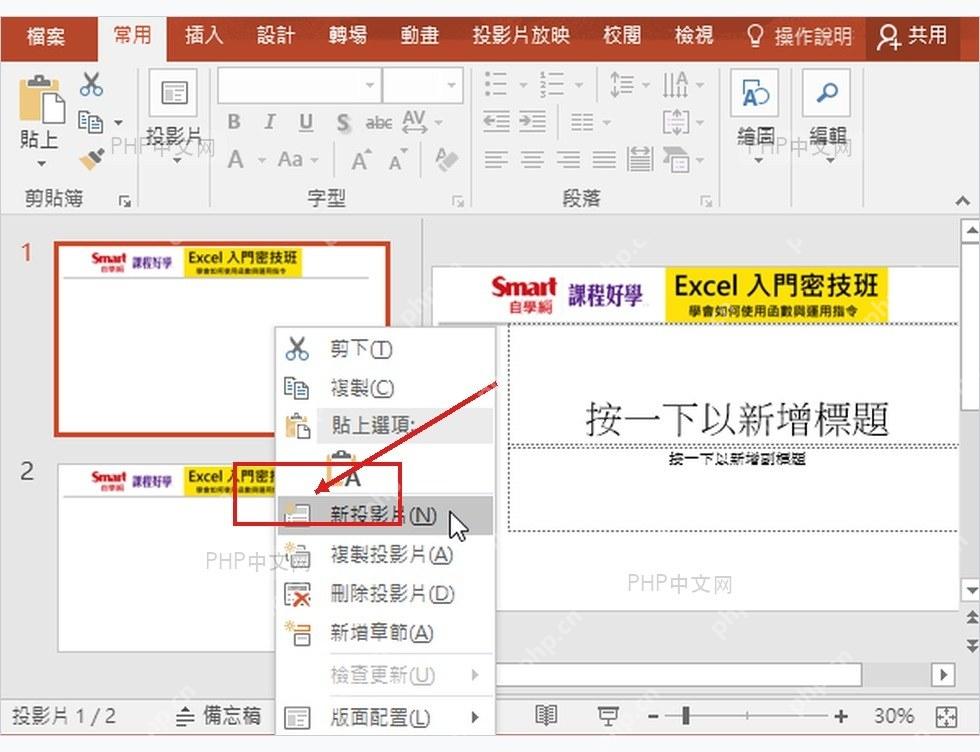
在普通编辑界面的左侧幻灯片缩略图区,新建一页空白幻灯片,看看新页面是不是自动带上了刚才设的背景。如果能自动加载背景,就说明母版设置已经生效;要是新页还是空白,大多是你刚才选了侧边栏里的某个子版式,没点最顶部的主母版,重新进母版视图选最顶上的那个缩略图再设一遍就好。
要是你文件夹里存了好多张背景图,建议先挑一张设成全文档通用的主母版背景;不同章节想换不同背景的话,再给不同的子版式单独设就行。这么操作完,后面不管增删多少页,背景都不会被误删,也用不着一页一页手动贴图片。













