


在 wps 文档里压缩图片,操作路径很简单:点选文档中的图片,调出「图片工具」栏,点开「压缩图片」,按需求选「仅应用于所选图片」或者「应用于文档中的所有图片」,挑合适的输出分辨率确认就行。本次操作以 wps 文字为例:这类压缩会大幅减小文档体积,调整后的图片画质刚好满足屏幕浏览或者普通打印需求,要是原图特别重要,操作前记得先把原文档另存一份备份。
第一步:选中文档图片
先在文档里单击你要压缩的图片,等图片四周出现控制点,WPS 才会显示专属的图片编辑入口。如果文档里图很多,只想处理其中一张,单独选中这张图就好;打算统一压缩整篇文档的所有图片,后面再在设置窗口里切换成全量应用就行。
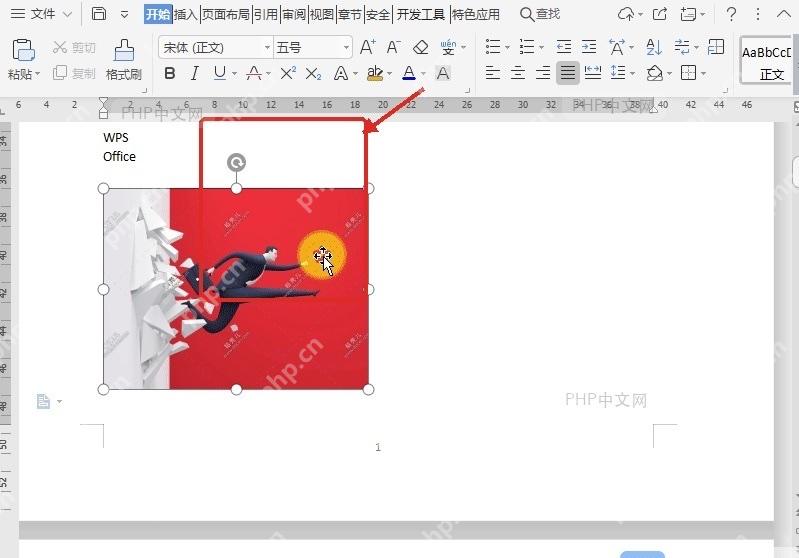
第二步:进入图片工具
选中图片后,看顶部功能区会不会弹出「图片工具」选项卡。要是没找到这个选项,一般是没真正点中图片,光标还停在正文文字里,重新点一下图片边缘或者图片主体就好。
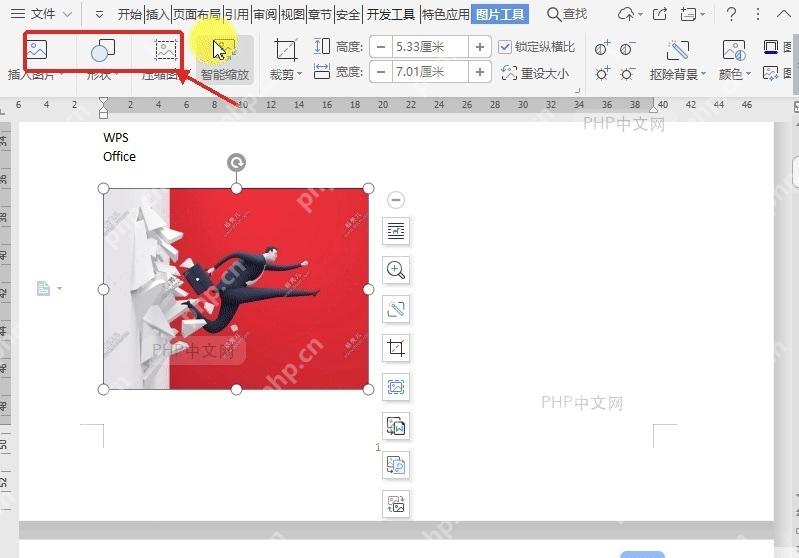
第三步:打开压缩图片
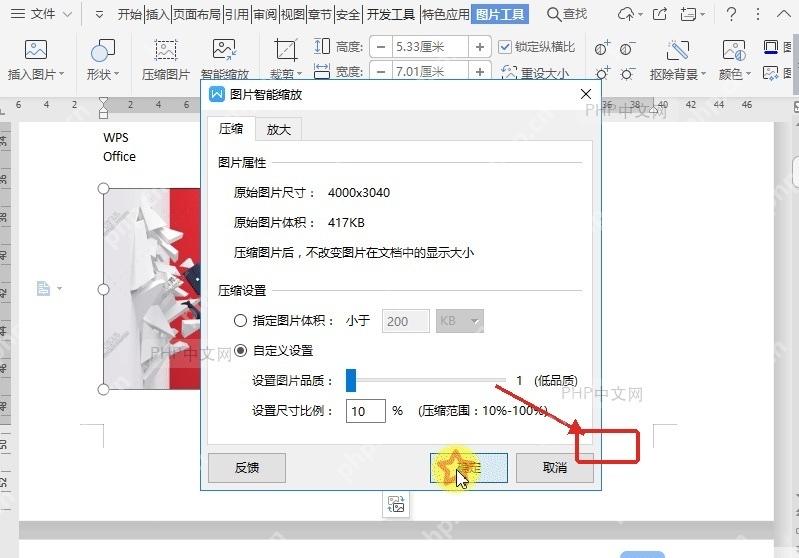
在「图片工具」栏里找到「压缩图片」按钮点一下。这个入口一般和裁剪、旋转、图片大小调整等功能放在同一组,适合所有图片都插入文档后,统一处理整体体积。

{"answer":"协助 macOS 用户准备、转换、导出及排查 Word、PDF、Markdown、PowerPoint 和 Excel 文件,确保 WPS Office 工作流程可靠。"}
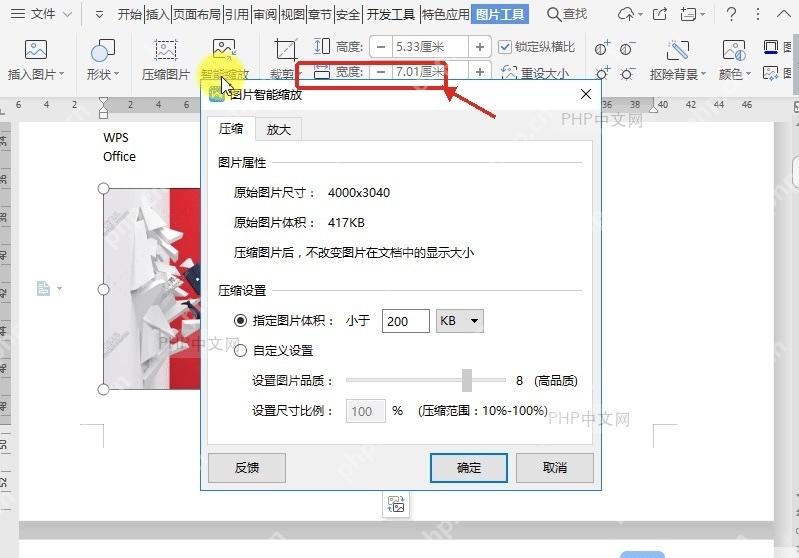
第四步:设置压缩范围
弹出「压缩图片」窗口后,先定压缩范围。只想压缩当前这张图,就保留「仅应用于所选图片」的勾选;文档里所有图片体积都偏大,就取消这个限制,选择应用到全部图片。再根据用途选分辨率:只在电脑或手机上查看,选较低分辨率更省空间;需要打印或者后续精细排版,别把分辨率压得太低。
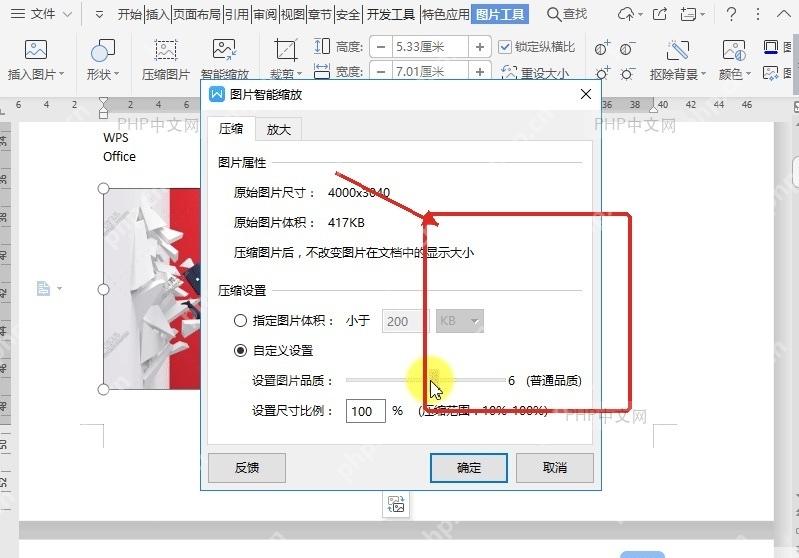
第五步:确认并保存文档
设置好后点「确定」,回到文档界面再把文件存好。想确认压缩有没有生效,可以对比保存前后的文件大小;如果发现图片边缘明显发虚,说明压缩等级太高,建议撤销后选更高的分辨率重新压缩。
压缩后的小体积文档,发微信、传邮箱、上传后台系统都很方便。遇到合同扫描件、证书照片这类需要保留细节的图片,一定要先复制一份原文件再处理,避免之后放大查看时文字模糊看不清。















