


手头有ppt需转为pdf,推荐直接使用 pdf.cn 提供的在线ppt转pdf工具,全程无需下载安装任何客户端软件,轻量高效,适配紧急办公、资料归档及对外交付等多类场景。
成品ppt在线生成,百种模板可供选择☜☜☜☜☜点击使用;
PPT演示文稿转换成PDF的处理方法
操作前请先完成基础校验:确保PPT可正常打开、未设置打开密码、无损坏、文件名不含特殊字符(如“/ \ : * ? " < > |”),且单个文件体积建议控制在100MB以内。若需批量转换,请提前按目标PDF输出顺序整理好文件——顺序错位将直接影响最终PDF页序。若原文件含扫描图页、嵌套多层表格、审阅批注或非系统内置字体,后续务必逐页复核显示效果。
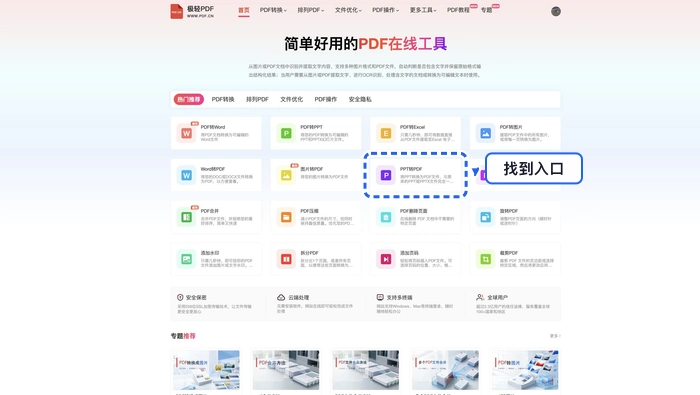
步骤一:定位PPT转PDF功能入口
访问 pdf.cn 官网首页,在工具导航区域查找「PPT转PDF」功能模块。页面中工具类型丰富,建议通过“格式转换”或“热门工具”分类快速筛选;点击前请确认图标标识与文字说明均为“PPT → PDF”,避免误入反向转换(如PDF→PPT)或其他格式通道。
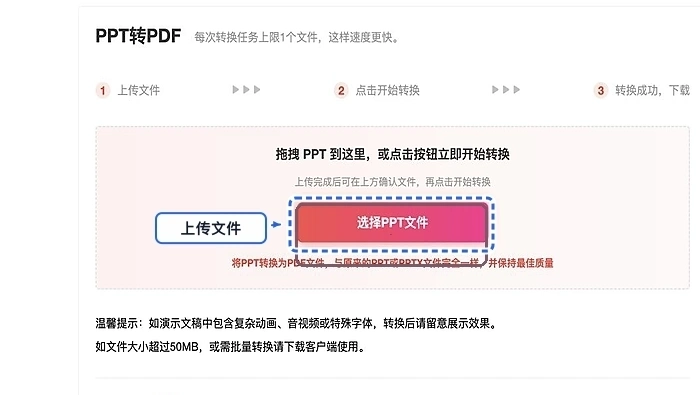
步骤二:上传待转换的PPT文件
点击页面中的【上传文件】按钮,从本地设备选取已定稿的PPT(支持.ppt/.pptx格式)。上传期间请保持网络稳定,切勿刷新或关闭当前页面;大文件上传耗时稍长,系统会实时显示进度条,无需重复点击。
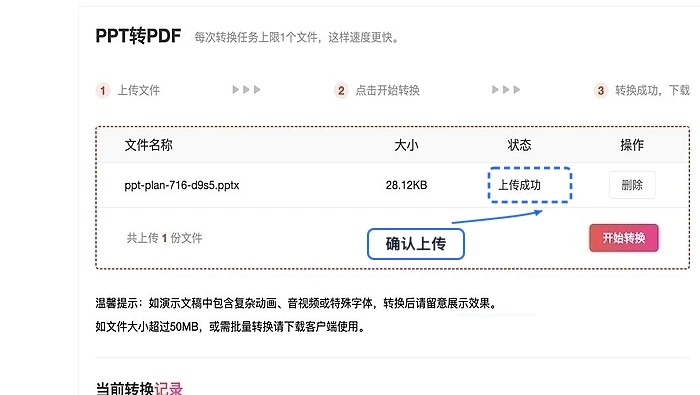
步骤三:确认文件已成功上传
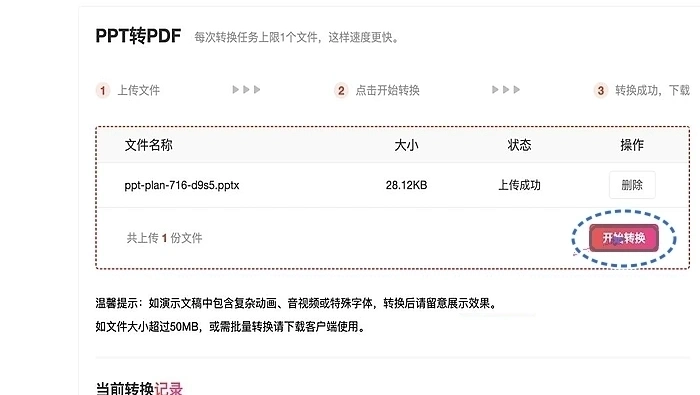
上传完成后,页面将自动列出文件名、大小及状态(如“就绪”)。此时请快速核对:是否为最终版本?文件名是否清晰可辨?多文件上传时顺序是否与预期PDF页序一致?如有误,可点击右侧删除图标移除后重新上传。

步骤四:启动PDF转换任务
确认全部参数无误后,点击【开始转换】按钮。系统将自动执行渲染与格式封装,过程中请勿切换标签页、关闭浏览器或手动中断任务——否则可能导致转换失败或输出不完整。
步骤五:下载并保存PDF结果文件
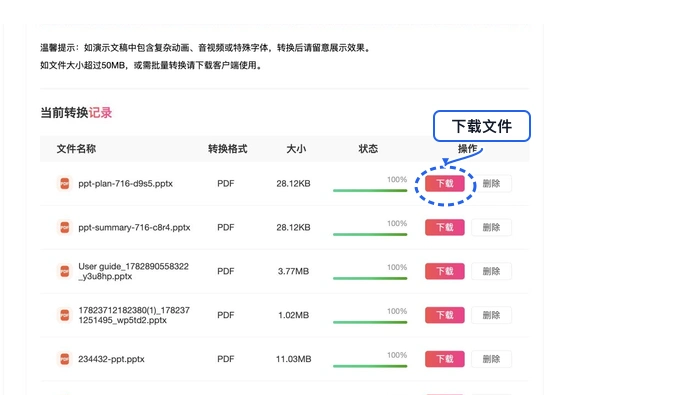
转换成功后,页面将弹出【下载】按钮,点击即可将生成的PDF保存至本地指定路径。建议立即用PDF阅读器打开查看,重点检查:页面比例是否匹配原始幻灯片(如16:9/4:3)、图片是否清晰无压缩失真、中英文及特殊字体是否正确呈现(注意:PPT动画、音视频、超链接交互在PDF中默认不可保留)。
下载结果后怎么确认文件可用
完成下载后,请执行简明质量复核:
✅ 打开流畅,无报错提示;
✅ 首尾页完整,页数与原PPT幻灯片数量一致;
✅ 文字无乱码、无字体替换异常(尤其含繁体字、数学符号或自定义字体时);
✅ 图表线条锐利、高清图无明显模糊或色块;
✅ 多页PDF翻页顺畅,缩放至200%仍保持清晰。
如遇上传失败、卡在“处理中”、下载后打不开或内容缺失等情况,请优先排查:网络连接是否稳定、原PPT是否被WPS/Office加密保护、浏览器是否为Chrome/Firefox/Edge最新版。问题持续存在时,可依据页面内嵌的反馈入口提交截图与文件信息,获取技术支持。












