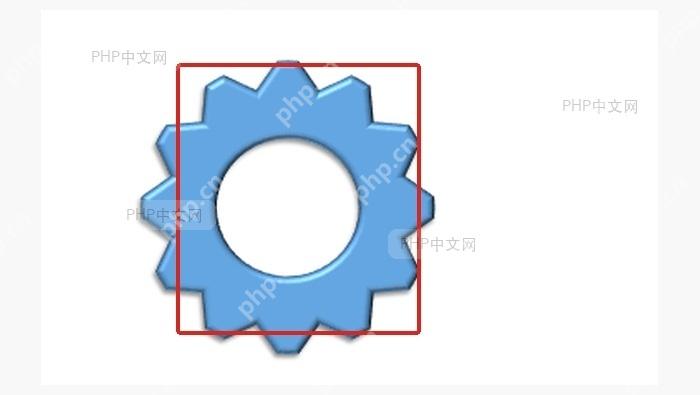
用wps演示做齿轮,根本不用开ps画路径。方法特别简单:插入多角星形状,叠个正圆,用「合并形状」的剪除功能挖出中心孔,再加个形状效果调阴影或者棱台就搞定。本次操作全程在wps演示里完成,要是你界面上找不到「合并形状」,直接在顶部搜索框搜这个命令就行,也可以把wps更新到支持布尔运算的版本。
第一步:打开形状入口
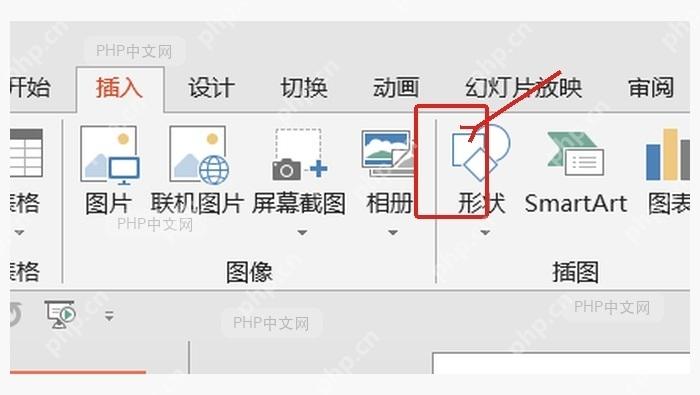
新建一页空白幻灯片,或者打开已有的空白页,切到「插入」选项卡,点「形状」。齿轮外圈的锯齿不用自己手动画,直接从内置形状里找和齿轮外沿接近的多角星、齿轮类图形就行,后面再挖空中心,做出来的效果比直接贴图片方便多了,随时能改颜色。
第二步:选择多角星外沿
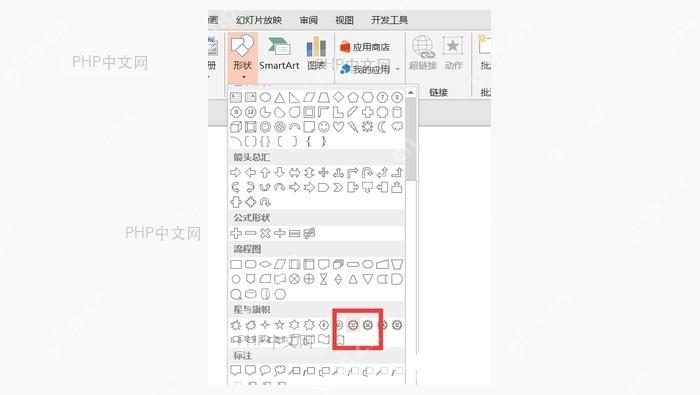
在形状列表里找多角星、爆炸形这类和齿轮外形相近的图形。想要齿更密,就选尖角数量更多的图形;普通办公汇报用,选12到16个齿的就足够,看起来稳当。画的时候按住Shift键,画出来的外圈就能保持等宽等高,不会变形。
第三步:叠放圆形和外沿
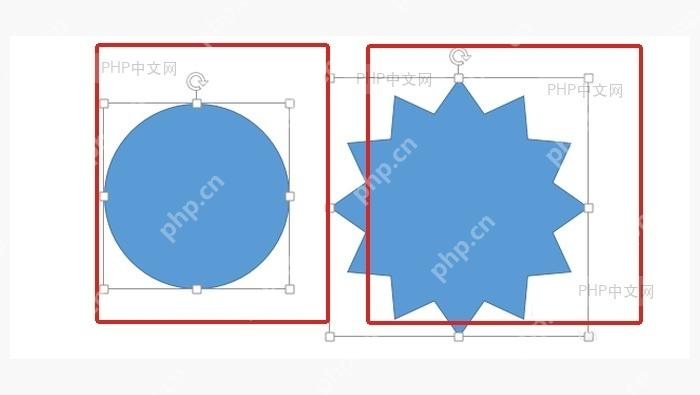
先把多角星画好,再插入一个正圆放在图形中间。圆的大小就是齿轮中间孔的大小,建议一开始设成外圈宽度的三分之一左右就好。要是圆放歪了,就把两个图形都选中,点「对齐」里的水平居中、垂直居中,孔位自动就跑到正中间了。

{"answer":"协助 macOS 用户准备、转换、导出及排查 Word、PDF、Markdown、PowerPoint 和 Excel 文件,确保 WPS Office 工作流程可靠。"}
第四步:剪出中心空洞
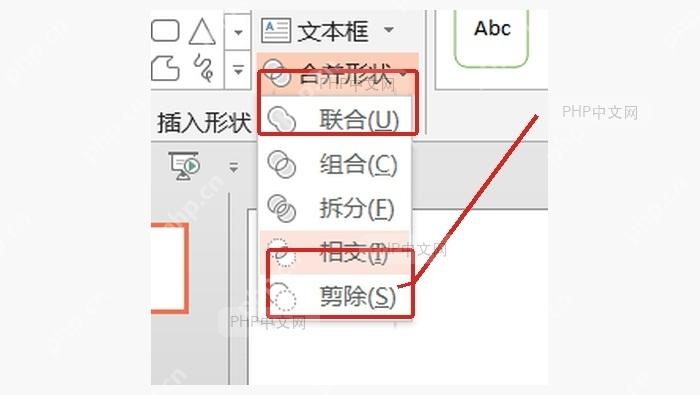
先点选外侧的多角星,按住Shift再选里面的圆形,去「形状格式」或者绘图工具栏里找「合并形状」,选「剪除」就行。注意选择顺序不能反,必须先选外圈,要是选完只剩一个圆,直接撤销一步,重新按「先选外圈、后选内圆」的顺序操作就好。
第五步:设置颜色和立体感
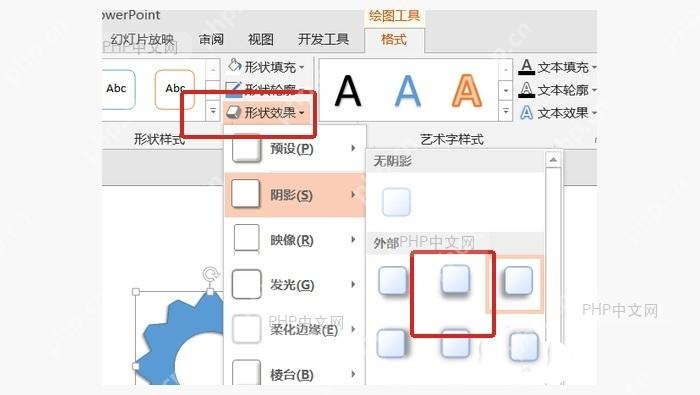
齿轮剪完之后,去「形状填充」里选蓝色、灰色或者你项目的主色都行,轮廓可以设成深一度的同色系。想要更像精致图标,就在「形状效果」里加个淡一点的阴影或者棱台,别把阴影调太重,投影盖住齿边之后反而会显得很脏。
第六步:检查齿轮效果
最后放大检查三个地方:齿尖是不是完整,中心孔有没有在正中间,内外圈边缘有没有多余的线条。确认没问题之后,你可以多复制几个齿轮拼流程图,也可以右键另存为图片,要是后面还要二次调整,留着WPS原始矢量图形,比导出PNG方便很多。