




想给word文档快速分段,最省心的办法是先分清文档里到底是“手动换行符”还是“段落标记”,再用 ctrl+h 批量替换。本次操作环境是 microsoft 365 版 word,平时从网页、微信或者 pdf 里复制出来的大段文本,用这个方法比逐行敲回车靠谱太多。
第一步:显示编辑标记
打开文档后,先在“开始”选项卡里开启显示编辑标记,也可以直接按快捷键 Ctrl+Shift+8。要是每行结尾是向下的小箭头,说明这只是手动换行,Word 会把好几行当成同一段处理;如果结尾是回车样式的段落标记,之后设置首行缩进、段前段后间距的时候,才会按段落规则生效。
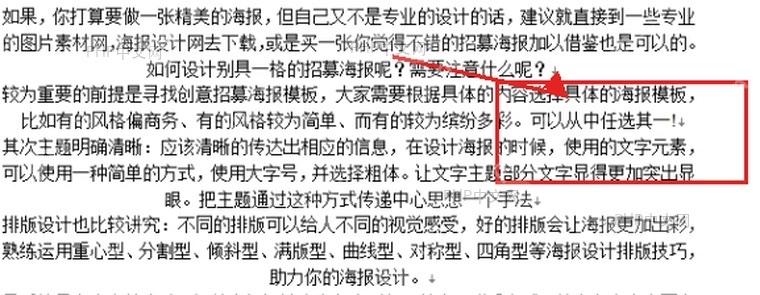
第二步:打开替换窗口
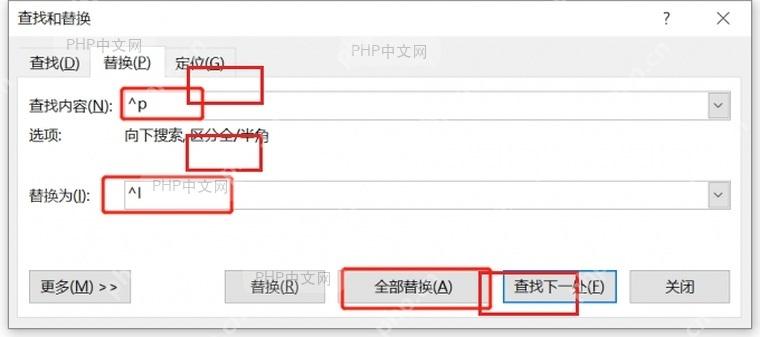
确认文档里大部分都是手动换行符后,把光标放在正文区域,按 Ctrl+H 调出“查找和替换”窗口。也可以从“开始”选项卡右侧点“替换”进入。这步不用提前全选文字,除非你只想整理局部内容,光标放在正文里,默认就会处理整篇文档。

第三步:批量替换分段
在“查找内容”框里输入 ^l,这个代码代表手动换行符;在“替换为”框里输入 ^p,代表段落标记,之后点“全部替换”就行。要是替换完还有一堆空段,就再把 ^p^p 替换成 ^p,反复操作直到提示替换次数变少甚至变成0,多余的空行就都清掉了。

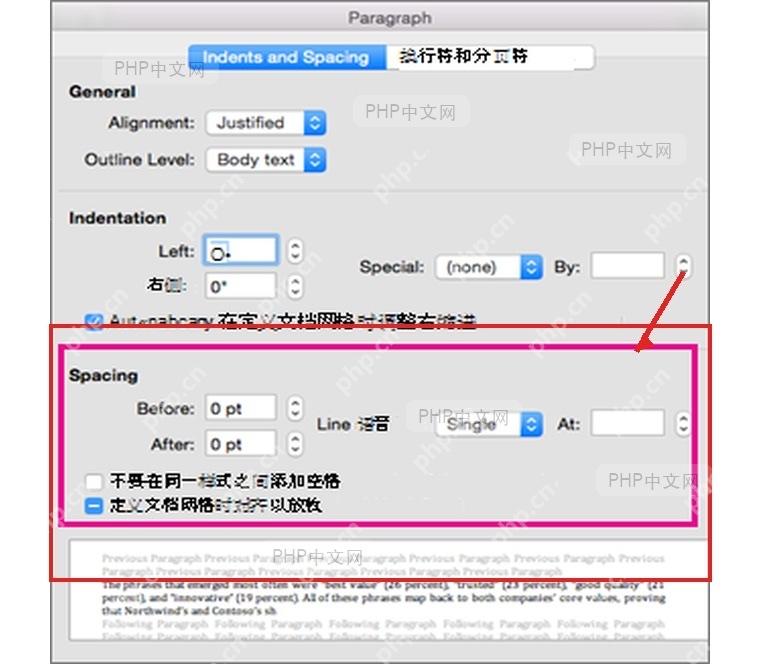
第四步:统一段落间距
分段完成后,选中全部正文,打开“段落”设置面板,把段前、段后和行距统一调整好。普通日常文稿可以先试“段前 0、段后 6 磅、行距 1.5 倍”,如果公司有固定模板要求,直接按模板参数来就行。注意别靠连续敲回车空行撑间距,不然之后复制、打印、生成目录的时候,版面很容易乱掉。
替换之前最好先另存一份文档副本。把 ^l 替换成 ^p 的操作,只适合整理那些“看起来换了行但实际没分段”的文本;如果你的文档里有表格、诗歌、特殊地址或者代码片段,只选正文区域做替换更稳妥。全部操作完随便翻几段检查下,首行缩进、段后间距都能正常生效,就说明分段整理到位了。










