


想把pdf转成图片,用带批处理功能的pdf工具就能搞定:打开工具选「pdf转jpg」,导入文件,设好页码范围和图片分辨率,点开始处理就行。这次咱们用的演示软件是核烁文档批量处理工具,界面版本v1.9.0。要是只转个一两份文件,用在线pdf转jpg工具也没问题,但如果是合同、发票、报表这类敏感文件,更推荐用本地工具处理。
接下来咱们就用「PDF转换为JPG图片」这个入口来演示操作。转出来的JPG方便发给别人预览、插到Word里或者上传系统,要是后续需要透明背景、无损编辑的场景,再考虑导出PNG就行。动手处理前,先把要转的PDF都放到同一个文件夹里,文件名别带太长的特殊符号,等批量转换完核对结果的时候能省不少心。
第一步:进入 PDF 转 JPG 功能
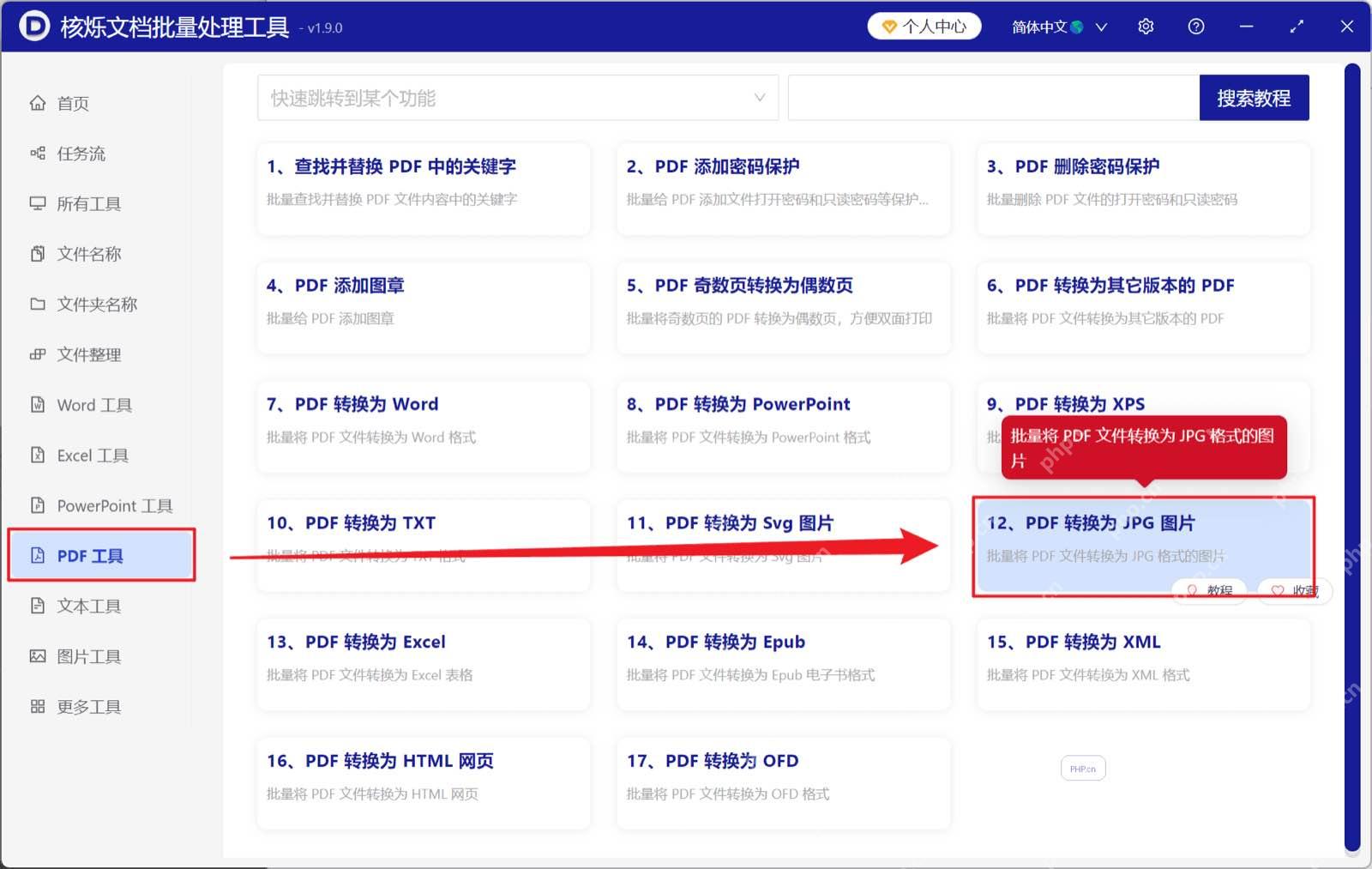
打开软件,在左侧栏点「PDF工具」,在功能列表里找到「PDF转换为JPG图片」。这个功能是把PDF的每一页单独导出成图片,不是转Word、Excel这类其他文档格式,要是入口选错了,哪怕能导入文件,最后出来的结果也不对哦。
第二步:添加需要转换的 PDF
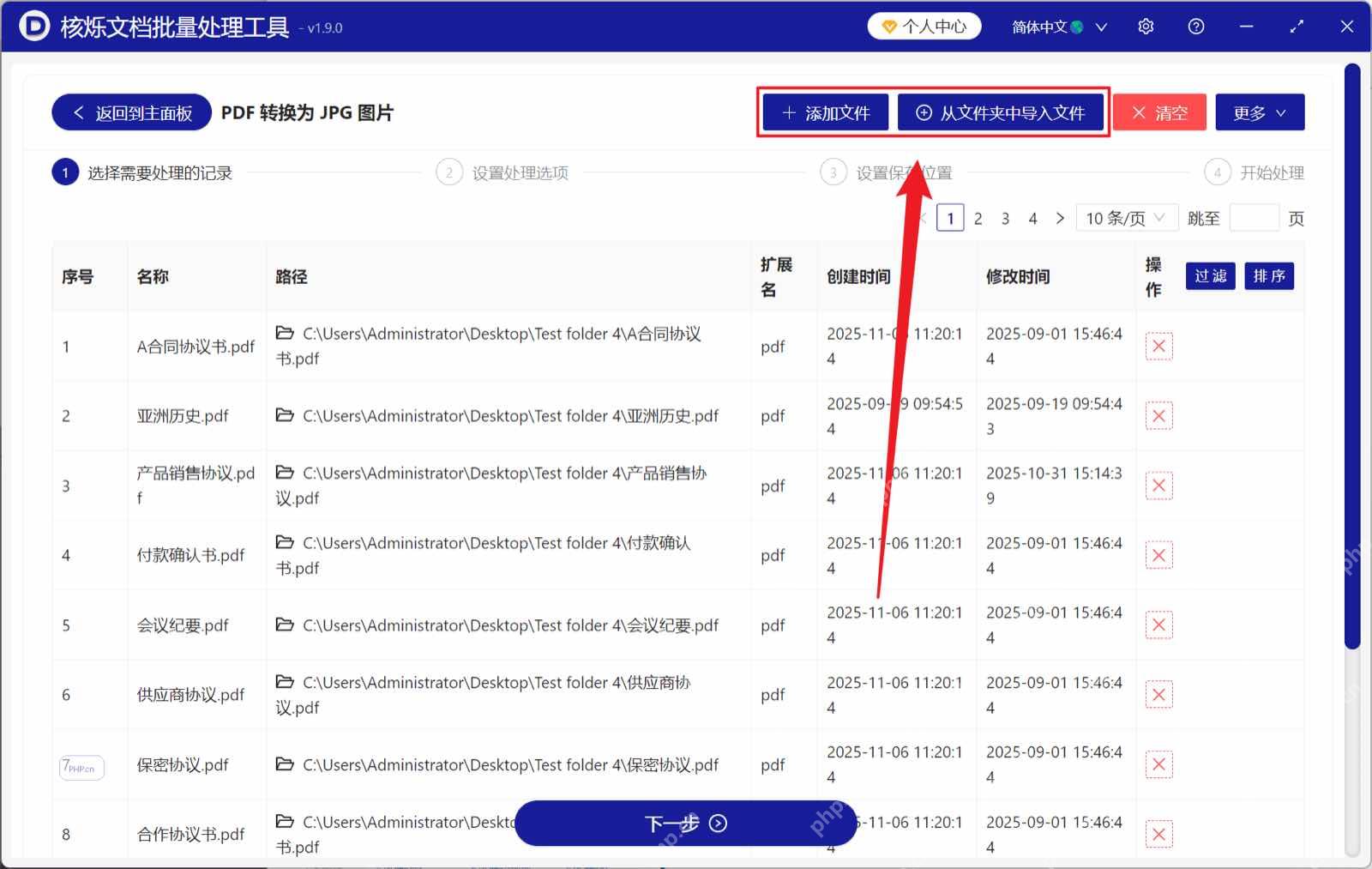
进到功能页之后,点「添加文件」就能导入单个PDF;要是一批文件都放在同一个目录里,直接点「从文件夹中导入文件」更省事。等列表里正常显示出文件名、扩展名和条目数了,再进行下一步。这里最好扫一眼扩展名是不是都是pdf,要是混进了Word、图片或者临时文件,很可能等批量处理完才发现报错,白耽误时间。
第三步:设置页码和清晰度
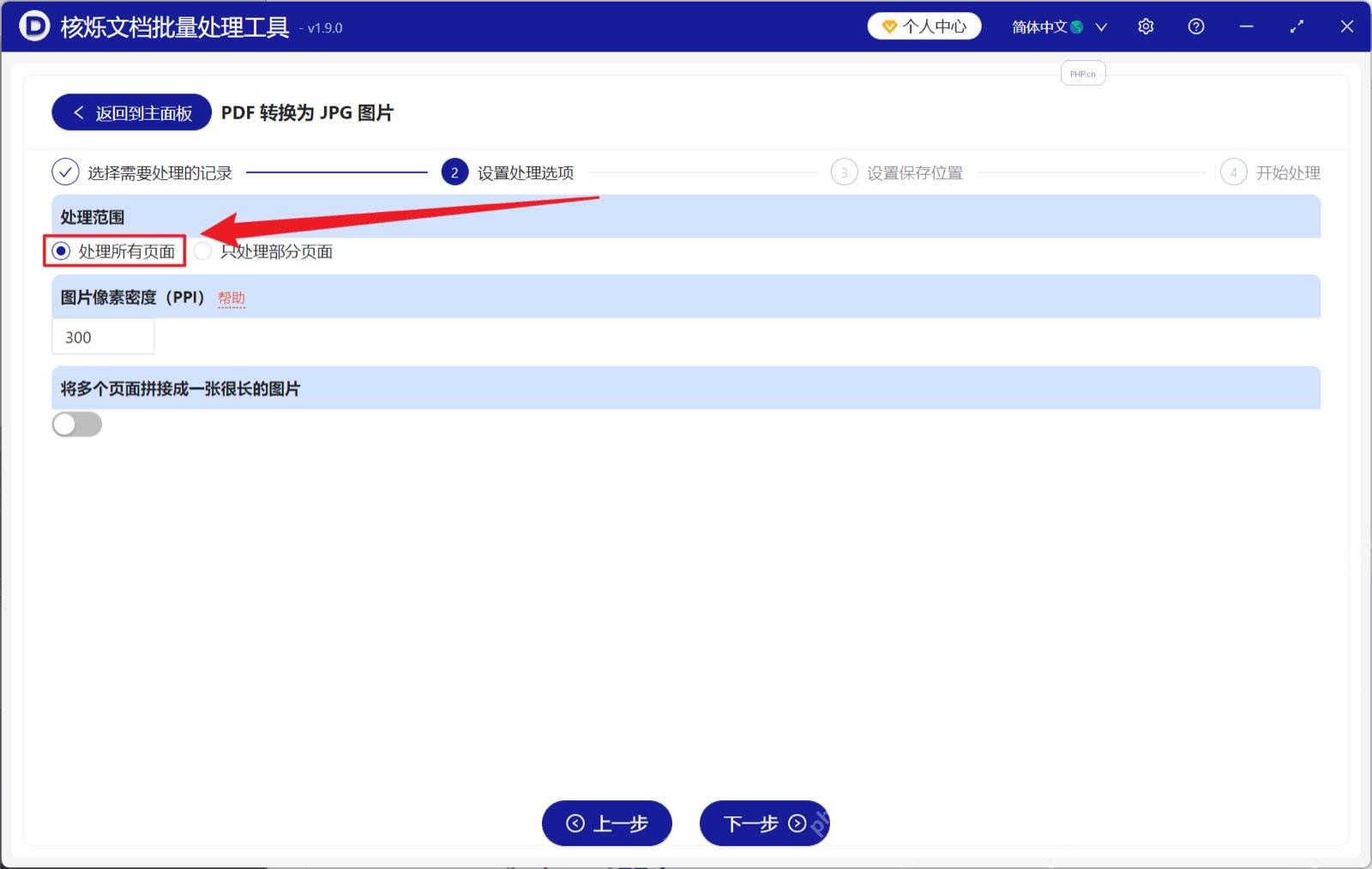
文件导入好之后就可以设置处理范围啦。要把所有页都转成图,就保持「处理所有页面」的选项;只想转封面、目录或者指定某几页,改成自定义部分页面就行。图片像素密度先用300 PPI就好,这个数值完全满足普通打印、合同留档和高清预览的需求;要是只是发在聊天窗口给人预览,设150或200 PPI也足够,生成的文件体积还小很多。
有些工具还带「将多个页面拼接成一张很长的图片」的开关,普通办公场景建议先关掉,让每一页分别导出,后续重命名、上传和替换都更清楚,只有需要做长图展示的时候,再打开这个选项就好。
第四步:开始处理并检查保存位置
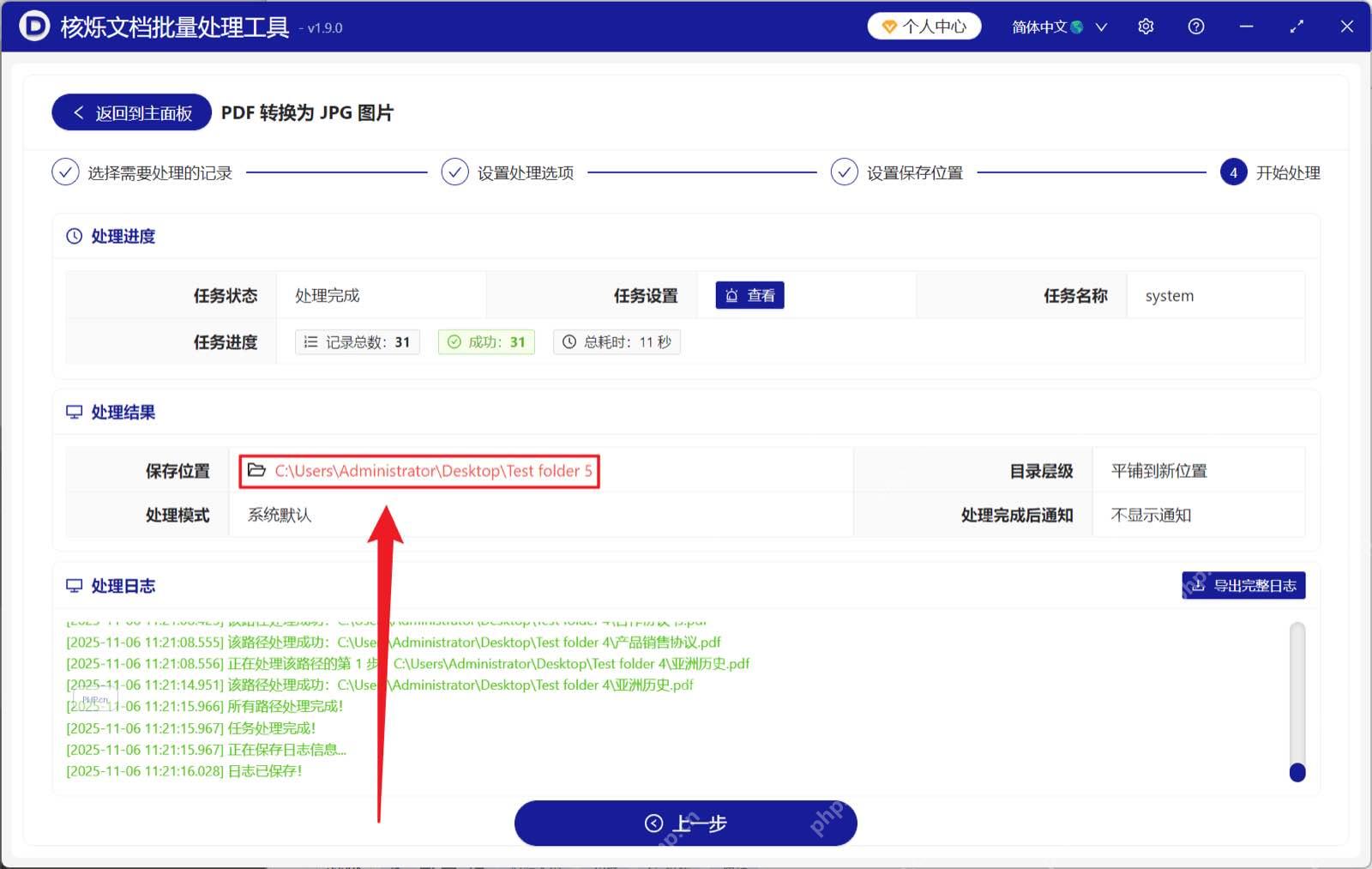
确认好保存位置就可以点开始处理啦。等任务状态显示「处理完成」,成功数量和总记录数对得上,这批PDF就全部导出为JPG图片了。最后记得点开保存目录检查下文件:多页PDF转出来通常会生成多张图片,文件名会自带页码或序号;如果成功数量少于总数,优先排查是不是PDF加密、文件路径太长,或者保存目录没有写入权限。
导出的JPG如果要放进Word、PPT或后台系统,最好先打开第一张和最后一张,核对下清晰度、图片方向和页码有没有问题。发现图片太糊,就回到第三步提高PPI;发现图片体积太大,就降低PPI或者按需导出指定页面就行。















