


用excel表格数据做柱形图,最快的操作路径是:选中分类列和数值列,点顶部菜单栏的「插入」,在柱形图分类里挑一个二维样式,最后改下标题调下大小就行。本次演示用的是microsoft 365版excel,旧版的功能入口名字可能略有差别,但整体操作逻辑是通的。
动手之前先确认数据结构:左侧列最好是姓名、部门、月份、产品这类分类文本,右侧列是分数、销量、金额这类数值。选数据的时候别把空白行、合计行一起框进去,不然生成的图表里会多出没用的柱子。
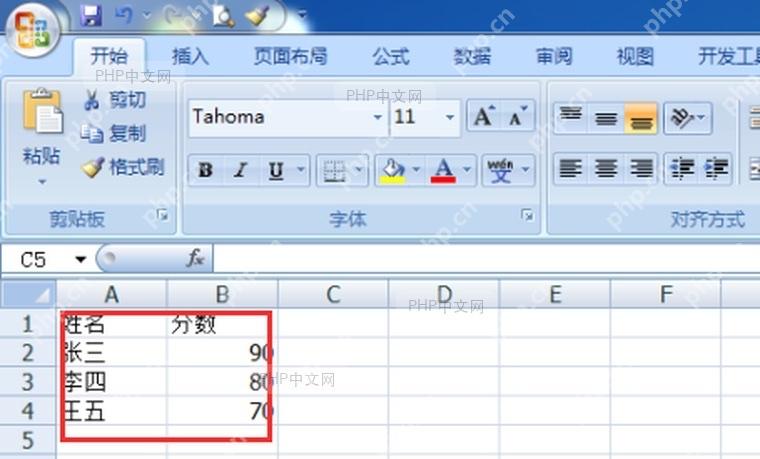
第一步:选中表格数据
在工作表里拖动鼠标选要作图的区域,一般要把表头和所有实际数据都包含进去,比如A1:B4这种两列的范围。选区刚好包住分类列和数值列就够,旁边的空白单元格别带进来;要是做完发现图表多了一根多余的「总计」柱,直接回来重新选数据源,比后面改图表省事很多。
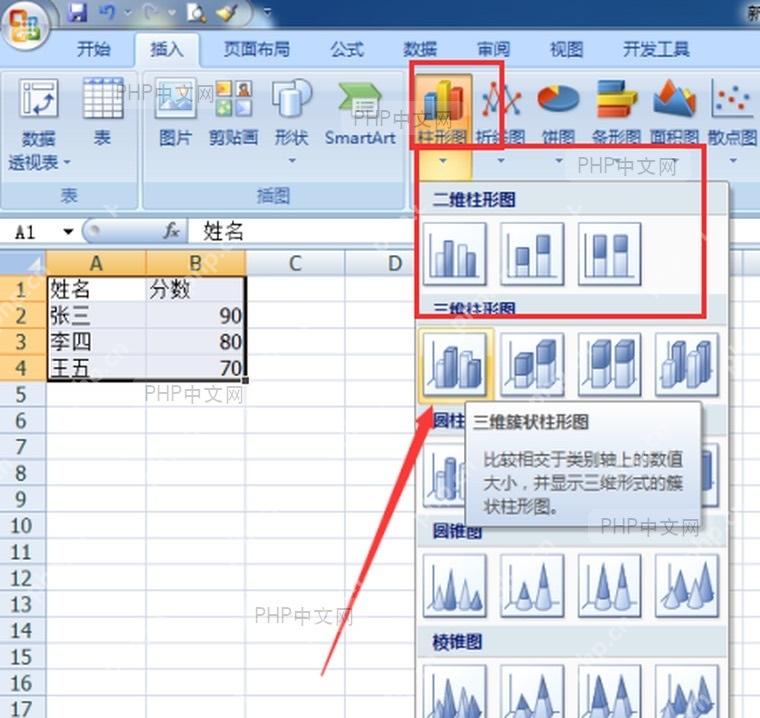
第二步:插入二维柱形图
选好数据之后别取消选区,直接切到功能区的「插入」选项卡,找到「柱形图」按钮。普通的成绩、销量、金额对比场景,直接选二维柱形图里第一个簇状柱形图就够用;3D样式看起来更立体,但读数的时候远不如二维图直观。

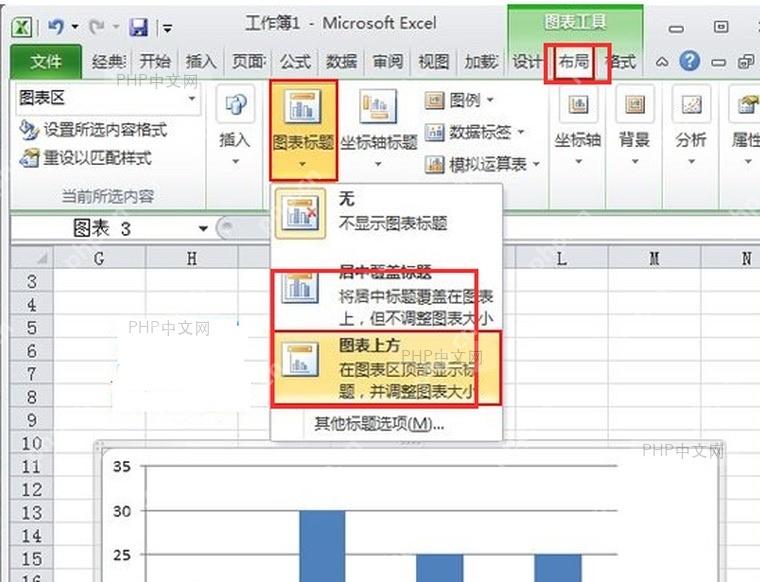
第三步:修改图表标题
图表插进来之后,直接点标题区域,把默认标题改成能说明数据含义的名字就行,比如「销售额对比」或「考试成绩对比」。要是没看到标题,就先选中图表,顶部会出现「图表设计」或「布局」选项卡,通过「添加图表元素」-「图表标题」,把标题设置成显示在图表上方就好。
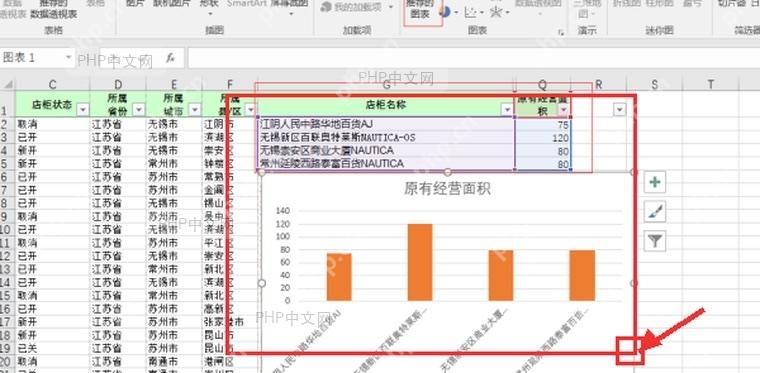
第四步:调整位置和大小
点一下图表外框,等四周出现调整控制点之后,把图表拖到表格旁边的空白区域放好。需要放大就拖右下角控制点,调整到分类文字、坐标轴数字和所有柱子都能完整看清;如果底部的分类文字挤在一起,要么把图表拉宽,要么适当减少参与作图的分类数量。
到这一步,做出来的柱形图已经可以直接放进日报或汇报表里用了。后续如果修改了表格里的原数据,图表会跟着之前选的选区自动更新;要是新增了数据行,记得手动扩展数据源范围,或者提前把数据区域转成表格格式再插入图表,后续更新会更省心。











