


给excel单元格加超链接,最稳妥的操作逻辑很简单:先选中要设置链接的单元格,点开超链接设置窗口,填好目标地址确认就行。本次操作环境是microsoft 365版本的excel,中文界面里叫「链接」「插入超链接」的功能,英文界面对应显示link、insert hyperlink,操作位置和逻辑完全一致。
第一步:选中目标单元格
先点选要放链接的单元格,比如你要放「官网入口」「查看详情」这类文字的位置。选中之后直接右键,就能在弹出菜单里找到「链接/超链接」的入口;平时习惯用顶部功能区的话,也可以点开「插入」选项卡,找到「链接」按钮进入。这里要注意,别让单元格处在文字编辑状态,要是光标正闪在单元格内容里,右键弹出来的就会是文本编辑菜单,找不到超链接选项。
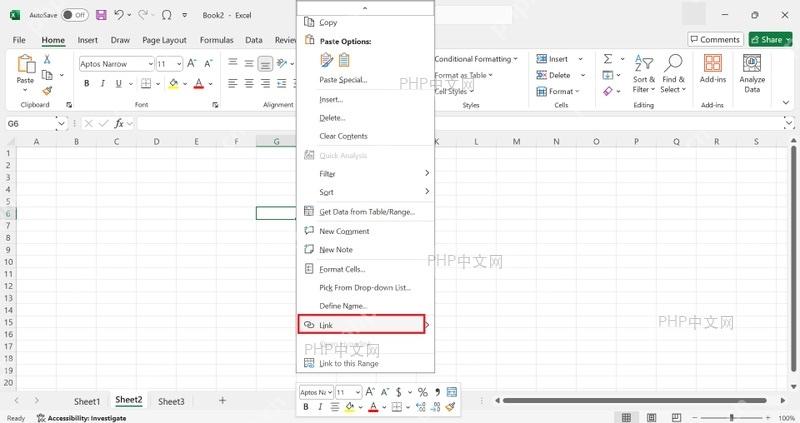
第二步:选择链接目标
打开「插入超链接」窗口后,左侧会列出四类可选目标:网页或文件、本工作簿内的位置、新建文档、电子邮件地址。想要跳转到当前文件里的其他工作表,就选「本文档中的位置」;要跳转去外部网站,就选「现有文件或网页」。平时做表格目录,最常用的就是跳转到本工作簿里的指定工作表或指定单元格。
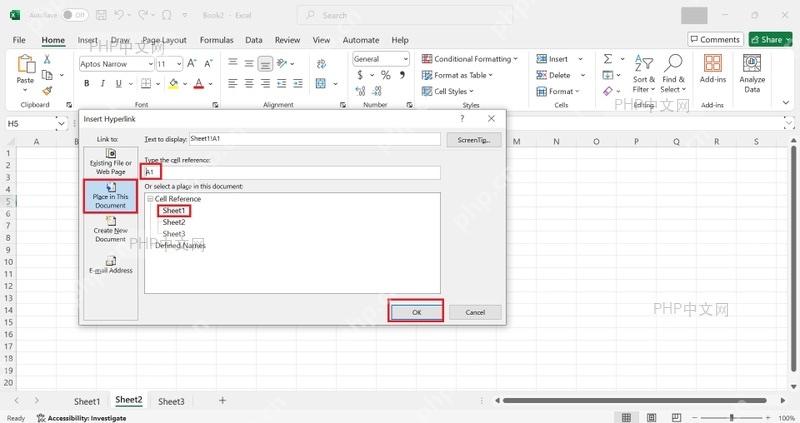
第三步:填写显示文字和地址
如果是链接到网页,地址栏要填完整的网址,最好带上 https:// 前缀,比如 https://www.php.cn/。窗口上方的「显示文字」就是单元格里实际展示的内容,填成「PHP中文网」,比直接露出一长串网址要清晰好懂得多。链接到本工作簿位置时,选好对应工作表名称,再确认下目标单元格的引用位置,比如 A1、B2 就行。

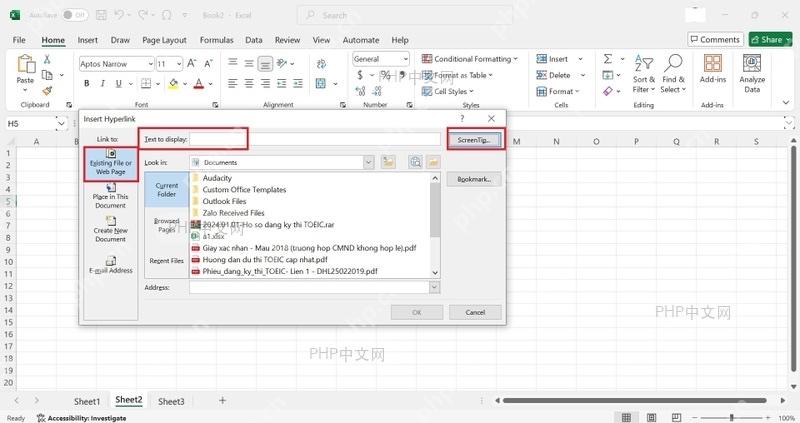
第四步:设置提示并确认
要是想让其他人知道链接的用途,可以点「屏幕提示」按钮,输入一句简短说明,比如「打开 PHP中文网首页」。所有内容填完确认后,单元格里的文字默认会变成蓝色并带下划线的样式。保存前把鼠标移到链接文字上看下提示内容,再按住对应按键点一次链接,确认能正常跳转到目标网页、文件或者指定工作表,就说明链接设置生效了。
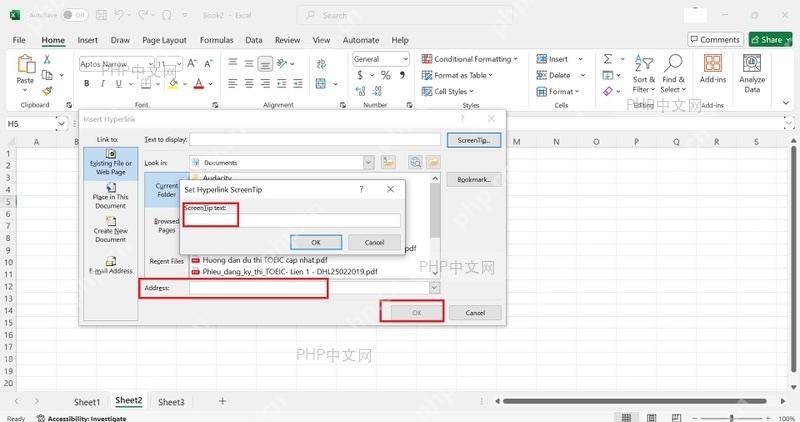
后续要修改链接的话,右键对应单元格选「编辑超链接」,就能调整地址或者显示文字;想删掉链接但保留单元格里的文字,直接选「删除超链接」就行。如果表格要发给其他人,尤其是链接指向本地文件的情况,最好换台电脑或者换个账号测试一次,避免路径只有你自己的电脑能打开。











