


想在ppt里加艺术字真的超简单——直接点顶部「插入」选项卡里的「艺术字」按钮,挑个喜欢的样式输入文字就搞定。要是你已经提前打好了普通文字,选中文本框之后去「格式」栏套个艺术字样式,也能直接转成艺术字。对了,下面的操作都是基于微软powerpoint演示的,你自己软件里的入口名称,以功能区实际显示的为准哈。
第一步:打开插入入口
先打开你要编辑的演示文稿,切到要放标题或者重点文字的那页幻灯片。点顶部菜单栏的「插入」,在「文本」区域找到「艺术字」按钮;要是你把PPT窗口拉得比较窄,这个按钮可能会缩成一个倾斜的A图标,把鼠标悬停在上面,就能看到对应的功能名称啦。
成品ppt在线生成,百种模板可供选择☜☜☜☜☜点击使用;
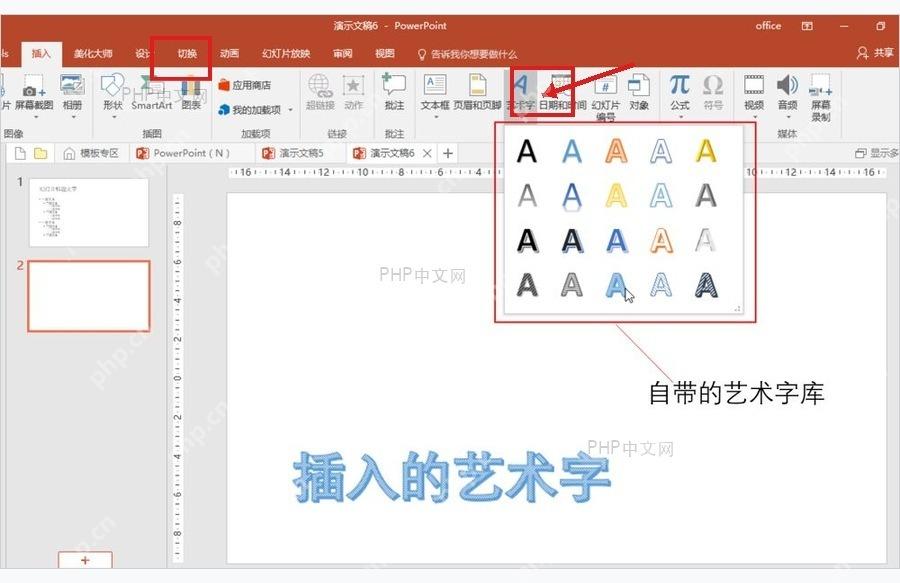
第二步:选择艺术字样式
点开「艺术字」后,会弹出一组系统自带的样式。做标题的话,可以先选对比明显的蓝色、橙色或者带描边的款式,后面不满意还能继续改颜色和轮廓;要是只是用来标注正文重点,别选阴影太重的样式,投影放映的时候很容易糊成一团看不清。

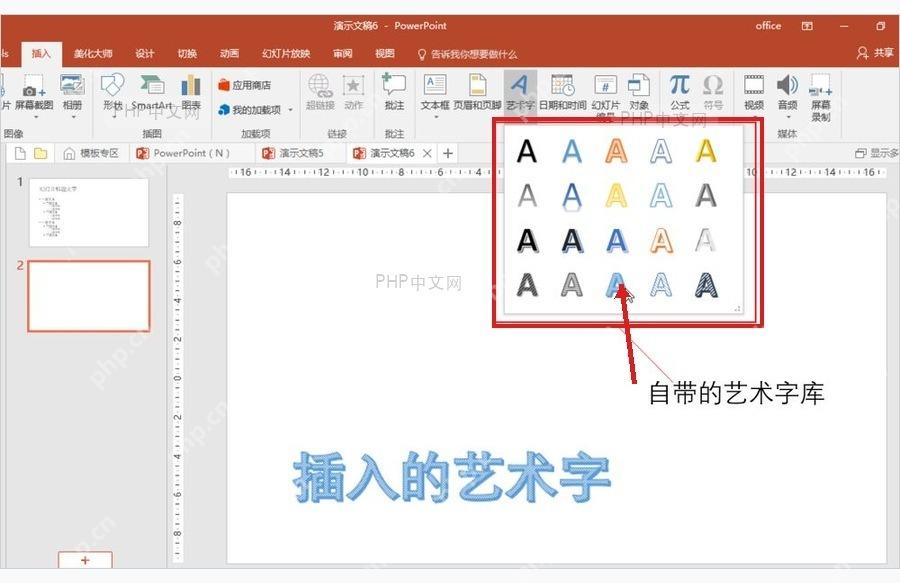
第三步:输入艺术字文字
样式选好之后,幻灯片上会直接跳出可编辑的艺术字文本框。把里面的默认文字换成你自己的内容就行,比如「年度汇报」「产品发布」这类短句效果最好;艺术字本身更适合短标题,文字太长的话先精简下内容,再拖动文本框边上的控制点调调位置和大小就可以。
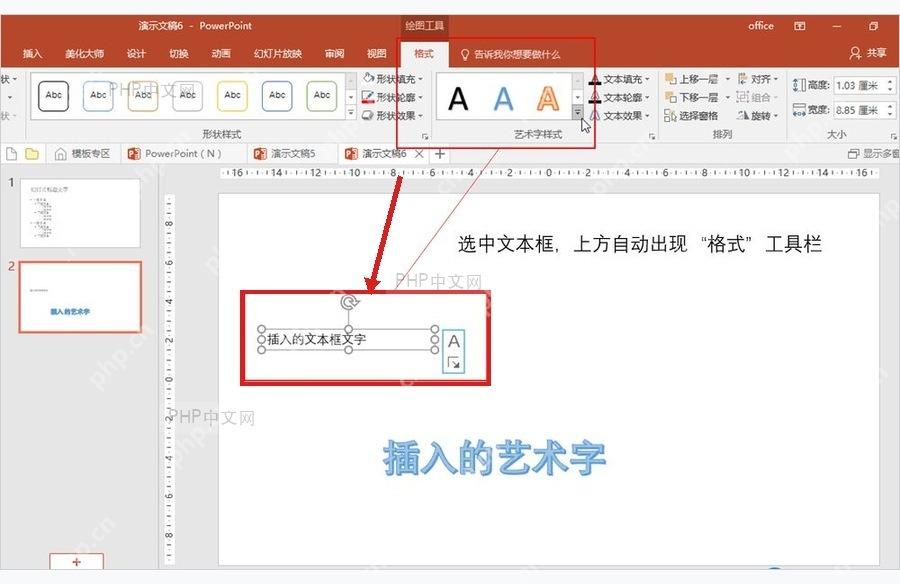
第四步:调整格式效果
选中艺术字之后,功能区会自动弹出「格式」工具栏,可以继续调整「文本填充」「文本轮廓」和各种「文本效果」。要是只是想让标题更醒目,通常先改填充颜色,有需要再加个轮廓就行;阴影、映像、三维旋转这类特效别堆太多,放映的时候文字边缘会显得乱糟糟的。
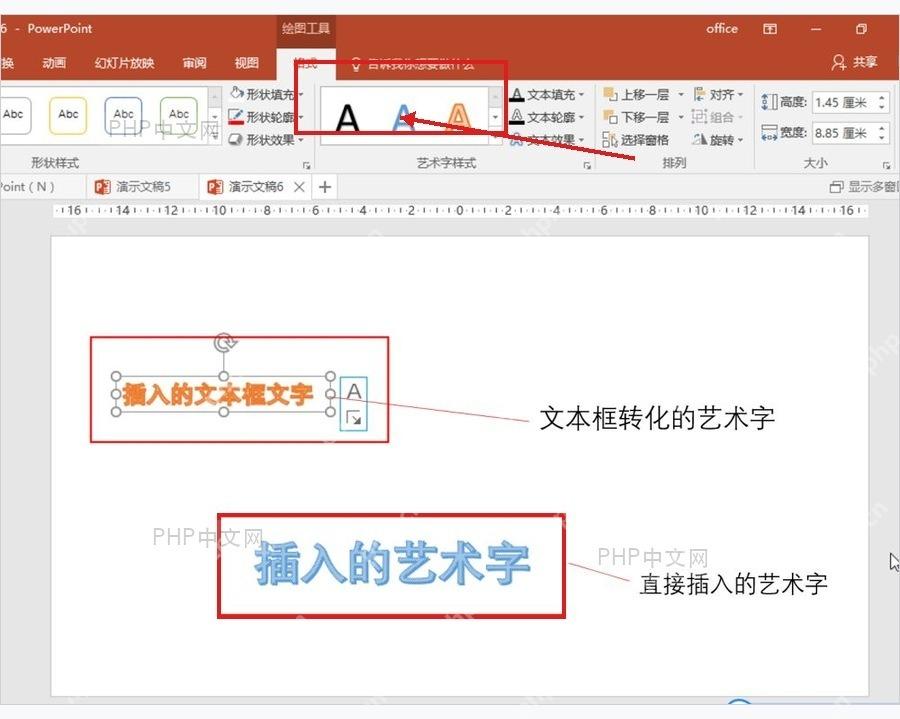
要是你之前已经打好了普通文本框,直接选中文本框,再到「格式」里的「艺术字样式」区域套用效果,也能直接把普通文字转成艺术字。转换完之后记得重点检查两处:一是文字有没有完全落在幻灯片的可视区域里,二是标题和背景的对比够不够清晰。















