


wps文档想要逆序打印很简单:先点开「文件-选项-打印」,勾选「逆序页打印」,保存设置之后按平时的流程打印就行。这里的操作基于wps文字,这个设置特别适合多页文档,尤其是打印机出纸后第一页直接压在最底下,最后出来的纸张顺序全反的情况。
操作前先把文档存好,确认打印机处于可用状态。注意我们这里说的是整份文档打印输出的顺序倒过来,不是调整文档内部的页码排列顺序。
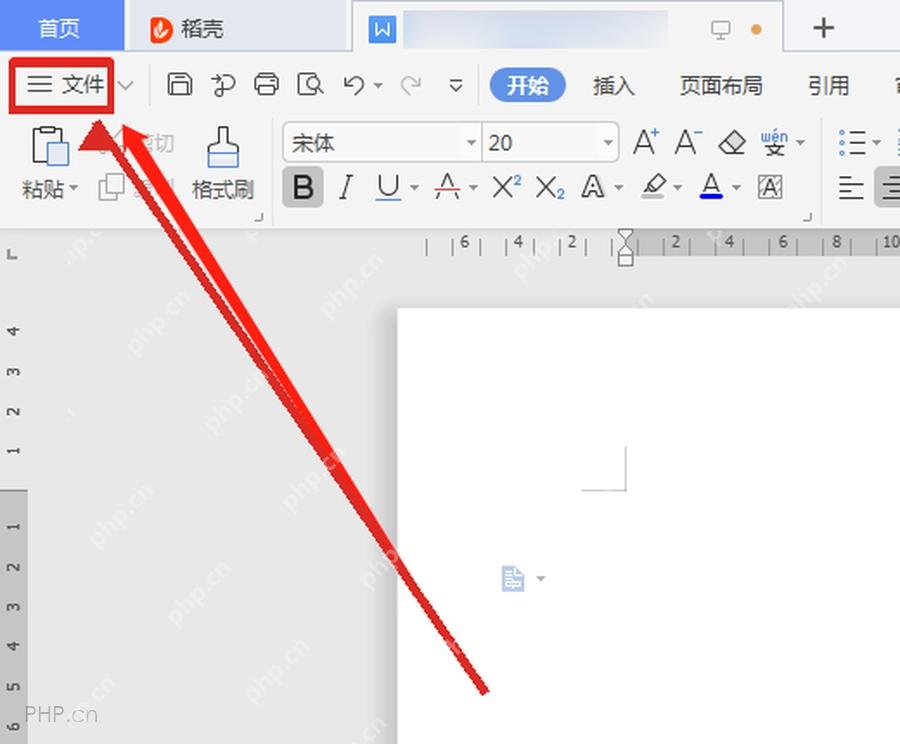
第一步:打开文件菜单
看WPS文字编辑窗口的左上角,找到「文件」按钮点一下,就能进入后台菜单。保存、另存为、打印这些命令都放在这一组,别在上方的编辑功能区里找“逆序”字样,相关开关根本不在普通编辑工具栏里。
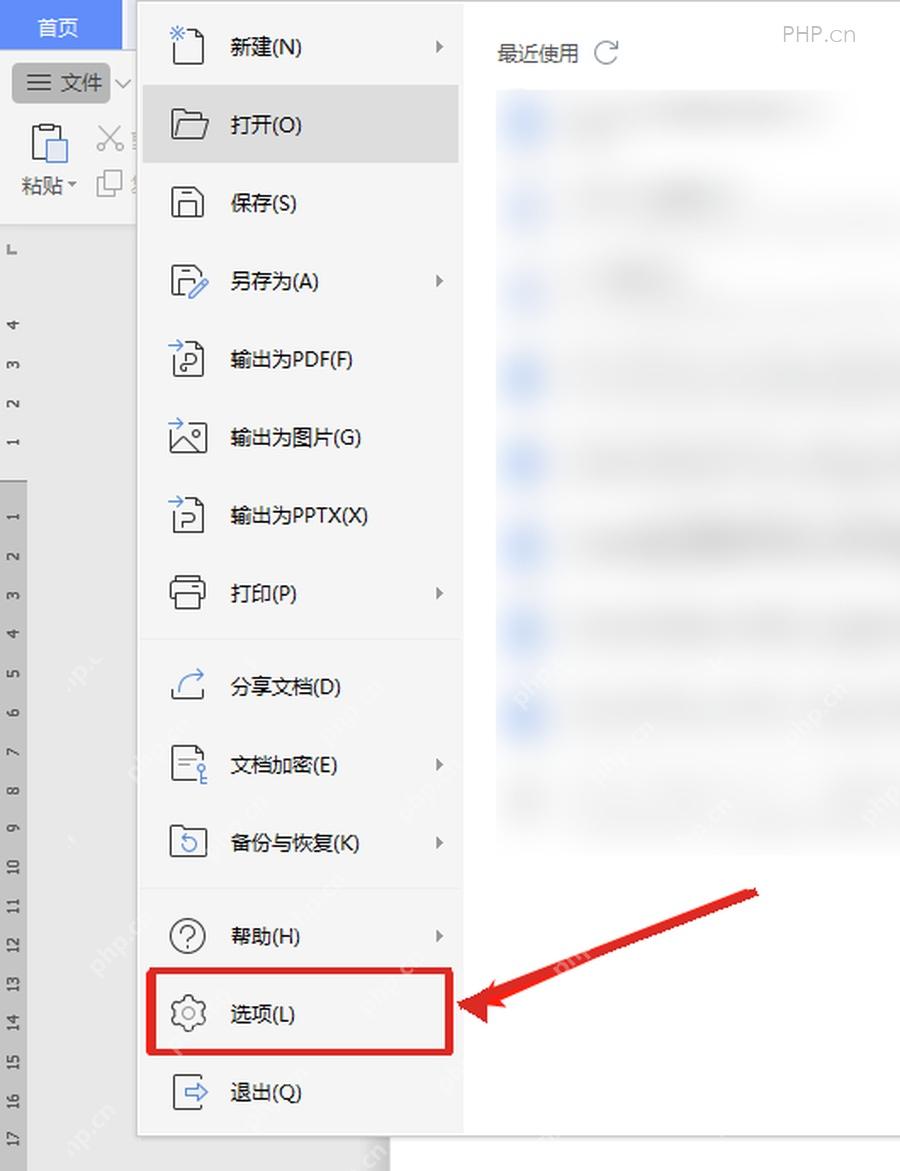
第二步:进入选项窗口
文件菜单展开后,顺着左侧列表往下找,点击「选项」。如果直接点菜单里的“打印”,一般会直接跳转到打印预览或者打印面板,大概率找不到“逆序页打印”这个开关,所以咱们先走「选项」这一步。

WPS macOS Helper
下载
{"answer":"协助 macOS 用户准备、转换、导出及排查 Word、PDF、Markdown、PowerPoint 和 Excel 文件,确保 WPS Office 工作流程可靠。"}
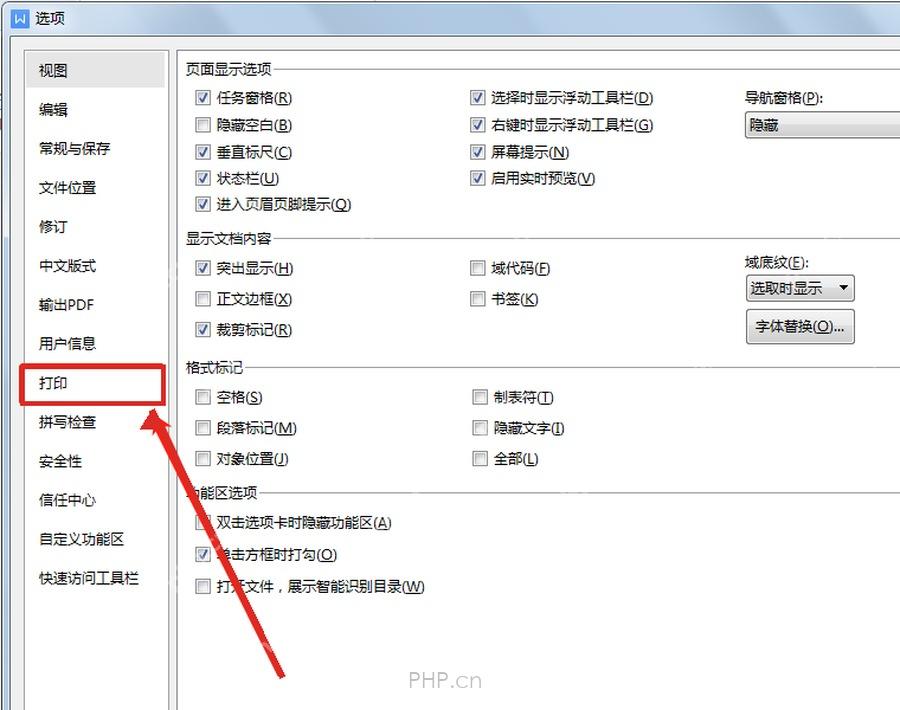
第三步:切到打印设置
进入「选项」窗口后,左侧会列出视图、编辑、常规与保存、文件位置等分类,直接点击「打印」,右侧页面就会切换到所有和打印输出相关的设置项,咱们要找的逆序打印开关就在这个页面里。
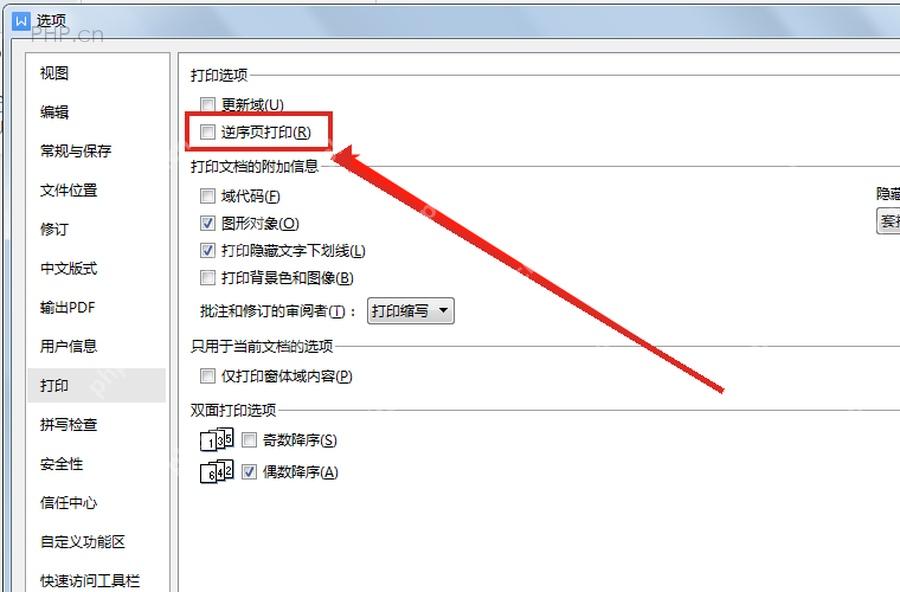
第四步:勾选逆序页打印
在右侧「打印选项」区域找到「逆序页打印」,勾选它,再点窗口右下角的「确定」保存设置。保存后回到文档,按正常流程执行打印,多页文档会从最后一页开始输出,拿到的纸张自然堆叠后顺序就是对的,不用手动挨个整理。
如果只是临时需要倒序打印一次,这次打印完可以回到同一个设置位置取消勾选。不同打印机的出纸方向不一样,第一次用这个功能建议先用3页以内的小文档试打,确认纸张堆叠顺序符合自己的需求后,再打印整份大文件。

















