


想给excel工作表设置居中打印?最快的操作办法我给你捋清楚:先选好要打印的区域,点开「页面布局」里的「页边距」,选「自定义页边距」,在弹出来的页边距选项卡里勾上「水平」和「垂直」就搞定。咱们这次演示用的是microsoft 365版本的excel,这个方法专门针对表格内容比纸张小、打出来总偏在左上角的情况。
先跟大家说句实在的:居中打印不会自动缩放表格,也不会修改单元格里的任何内容,只是把你选好的打印区域挪到纸张正中间而已。要是你的表格本身太宽、分页太多,得先提前调整好打印区域、纸张方向或者缩放比例,别想着光靠居中就能解决这些问题哈。
第一步:进入页边距菜单
打开你要打印的工作表,先确认下要打印的表格区域有没有选错。要是只需要打印某一块数据,先手动选中这片区域,再设置成打印区域就行;整张表都要打的话,直接切到「页面布局」选项卡,找「页边距」按钮就好。对了,这个按钮在「页面设置」分组里,旁边还能看到「纸张方向」「纸张大小」「打印区域」这些常用功能入口,挺好找的。
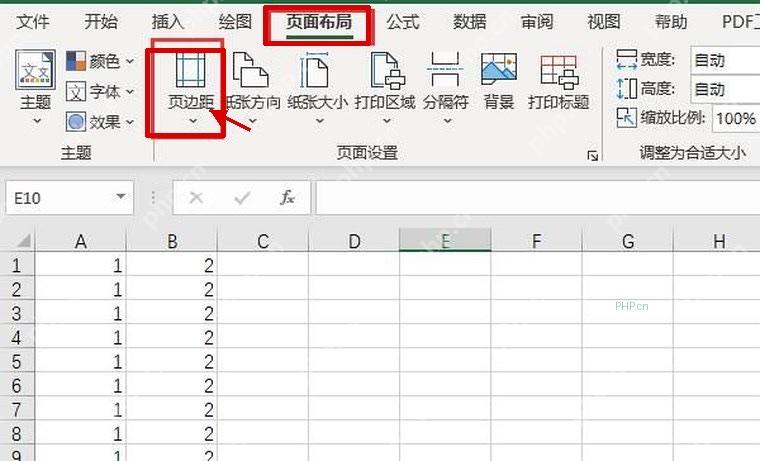
第二步:打开自定义页边距
点开「页边距」下拉菜单,别直接选普通、宽、窄这几个预设选项哈,要实现整张表居中打印,得点菜单最底部的「自定义页边距」,点进去会直接弹出完整的「页面设置」窗口,后面要勾的水平、垂直居中选项都在这个窗口里。

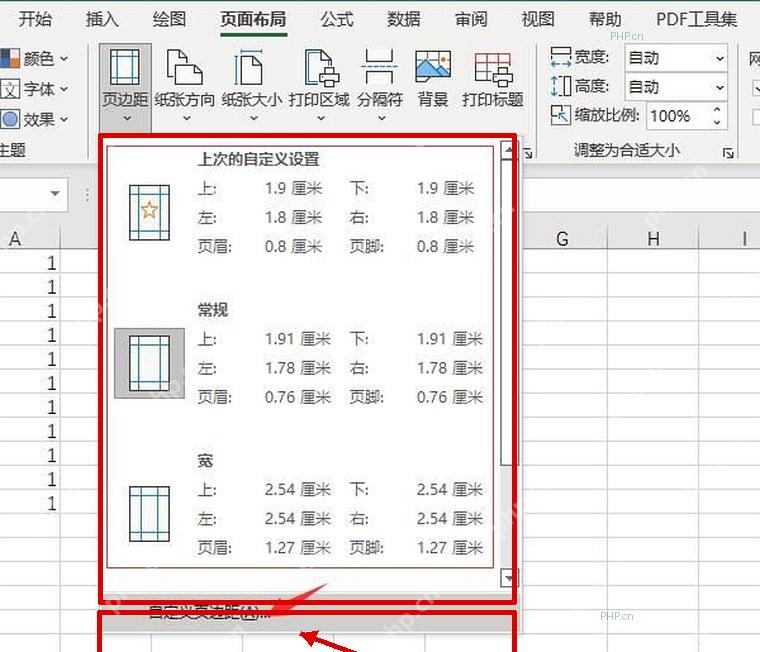
第三步:勾选水平和垂直
在弹出的「页面设置」窗口里切到「页边距」标签,往下滑找到「居中方式」区块。只想要表格左右居中就只勾「水平」,想让上下也居中就再把「垂直」也勾上。大部分名单、统计表、单页表格建议两个都勾,打出来刚好在纸张正中间,看着更舒服。默认的页边距数值不用乱改,除非你预览的时候发现内容太靠边,或者直接被分页切开了。
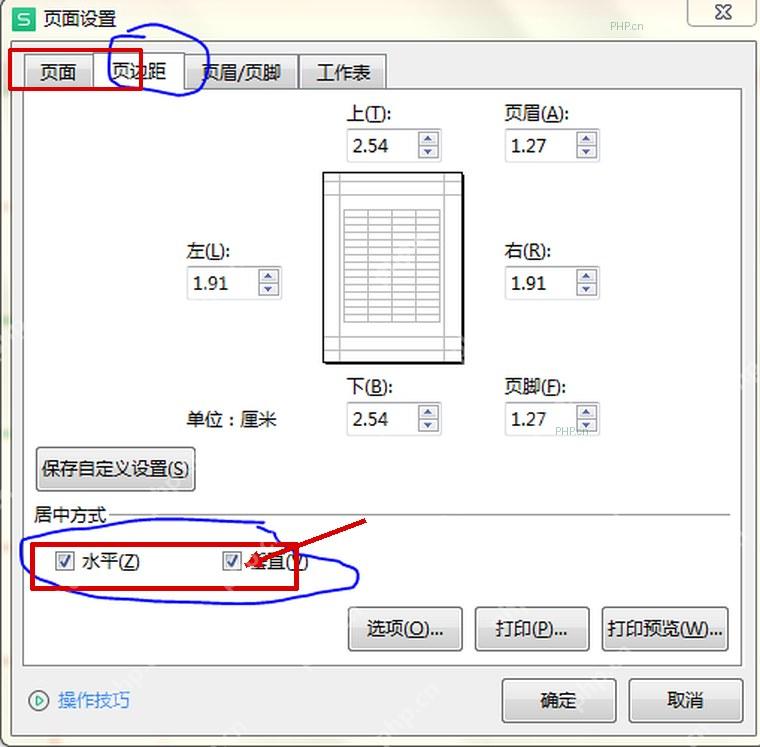
第四步:预览打印效果
勾选完直接点「打印预览」,先确认下表格在纸张里的位置对不对。要是预览里表格还是偏一边,大概率是你选打印区域的时候多选了多余的空列、空行,回到工作表重新框选有效数据再重新设置就行;要是预览发现表格被拆成好几页,优先改成横向打印,或者用「将工作表调整为一页宽」的功能调整下。确认位置没问题,点「确定」保存设置,直接打印就行。
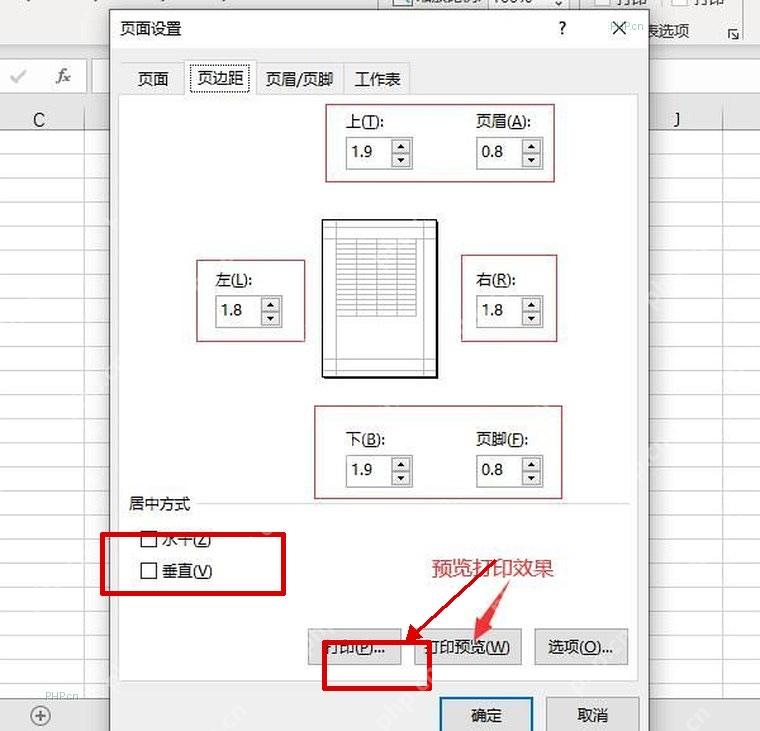
对了提醒下大家,这个设置只对当前正在编辑的这张工作表生效。要是你的工作簿里有好几张表,得分别切到每张表里单独设置。要是最后打出来还是有轻微的位置偏差,再去检查下纸张大小设置、打印机的默认页边距,还有实际放纸的方向对不对就可以了。












