


用office久了觉得亮白界面晃眼,想调得柔和点,最快的方法就是点左上角「文件」,进「账户」页面,把「office 主题」换成深灰色或者黑色。本次操作以microsoft 365版本的word为例,改完这个设置,同一账号下的word、excel、powerpoint这些office桌面程序都会同步生效,长时间处理文档、表格、做演示稿的时候用很合适。
先澄清一个常见误区:微软Office里根本没有统一标着“护眼模式”的绿色开关,咱们平时说的Office护眼,其实就是把亮得刺眼的默认白界面换成低亮度的深色主题。要是想连中间的编辑画布也一起变暗,后面还要多检查一步,看文档页面有没有跟着切换。
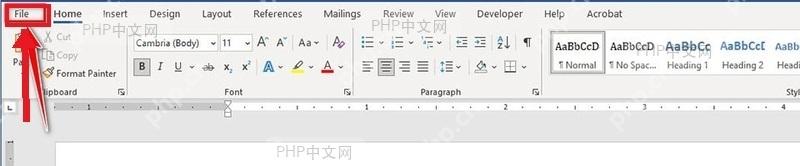
第一步:打开文件菜单
打开Word、Excel或者PowerPoint之后,直接看窗口左上角的「文件」按钮就行,它就在整个功能区的最左侧。点这个按钮才会进到Office的后台设置页,别在「开始」「视图」这些功能区选项卡里瞎找,那些地方放的全是当前文档的编辑功能,根本没有全局界面设置。
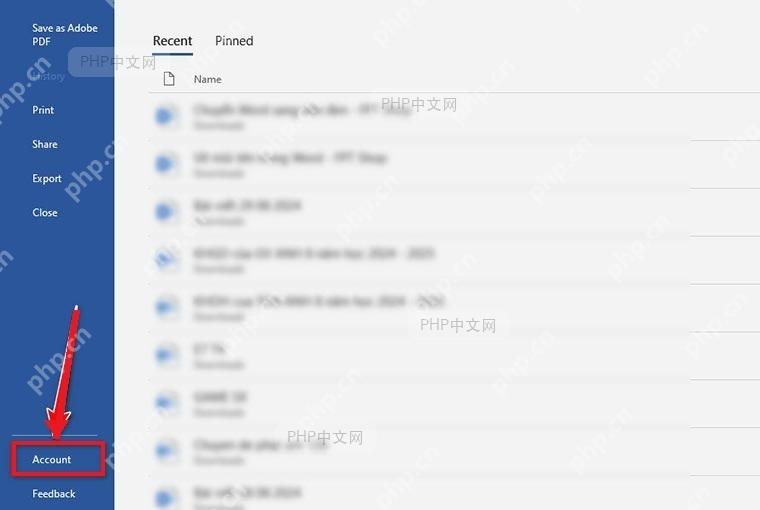
第二步:进入账户页面
进了后台菜单之后,盯着左侧边栏往下滑,找到「账户」点进去。中文版Office这里显示的就是「账户」,英文界面会显示为「Account」。只是改界面颜色的话完全不用去「选项」里翻复杂的高级设置,账户页直接就有主题选择的下拉框。

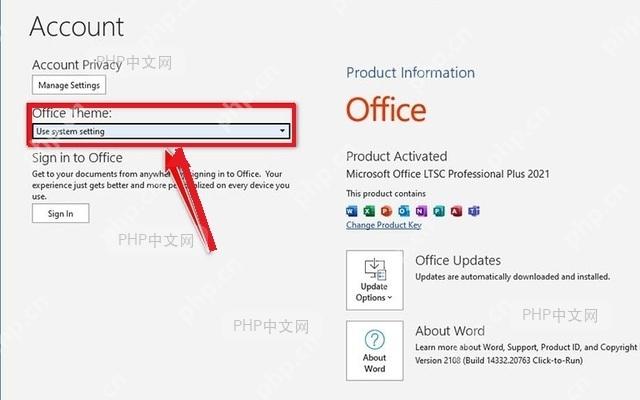
第三步:选择 Office 主题
在账户页里找到「Office 主题」的下拉菜单。平时白天办公想减轻白屏刺眼的感觉,优先选「深灰色」就好;如果经常在夜间暗光环境下办公,选「黑色」主题整体暗度更低更舒服。选完不用点额外的保存按钮,Office会立刻把新主题套用到当前整个程序界面上。
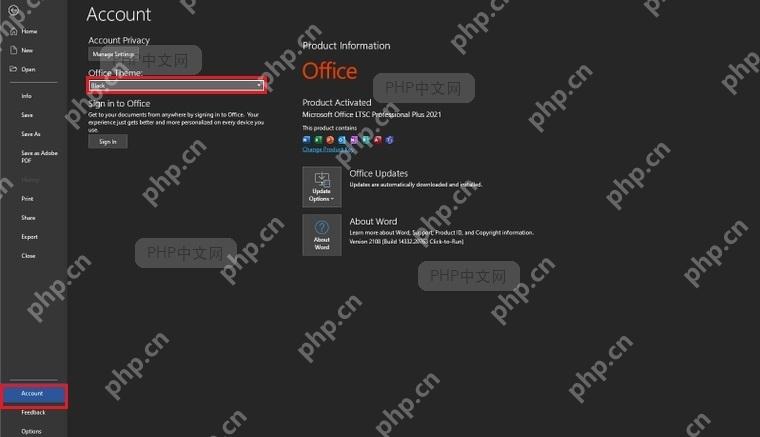
第四步:确认深色主题生效
选完主题你马上就能看到侧边菜单、账户页背景、顶部功能区都明显变暗了。切回文档编辑页的时候,如果中间的纸张画布还是白色的,就去Word顶部的「视图」选项卡里找有没有「切换模式」的按钮,不同版本的Office这里显示的选项不一样,要是找不到这个按钮也没关系,至少Office的外框和功能区已经是深色护眼状态了。
要是换完深色主题你反而看着不习惯,回到刚才的「Office 主题」下拉框,改回「彩色」或者「白色」就能恢复默认。另外注意WPS的护眼设置入口和微软Office完全不一样,一般藏在「视图」或者皮肤相关的设置分类里,要对照自己装的WPS版本找对应的入口。














