


往ppt里嵌入视频,操作流程很简单:先选中幻灯片,点「插入」栏的「视频」,从本地电脑选好视频文件,摆到合适位置之后再调整播放设置就完成了。本次操作以microsoft 365版powerpoint的功能区界面为准,使用的软件是微软microsoft powerpoint,旧版ppt里对应的同个入口文字可能显示为「我的电脑」。
建议提前把要用到的视频文件放在同一个固定文件夹里,文件名别取太长,插入视频之后先别急着移动原视频文件。虽说新版PowerPoint支持把视频直接打包进演示文稿里,但视频源文件越大,整个PPT的体积也会跟着变大,文件发给其他人之前,一定要先完整放映一遍测试。
成品ppt在线生成,百种模板可供选择☜☜☜☜☜点击使用;
第一步:选中目标幻灯片
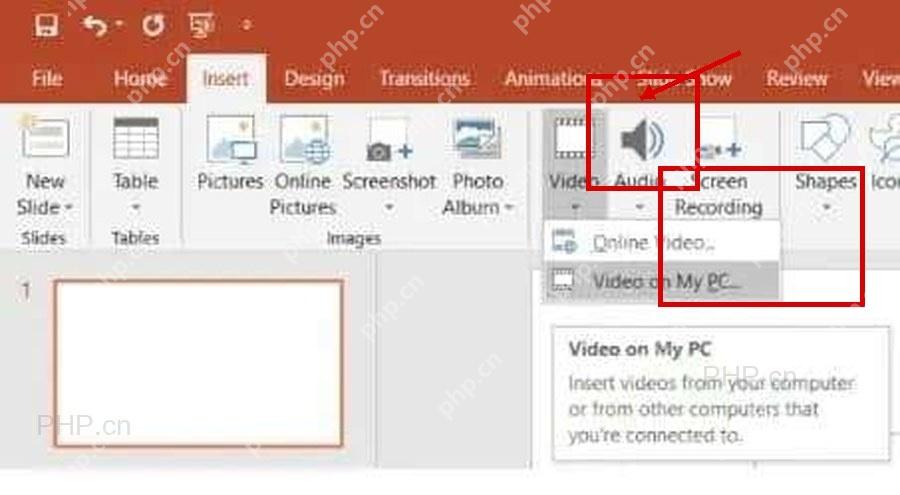
打开你要编辑的演示文稿,先点左侧幻灯片缩略栏里需要放视频的那一页。切到顶部的「插入」选项卡,在「媒体」分区找到「视频」按钮,注意别点错旁边的图片、音频或者屏幕录制入口。
第二步:选择本机视频
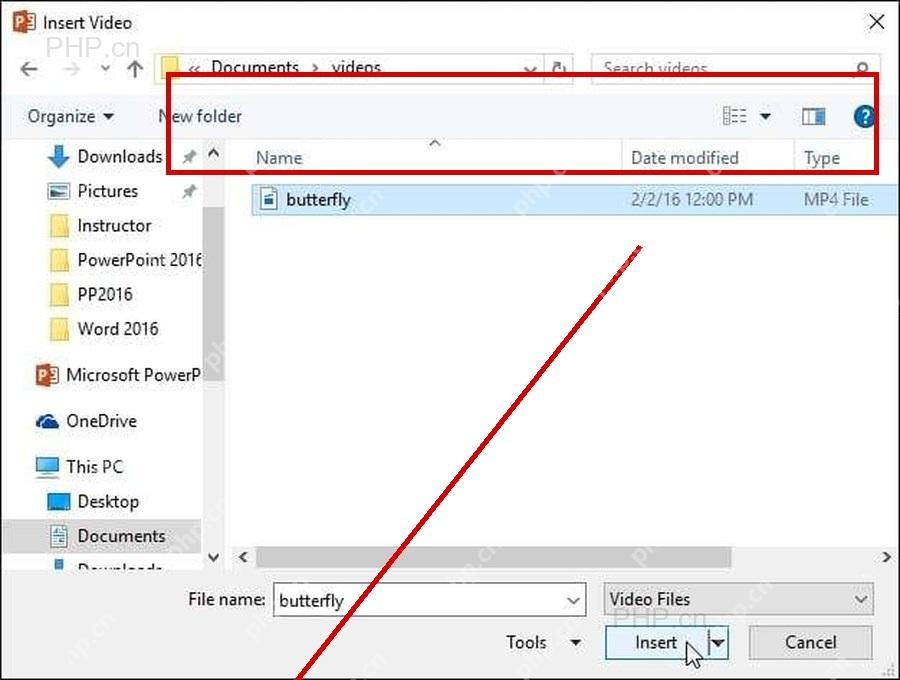
点开「视频」的下拉菜单,选「此设备」或者「我的电脑」,在弹出的文件浏览窗口里找到你提前准备好的视频。优先选MP4格式,兼容性最稳,选中文件之后点「插入」就好,别误点成「链接到文件」,不然换其他电脑播放的时候很容易找不到视频素材。

第三步:调整画面位置
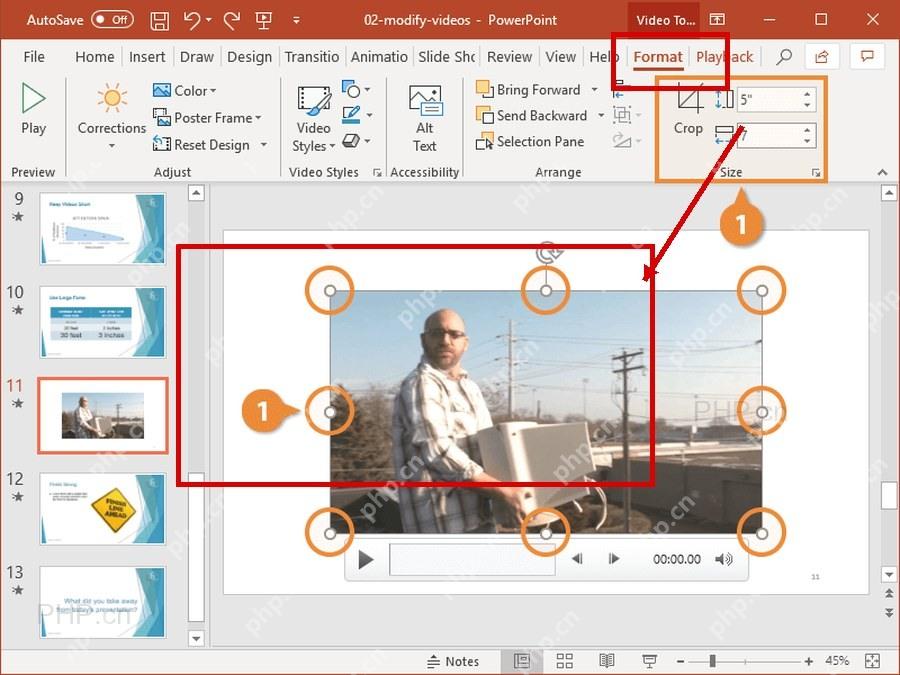
视频放进幻灯片之后,周围会出现和图片一样的调整控制点。拖动四个角可以等比例缩放视频大小,直接点住视频画面就能挪动位置;如果想要视频铺满整页,先把视频放大到刚好覆盖幻灯片边缘,再用「视频格式」里的裁剪或者大小设置微调,别硬拉边缘把画面扯变形。
第四步:设置播放方式
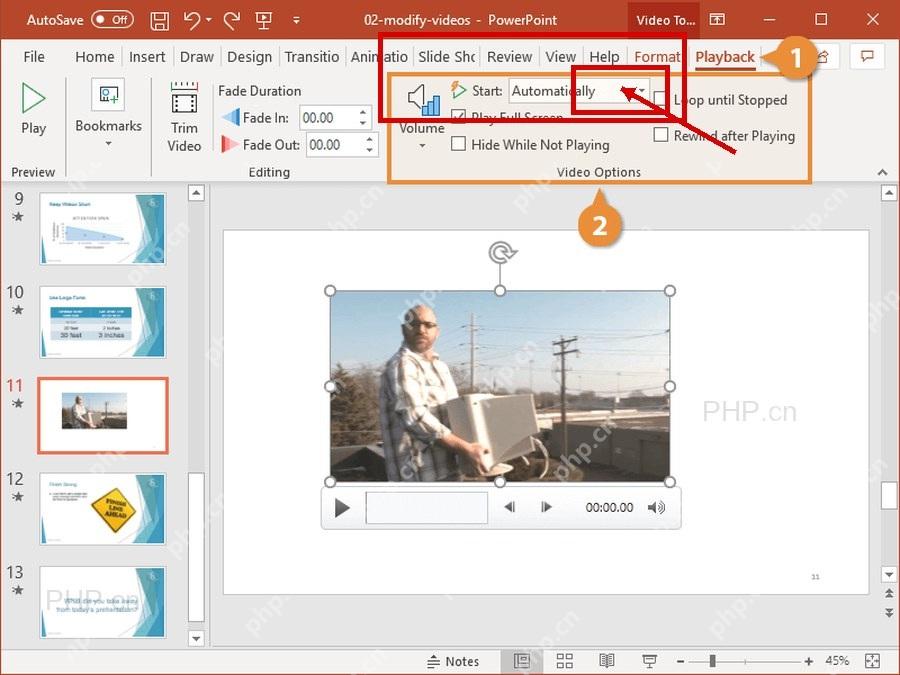
选中视频之后,顶部菜单栏会多出一个「播放」选项卡。想让视频翻到这一页就自动开始播放,把「开始」的选项改成「自动」就行;要是想讲解的时候手动控制播放,保持默认的「单击时」就可以。设置完按F5或者点「从当前幻灯片开始」试放映,确认视频能正常启动、声音也能正常播放,再保存文件。
如果插入视频之后只看到黑框,先确认下视频是不是被拖到幻灯片显示区域外面了,再检查下视频格式是不是PowerPoint支持的格式。要是源文件特别大,可以用PowerPoint顶部「文件」栏里的媒体压缩功能处理一下,压缩之后的PPT体积更小,发文件和投屏的时候都更顺畅。














