




win11自带的应用不是都能随便删,得看类型:照片、记事本、画图这类普通自带应用,一般直接在「已安装的应用」里操作就行,核心系统组件千万别乱删,更别直接复制网上来路不明的批量删除命令瞎跑。
先在已安装的应用里搜索目标应用
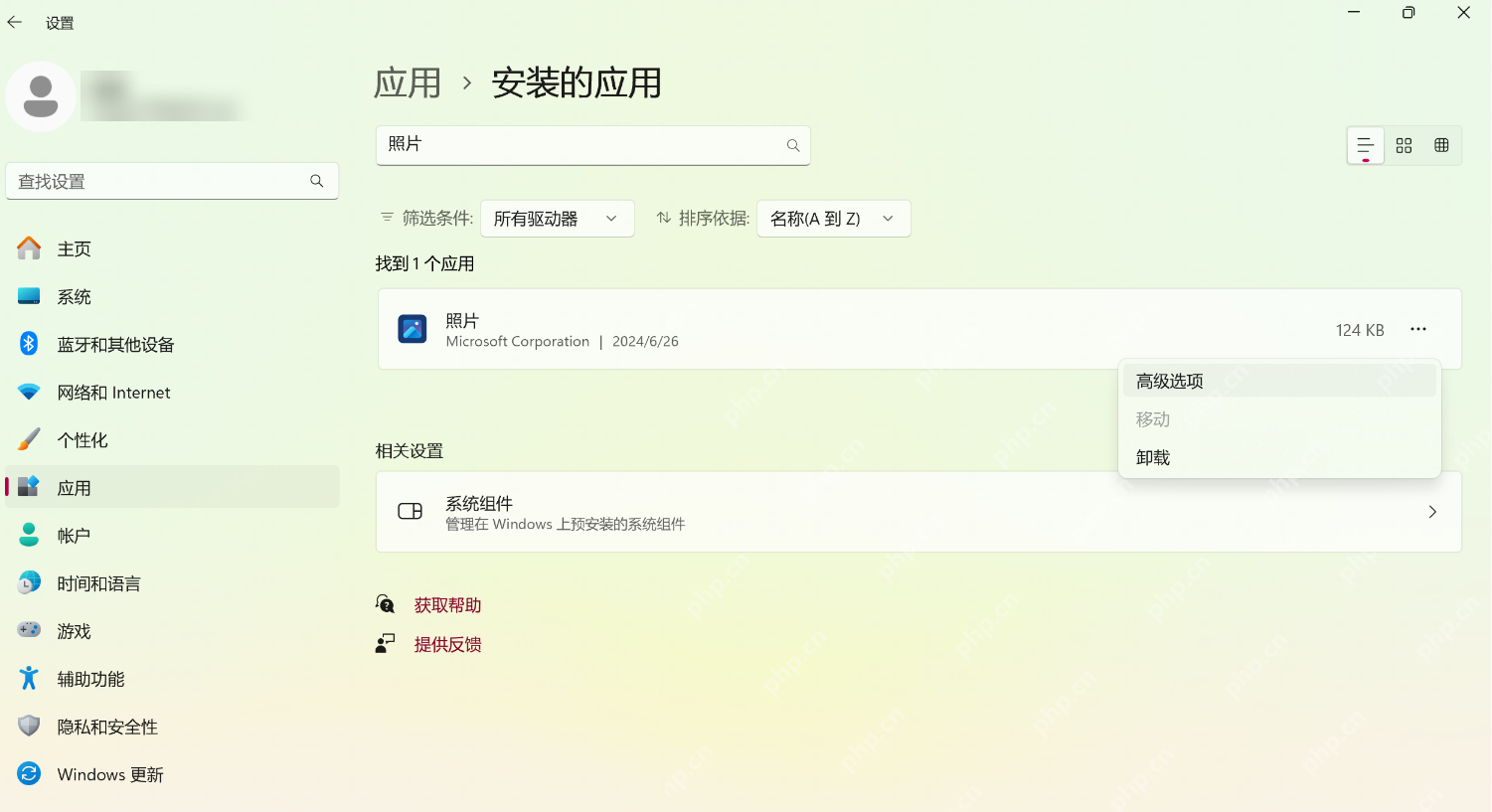
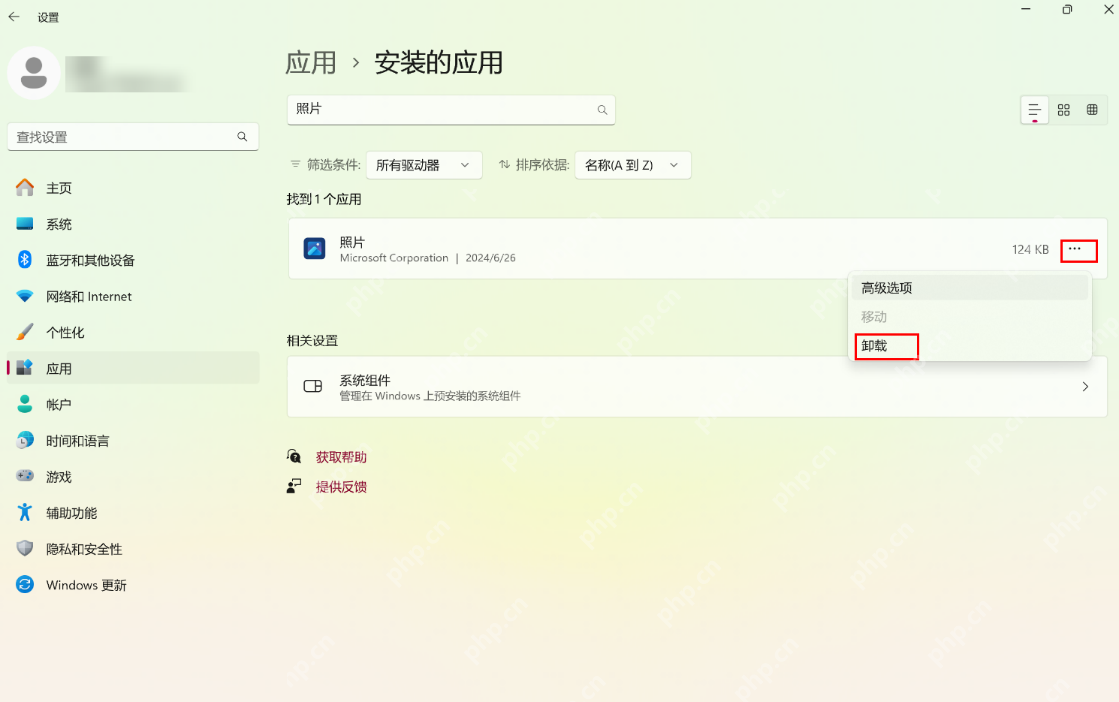
依次打开「设置 > 应用 > 已安装的应用」,在顶部搜索框输入你要处理的应用名,比如要卸载照片就搜“照片”。先核对搜出来的确实是你要找的目标应用,再点它右侧的三个点按钮。
有卸载入口就用图形界面卸载
三点菜单里如果出现「卸载」选项,直接点击它跟着弹窗提示确认就好。用系统自带的图形界面卸载最稳,后续要恢复也方便,还能尽量避免误删其他系统依赖。
卸载后需要时从商店重新获取
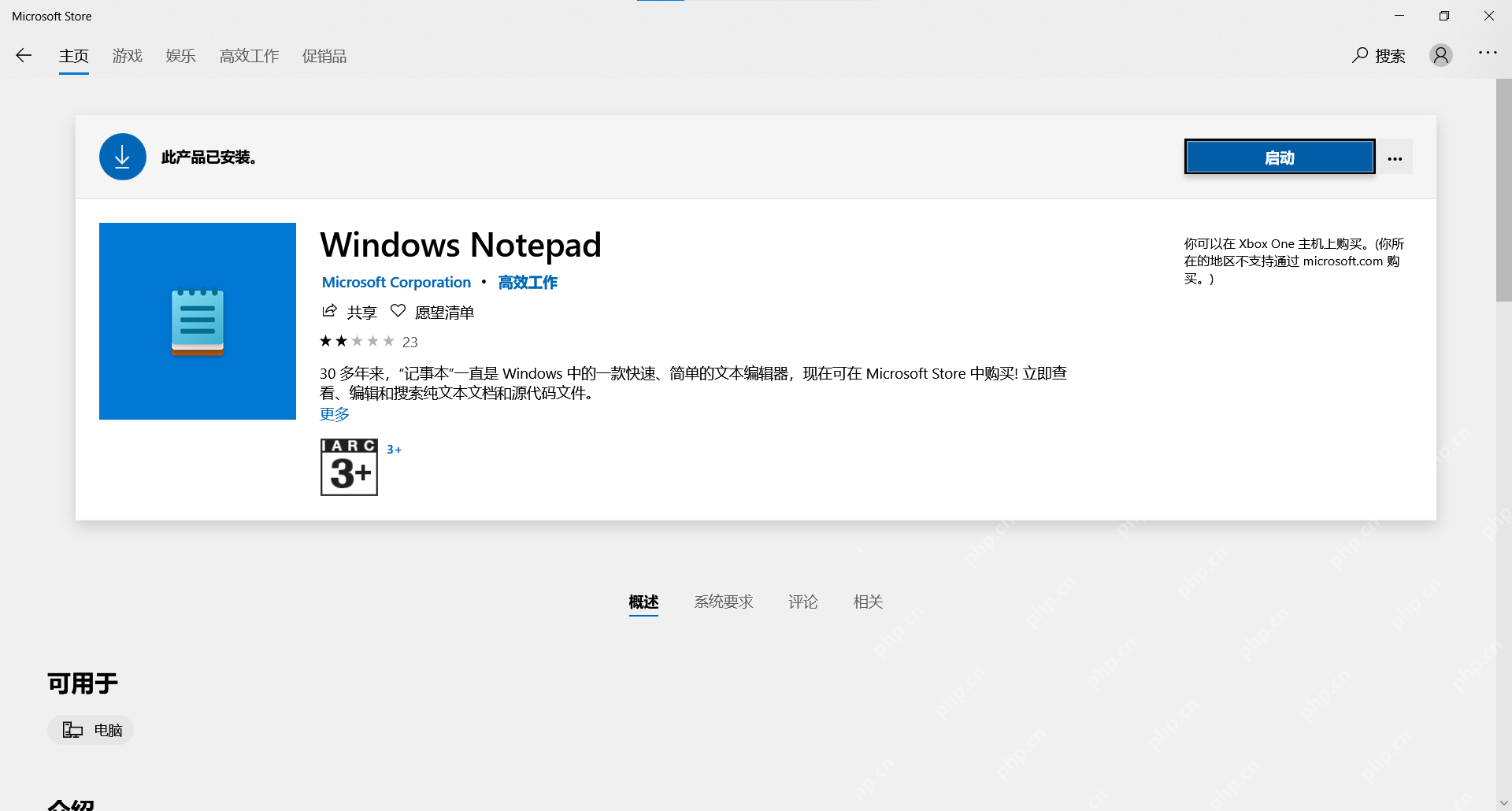
要是之后发现你还得用这个卸载掉的自带应用,直接去 Microsoft Store 搜对应的应用名就能重装。像记事本、画图这类常用自带应用,商店里都有独立的下载页面,恢复起来比手动改系统目录靠谱得多。
卸载按钮灰色说明不要硬删
有些系统组件压根没有卸载入口,或者卸载按钮是灰色点不动的,说明它和系统功能绑定得很深。除非你非常清楚它对应的包名、也完全能预判删除后的所有影响,否则不建议用PowerShell去批量强制删除。













