需在Win11本地运行mstsc输入云服务器公网IP及端口,确保其已开放3389端口、启用远程桌面、添加用户至Remote Desktop Users组,并处理身份验证错误、黑屏或断连等常见问题。
你需要在Windows 11本地电脑上连接一台运行Windows Server或已启用远程桌面功能的云服务器,比如阿里云ECS、腾讯云CVM或Azure虚拟机,且该服务器已开放3389端口、配置了允许远程连接的用户账户和强密码。
确认云服务器已开启远程桌面并放行端口
登录云服务商控制台(如阿里云/腾讯云/Azure),进入目标云服务器实例详情页→找到“安全组”设置→编辑入方向规则→添加一条新规则:协议类型选TCP,端口范围填【3389】,源IP可设为你的本地公网IP或0.0.0.0/0(后者风险高,仅测试时临时使用)。
远程登录到云服务器(可用VNC或Web控制台),右键“此电脑”→“属性”→左侧点“远程设置”→勾选“允许远程连接到此计算机”→点击“选择用户”→确保你将要使用的账户(如Administrator或新建的管理员账户)已在列表中;若没有,必须先添加——这一步漏掉会导致连接后提示“由于账户限制,你无法登录”。
在Win11本地电脑启动远程桌面连接
按 Win + R,输入 mstsc,回车。
在弹出的“远程桌面连接”窗口里,输入云服务器的公网IP地址(不是内网IP),如果服务器改过默认端口,需写成 【IP:端口号】 格式,例如 47.98.123.45:3390。
点“显示选项”→切换到“常规”标签页→在“用户名”框中填入云服务器上的有效账户名(如 Administrator)→点“连接”。
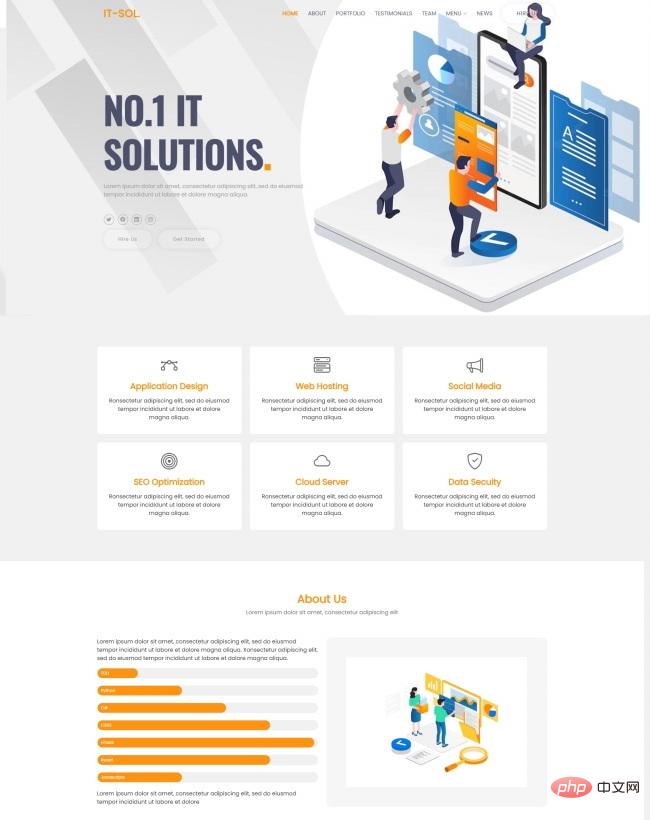
IT技术解决互联网公司网站模板是一款适合提供APP设计、网页开发、SEO优化、云服务、数据分析等服务的互联网公司宣传网站模板下载。提示:本模板调用到谷歌字体库,可能会出现页面打开比较缓慢。
处理常见连接失败问题
方法一:提示“出现身份验证错误,要求的函数不受支持”
这是Win11 22H2之后版本默认禁用旧版加密协议导致的。需在本地Win11执行:
Win + R → 输入 gpedit.msc → 依次展开“计算机配置→管理模板→系统→凭据分配”→双击“加密Oracle修正”→设为“已启用”→在下方“保护级别”选“易受攻击”→确定→重启组策略(或重启电脑)。
方法二:连接黑屏或卡在登录界面
说明远程桌面服务已响应,但图形会话未加载成功。此时不要关闭窗口,等待60秒以上;若仍无反应,回到云服务器Web控制台,检查是否启用了“远程桌面服务”(而非仅“远程桌面设置”),并在服务管理器中确认 TermService 服务状态为“正在运行”。
方法三:输入密码后立刻断开
大概率是云服务器上该用户未加入“Remote Desktop Users”组。需用管理员账户登录服务器→运行 lusrmgr.msc →左侧点“组”→双击打开“Remote Desktop Users”→点“添加”→输入用户名→检查勾选“在此域中查找”(如果是工作组环境则不勾)→确定。
首次连接后必做的三件事
第一步:右下角网络图标→右键“打开网络和Internet设置”→点“高级网络设置”→“Wi-Fi属性”或“以太网属性”→关闭“IPv6”(某些云厂商网关对IPv6转发不稳定,关掉可避免偶发断连)。
第二步:在远程桌面窗口顶部菜单栏点“显示选项”→“本地资源”标签页→勾选“键盘”→下拉选“仅在全屏模式下应用”→这样能避免快捷键被本地Win11截获。
第三步:在远程桌面内右键“开始”→“运行”→输入 control →打开控制面板→“系统和安全”→“系统”→左侧点“远程设置”→确认“远程协助”未勾选(它会额外监听端口并引入攻击面)→关闭即可。