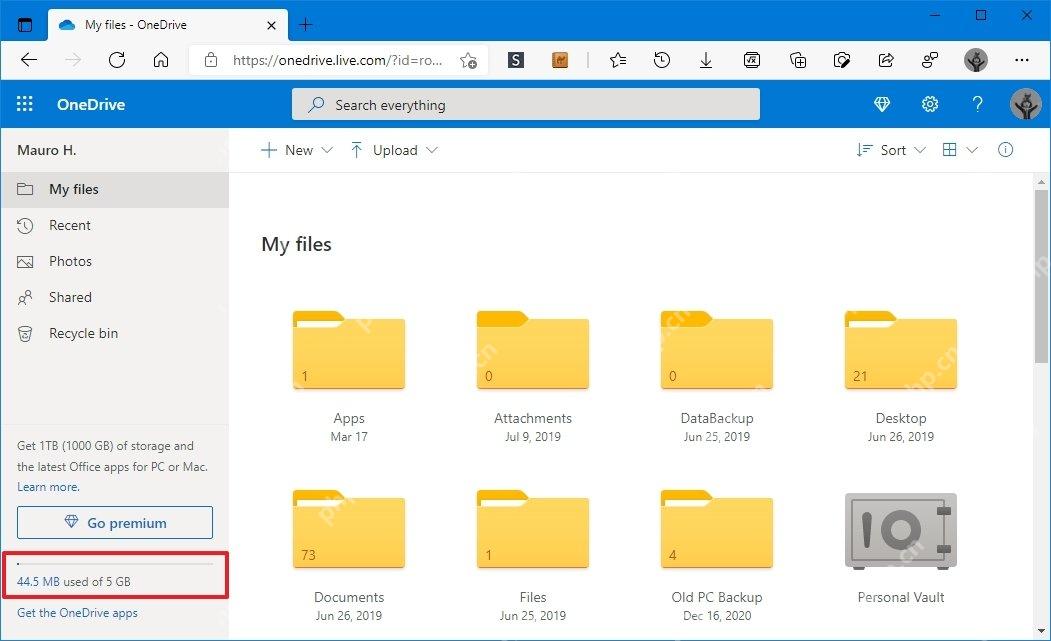
查onedrive容量最准的方式,就是先登录网页版onedrive,直接看左下角的已用空间。想查免费额度和空间占用明细,再进「管理存储」页面。个人免费账号一般显示5gb容量,工作或学校账号、microsoft 365账号、带旧专属权益的账号额度会不一样,最终都以你自己账号页面显示的数字为准。
先在网页版左下角看已用容量
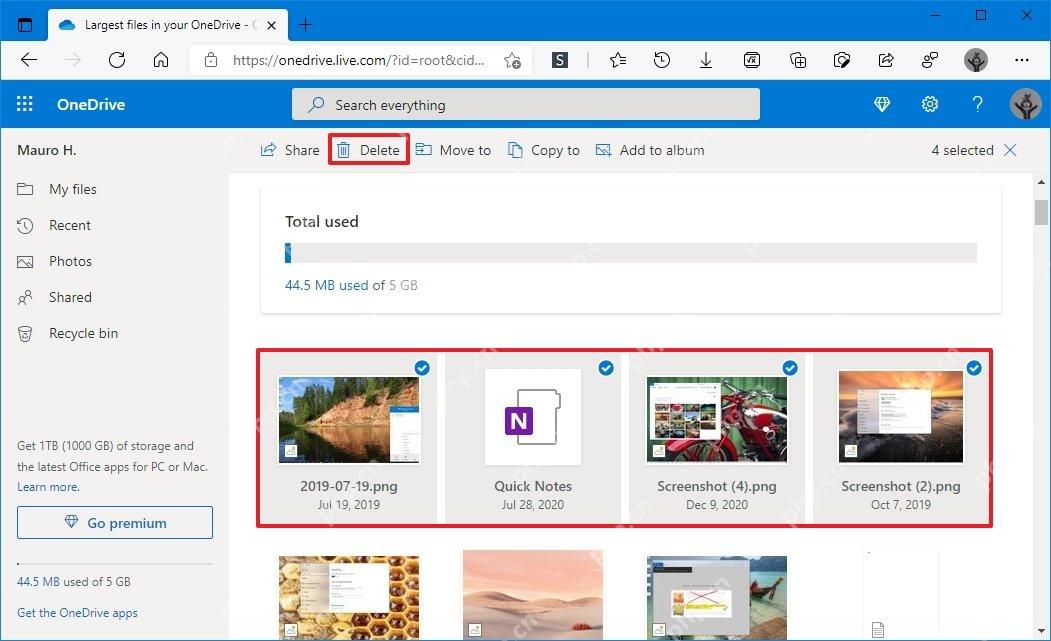
打开浏览器进入OneDrive,登录同一个微软账号,停在「我的文件」页面就行。页面左下角会显示类似“44.5 MB used of 5 GB”的文字,前一个数字是已经占用的云端容量,后一个数字是当前账号的总容量;如果这里显示快满了,后续上传、同步、分享文件都可能变慢,甚至直接报错。
进入管理存储页面看免费额度
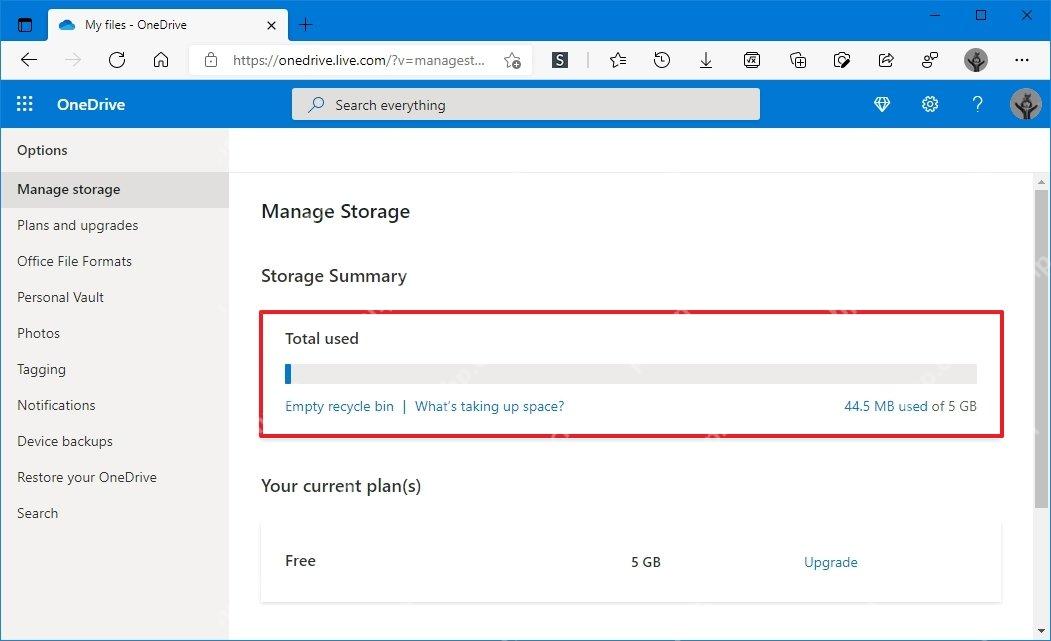
想确认OneDrive有多少免费容量,直接点左下角的容量文字,或者从设置入口进“Manage storage”。这个页面里,“Storage Summary”显示已用空间,“Your current plan(s)”会列出当前账号套餐;个人免费账号常见会显示“Free 5 GB”,如果你买了Microsoft 365,或者公司给配了更高配额,这里就会显示对应的容量。
点占用空间明细找大文件
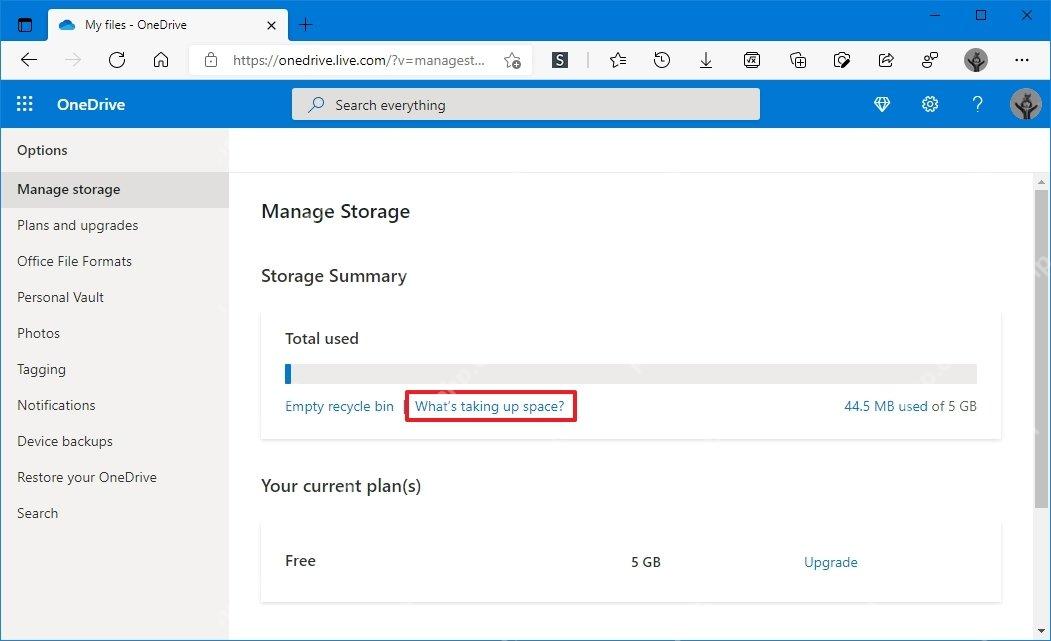
光知道容量快满还不够,接着点击“What's taking up space?”。系统会把占空间的文件按占用量从高到低列出来,优先找视频、压缩包、大图和旧备份处理就行,别一上来就清小文档,几百个小文件加起来也未必顶得上一段视频占的空间大。
删除前先确认文件是否还要保留
进入大文件列表后,勾选确定不需要的文件,再点顶部“Delete”。这里删掉的是云端文件,之后还要留意“Recycle bin”,因为回收站里的文件也会继续占用OneDrive容量;如果你只是想给电脑硬盘腾空间,别靠删云端文件来解决。
电脑客户端从托盘进设置
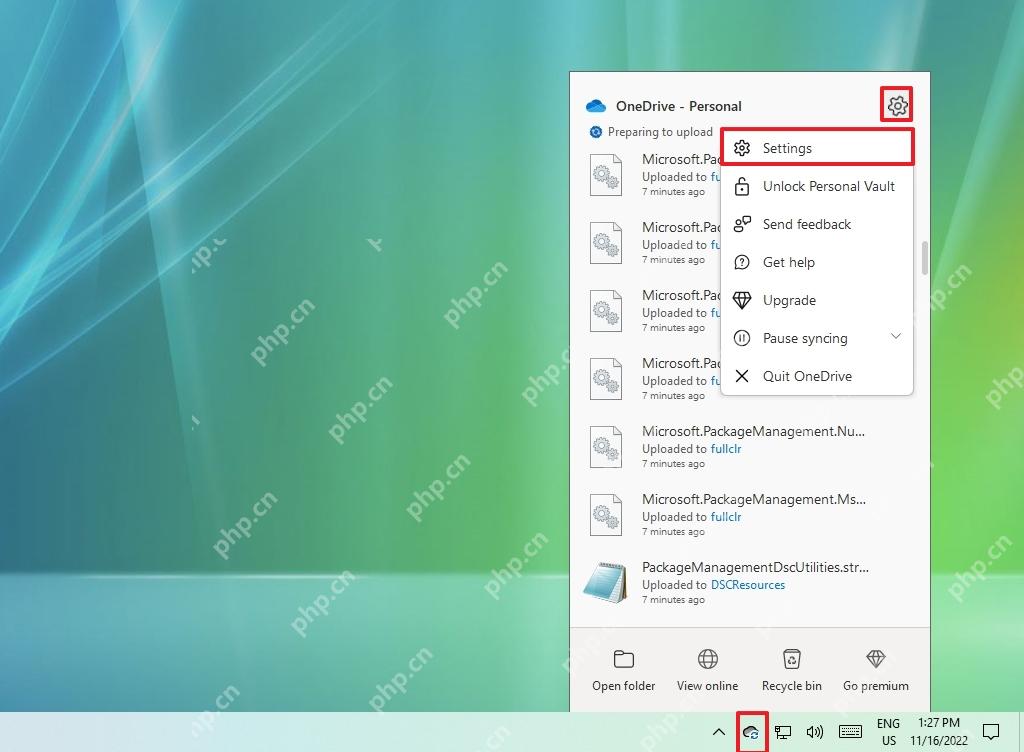
要是你习惯在Windows上查看,点任务栏右下角的OneDrive云朵图标,再点齿轮图标进入“Settings”。这个路径适合排查“网页看着还有空间,但电脑同步一直卡住”的情况,客户端状态、暂停同步和账号相关设置全是从这里进去调整。
在账号页核对容量数字
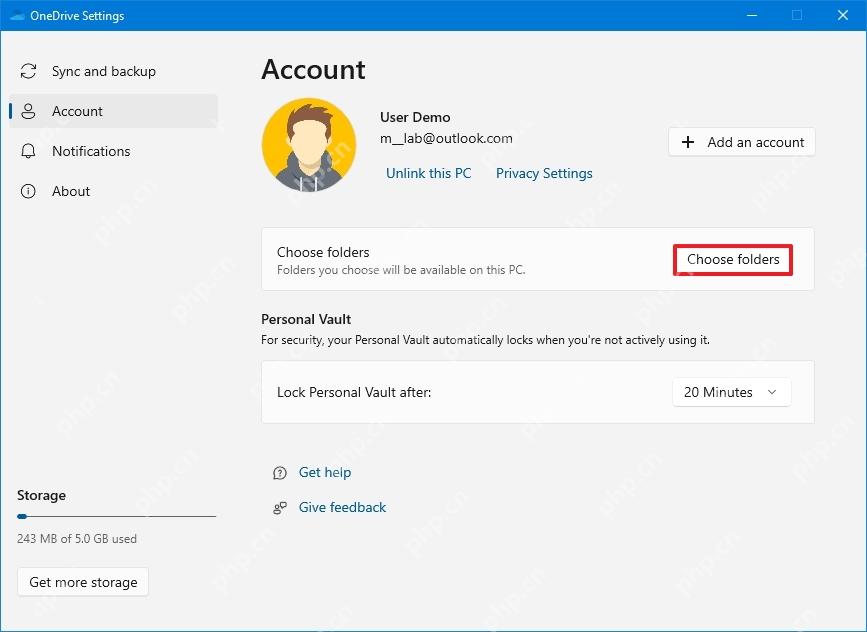
打开OneDrive设置后切换到“Account”标签,左下角会出现“Storage”进度条和已用/总容量数值。这里看到的容量要和网页版基本一致;如果网页版和客户端显示的数值差很多,先确认是不是登录了不同账号,再等客户端同步状态刷新就行。最后注意:OneDrive云端容量和电脑本机硬盘空间不是一回事,云端5GB满了就清云文件或者升级套餐,本机C盘满了则要改开按需下载、释放本机缓存的文件。