用microsoft 365多人一起改ppt,操作很简单:先把演示文稿存到onedrive或者sharepoint里,点powerpoint右上角的「共享」按钮,把链接发同事就行。对方点开链接就能直接编辑同一份文件,顶部协作区会自动显示所有人的头像、批注入口和聊天框,特别适合多人凑一块改方案、审稿、补页面。
先把文件放到云端
PPT协作的核心不是反复发附件传来传去,而是所有人访问同一份云端文件。打开要编辑的演示文稿,先确认它已经存到OneDrive、SharePoint或者Teams对应的云目录里;如果现在还存在本地电脑上,就点顶部「文件」栏里的「保存」或者「另存为」,把它上传到Microsoft 365云端。
成品ppt在线生成,百种模板可供选择☜☜☜☜☜点击使用;
这步千万别省:只有文件存在云端,其他人才能实时看到最新的内容。要是文件还躺在你本地桌面的文件夹里,就算你把文件发过去,对方改的也是单独的副本,之后要把不同人的修改合并起来特别费劲。
点击共享发送协作链接
文件成功传到云端之后,点PowerPoint右上角的「共享」,弹出的窗口里输入同事的姓名或者邮箱,再给对方选权限:要一起改内容就开「可以编辑」,只是给领导发预览的话,选「可以查看」更稳妥。
要是做的是团队内部项目,也可以直接把文件丢到Teams频道或者SharePoint文档库里,再把链接发到群里就行。之后谁改了内容、谁打开过文件,Microsoft 365都会留下协作记录,再也不用到处问「到底哪份才是最终版」。
看头像判断谁正在编辑
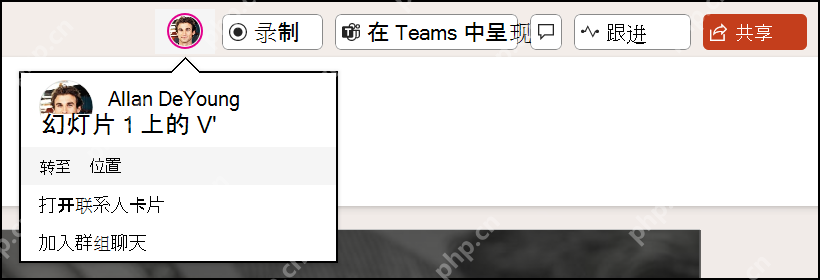
同事点开文件之后,PowerPoint顶部会显示协作者的头像或者名字。头像亮着就说明这人正在看或者改这份PPT;如果某一页侧边弹出状态提示,一般就是对方正停在这页。多人同时改同一页的时候最好先在群里打个招呼,别俩人凑一块挪同一个图表,白做无用功。

我自己用的时候习惯提前把任务拆分清楚:一个人改封面和目录,一个人专门做数据页,另一个人只管找错加批注。PowerPoint虽然支持多人同时编辑,但不会自动帮你划分权责,分工没说清的话,实时协作反而容易把彼此的修改冲掉,思路也乱。
用批注处理不确定内容
碰到标题措辞、数据口径、要不要换图这类拿不准的问题,别上来就直接删掉别人写好的内容。选中文本框、图片或者整页幻灯片,点「批注」按钮把你的建议写下来,再 @ 对应的同事确认就行。这样页面不会被临时意见改得乱七八糟,之后也能回溯是谁提的修改需求。
要不要改的争议性问题用批注,确定要改的内容直接上手编辑就行。比如错别字、明显排版错位的地方可以直接修;但预算数字、部门名称、客户截图这类容易出问题的敏感内容,先发批注等对方确认完再改,稳得多。
协作时别忽略版本记录
多人改完之后要是发现页面乱了,别急着全部返工。点开文件信息里的「版本记录」,找到修改前的版本对比,必要的时候直接就能还原。Microsoft 365会自动存下云端文件的所有历史版本,这也是在线协作比来回发邮件附件好用太多的原因。
全部内容改完要收稿的时候,最好指定一个人专门做终版整理:统一全文字体、检查所有图片比例、删掉已经处理完的批注,再从第一页到最后一页完整放映一遍。确认共享链接能正常打开、所有批注都处理完了、放映的时候没有缺图或者排版乱掉的情况,这次多人协作改PPT的流程才算真的结束。