


找ppt播放器不用瞎搜冷门软件,能稳定打开ppt/pptx的常用工具就三个:powerpoint、wps演示,还有网页端powerpoint。临时看内容用wps或者网页版足够快,正式汇报优先用powerpoint或者wps演示,打开文件后点“幻灯片放映/放映”,再选“从头开始”或者“从当前页开始”就能播。
先选能打开 PPTX 的播放器
如果电脑已经装了 Microsoft PowerPoint,直接用它打开最稳,动画、字体、音视频兼容性通常更好。没有 PowerPoint 时,可以用 WPS 演示打开 PPTX;只是临时看一眼内容,也可以把文件传到网页版 PowerPoint 或者网盘预览里查看。这里要分清:网页预览适合快速扫内容,现场讲解最好还是用本机装的 PowerPoint 或 WPS 演示,就算断网也不耽误翻页。
成品ppt在线生成,百种模板可供选择☜☜☜☜☜点击使用;
用 PowerPoint 打开后,顶部就能看到“幻灯片放映”选项卡,左侧直接摆着“从头开始”“从当前幻灯片开始”两个入口;右下角还有个小的播放按钮,点一下就能快速进入放映。
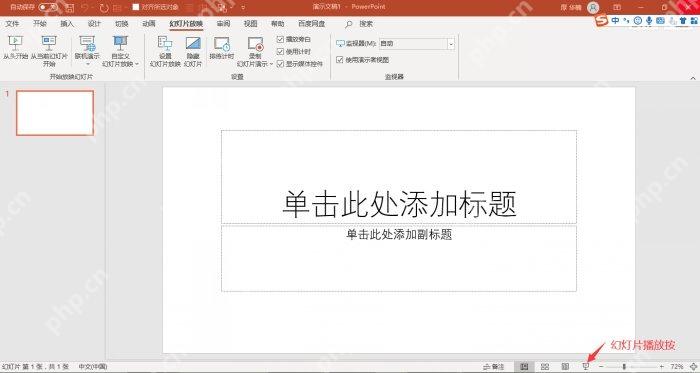
打开文件后从正确页开始播放
确认文件能正常打开后,先看左侧缩略图停在哪一页。想从第一页完整播放,就点“从头开始”;已经讲到中间某一页,只想从当前页接着往下讲,就点“当页开始”或“从当前幻灯片开始”。这两个入口看起来差不多,现场汇报时点错差别特别明显:万一误点“从头开始”,直接就跳回封面页了。
WPS 演示的入口在顶部“放映”选项卡里,左侧能看到“从头开始”和“当页开始”。播放前先点一下你要开始的那页缩略图,再选对应按钮,屏幕就会直接切到放映状态。
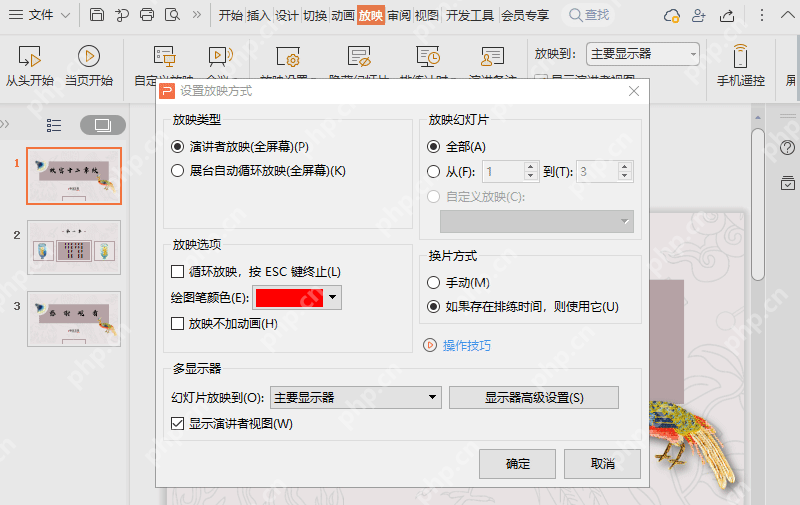

需要循环播放时再进设置放映方式
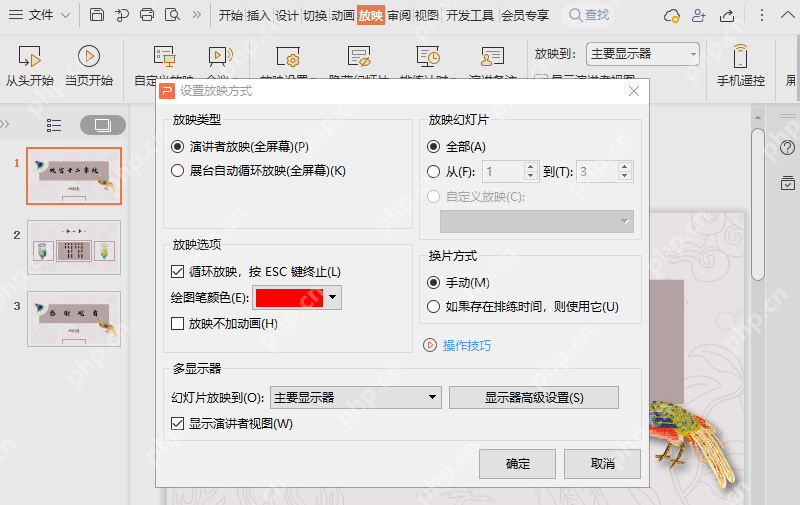
普通演讲不用改额外设置,默认“演讲者放映”模式就够用。要是 PPT 放在展台、公共屏幕上循环展示,才需要点“设置放映方式”,把放映类型改成“展台自动循环放映”,或者勾选“循环放映,按 ESC 键终止”。这里别乱混搭“手动”和“如果存在排练时间,则使用它”两个选项:没有做过排练计时的文件,选错后很可能不会按预期节奏自动翻页。
设置窗口里能看到放映类型、放映幻灯片范围、换片方式和多显示器选项。只想让全部页面循环播放,就保留“全部”选项,再勾选循环相关选项;只想播放某几页,就在“从/到”输入框里填对应的页码。
播放时用键盘控制更稳
进入放映后,鼠标左键、空格键、向右方向键都能翻到下一页;向左方向键可以回上一页;按 Esc 能直接退出播放。带动画的页面不要连续猛按按键,先等当前页面的所有动画走完,再翻下一页,不然容易一下子蹦出来好几个没到出场时间的元素。
如果连投影之后只看到编辑窗口,没出现全屏播放,先检查是不是误点了右下角普通阅读按钮,或者多显示器设置选错了。正式开讲前建议先试放第一页和最后一页:第一页能全屏、最后一页能正常退出,基本就说明播放器和文件没有大问题。
文件打不开时换播放器前先看格式
常见的演示文件后缀有 .pptx、.ppt、.ppsx、.potx。其中 .ppsx 往往双击就直接进入放映,很适合发给别人直接观看;.potx 是模板文件,不是用来直接播放的普通演示文件。遇到打不开的情况,先看文件有没有下载完整,再换 PowerPoint 或 WPS 演示打开,别上来就手动改文件后缀。
带视频、特殊字体或复杂动画的 PPT,换播放器后最容易出问题。播放前把视频文件和 PPT 放在同一个文件夹,缺字体时用系统常见字体替换,再从“幻灯片放映”入口试放一遍。确认动画顺序、视频声音和翻页都正常后,这个播放器就可以放心拿去现场播放。
















