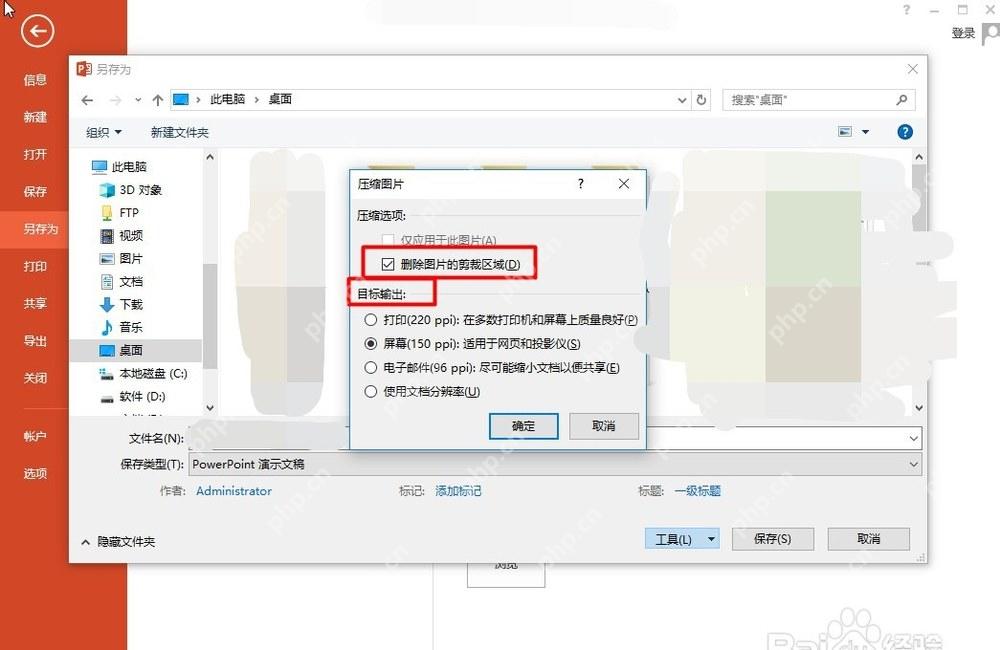
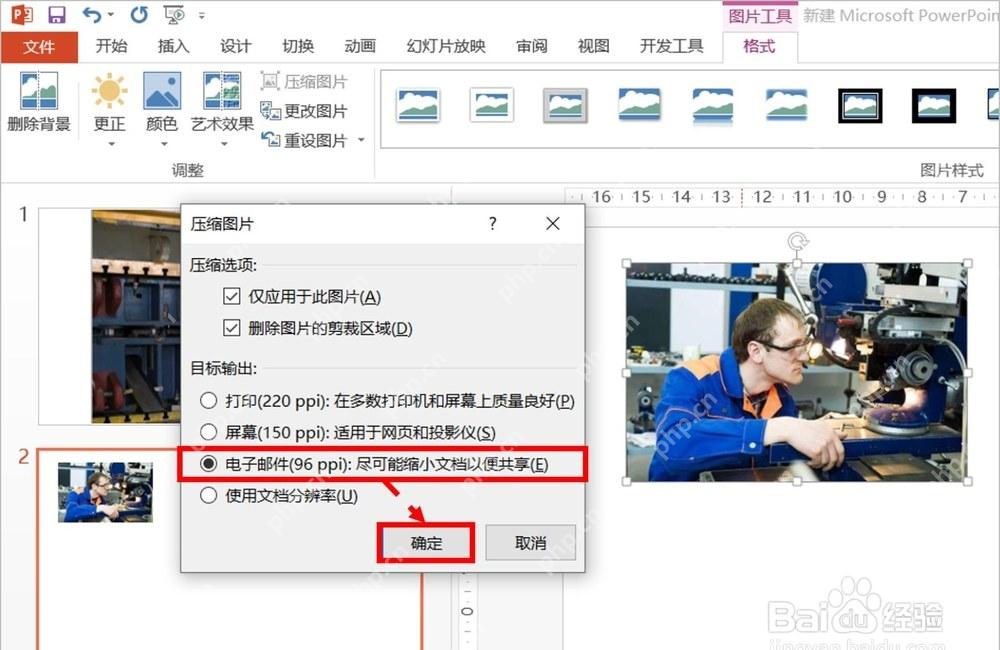
想把ppt体积压得更小,先从占空间最多的图片下手:选中任意图片,打开「图片工具-格式」栏,点击「压缩图片」,勾选删除裁剪后的残留区域,再把输出分辨率改成网页或电子邮件级别。全部设置完另存一份,方便和原文件对比大小。
先看文件大小是不是图片撑大
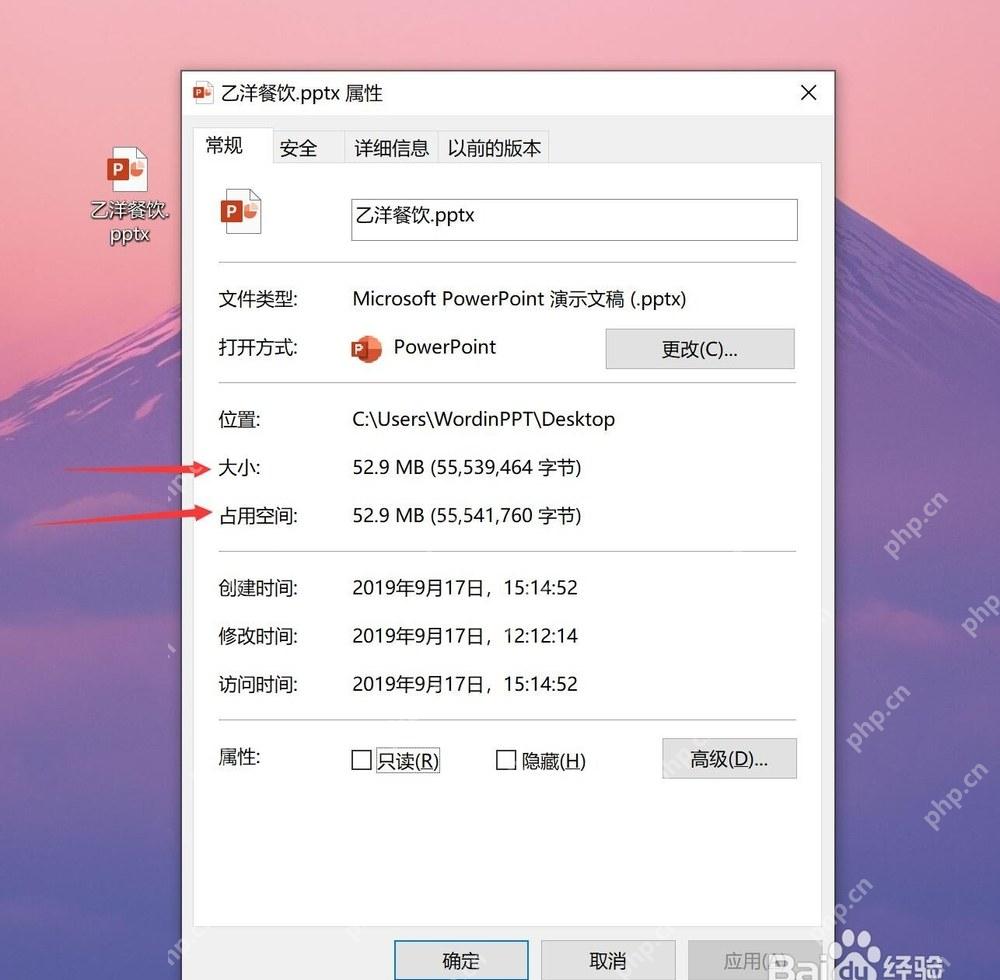
打开存PPT的文件夹,右键点这个PPT文件,选「属性」就能看到当前体积。几十MB甚至上百MB的PPT,几乎都不是文字太多,是高清原图、裁剪后没清掉的残留区域、嵌入视频或者没压缩的素材把体积堆起来的。
成品ppt在线生成,百种模板可供选择☜☜☜☜☜点击使用;
选中一张图片进入格式选项
切回PPT界面,随便点一张图,顶部菜单栏就会弹出「图片工具-格式」栏。要是没看到这个选项,肯定是当前没选中图片,压缩图片按钮只有选中图片后才会显示。
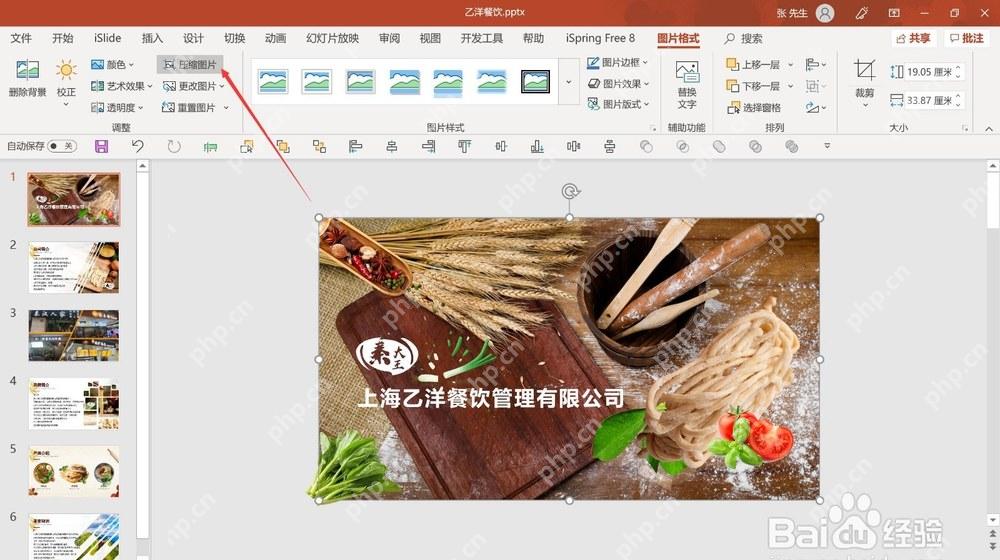
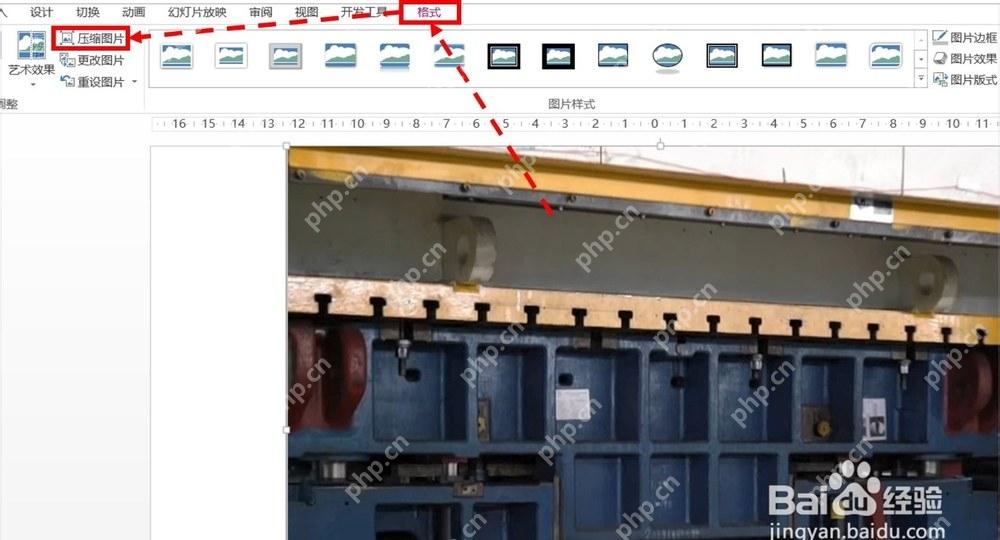
点击压缩图片入口
在「图片工具-格式」栏里找到「压缩图片」按钮点进去。这个功能既可以只处理当前选中的这张图,也能通过设置批量作用到整份演示文稿的所有图片上。

删除裁剪区域并降低分辨率
弹出压缩图片的设置窗口后,先取消「仅应用于此图片」的勾选,让压缩效果覆盖整份PPT;再勾上「删除图片的剪裁区域」,最后把目标输出分辨率改成「网页」或者「电子邮件」档。想要压到最小可以选更低的分辨率,但如果之后要投到大屏幕上演示,别把分辨率降太狠,不然画面会糊。
用另存为保留原文件
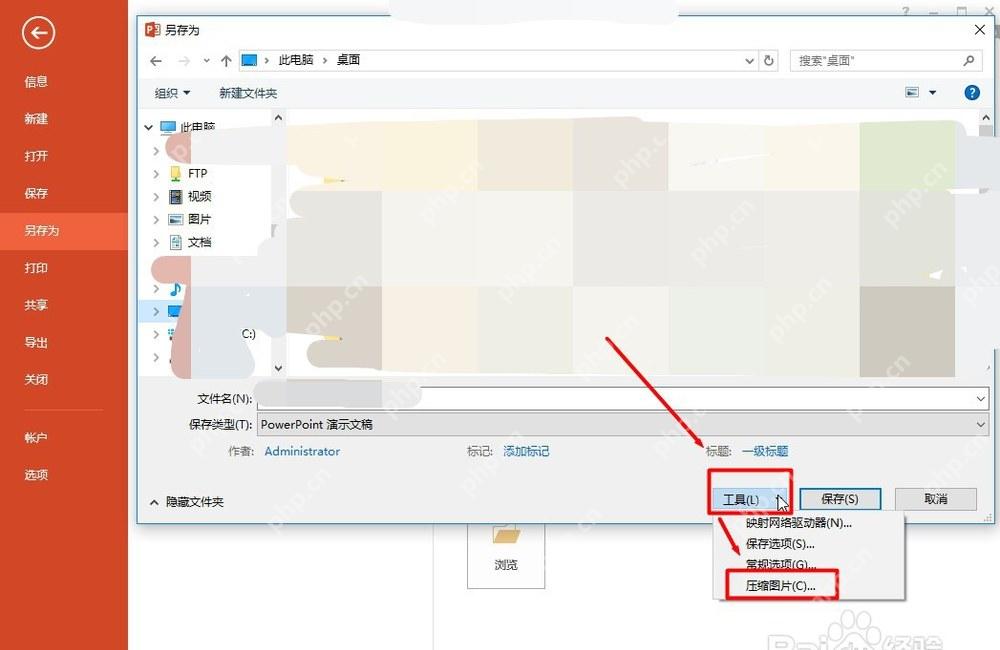
压缩完别直接覆盖原文件,点顶部菜单栏的「文件」-「另存为」,在弹出的保存窗口里点下方的「工具」,确认好相关保存设置。这样原始PPT还留着,压缩效果不满意的时候还能回退调整。
保存后再检查体积
另存完成后,右键点刚存好的新文件打开属性,对比压缩前后的大小。如果所有图片都压完了文件还是很大,就接着排查有没有嵌入的视频、音频、超大的嵌入字体或者隐藏幻灯片;只压缩图片,没法解决所有类型的大体积PPT问题。