


往ppt里插完视频,换台电脑能不能正常播,核心看视频是「嵌入」在ppt里,还是「链接」的外部文件。新版powerpoint插入本地视频默认会直接把视频嵌进ppt,拷走.pptx文件就能直接播;老版本ppt要是用链接方式插的视频,得把ppt和原视频放在一起打包带走。要是插视频的时候就报错,先转成mp4/h.264格式,再检查文件路径、文件名和软件的媒体兼容性。
先用插入栏里的视频入口
打开PPT,点顶部菜单栏的「插入」,在右侧「媒体」组里找「视频」,选「此设备」或者「PC上的视频」就行。别直接把视频文件往幻灯片里复制粘贴,这种操作很容易生成不稳定的链接对象,换电脑播放很容易出问题。
成品ppt在线生成,百种模板可供选择☜☜☜☜☜点击使用;
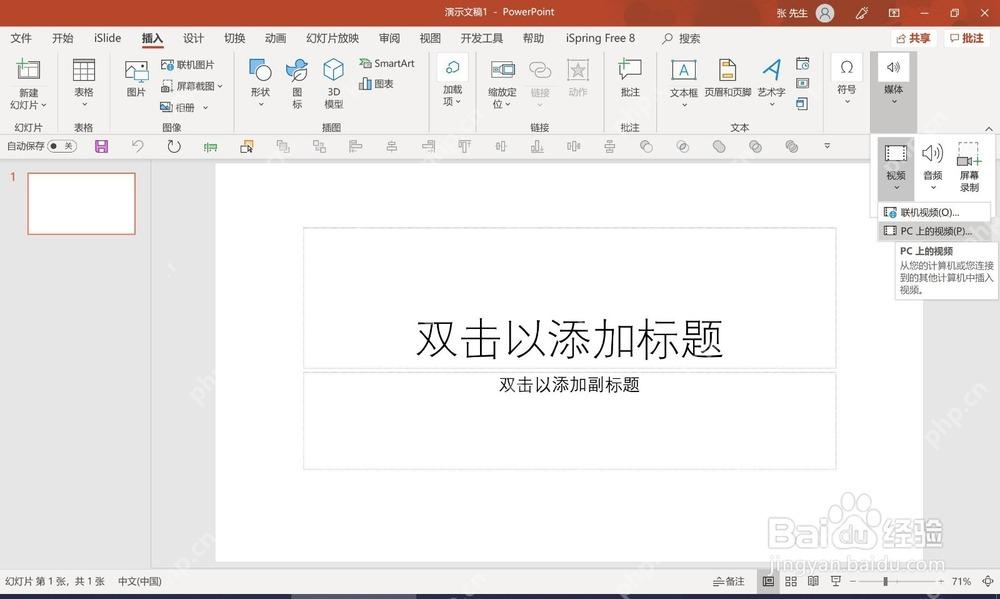
选择本机视频文件
在弹出的文件选择窗口里,挑你要插的视频,点「插入」就好。要是插入按钮旁边有下拉小箭头,优先用默认的插入选项;用老版PowerPoint的话,一定要注意别选到「链接到文件」模式,选了链接的话,换电脑必须把原视频一起拷走才能播。
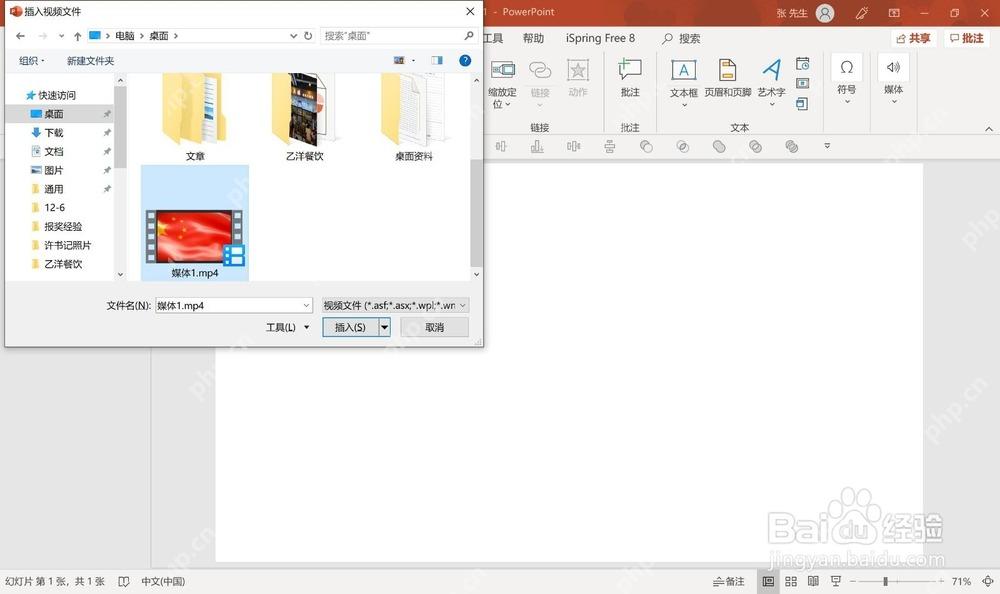
插入后先在当前电脑试播
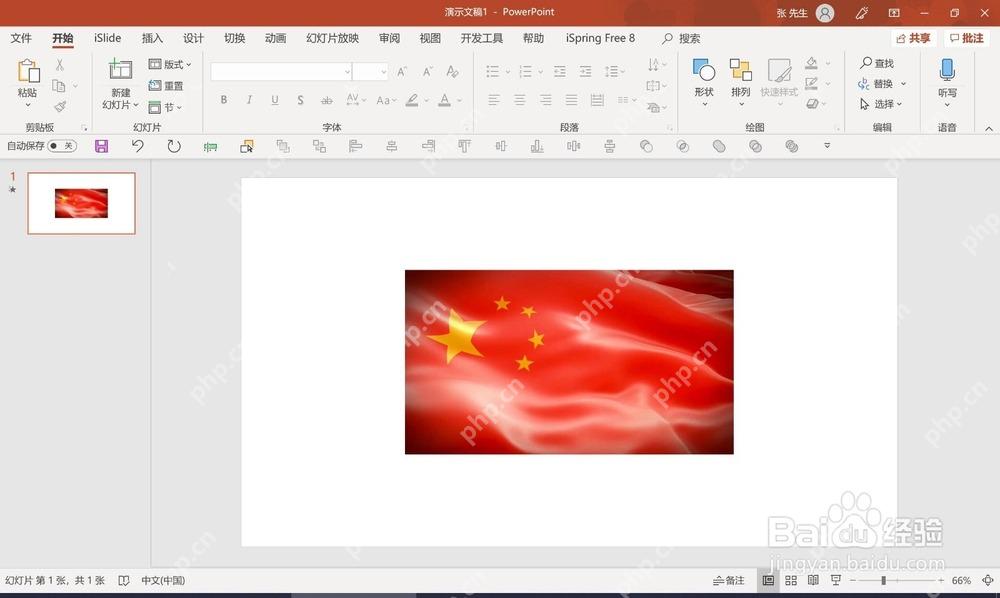
视频成功出现在幻灯片页面里之后,先点播放按钮试一遍。要是当前电脑都播不出来,别急着发别人,先把视频转成最通用的MP4格式,编码选H.264,文件名改简单点,用纯中文或者英文都行,别带特殊符号,也别把文件放层级太深的路径里。

设置播放方式时别只看预览
点选插入好的视频,顶部会弹出「播放」或者「视频工具」的选项卡,在这里可以设置视频的触发方式:自动播放、单击时播放、全屏播放都能调。这里改的只是放映时的播放规则,解决不了换电脑丢视频的问题,所以调完播放设置,别忘了确认视频是不是已经跟着PPT走了。
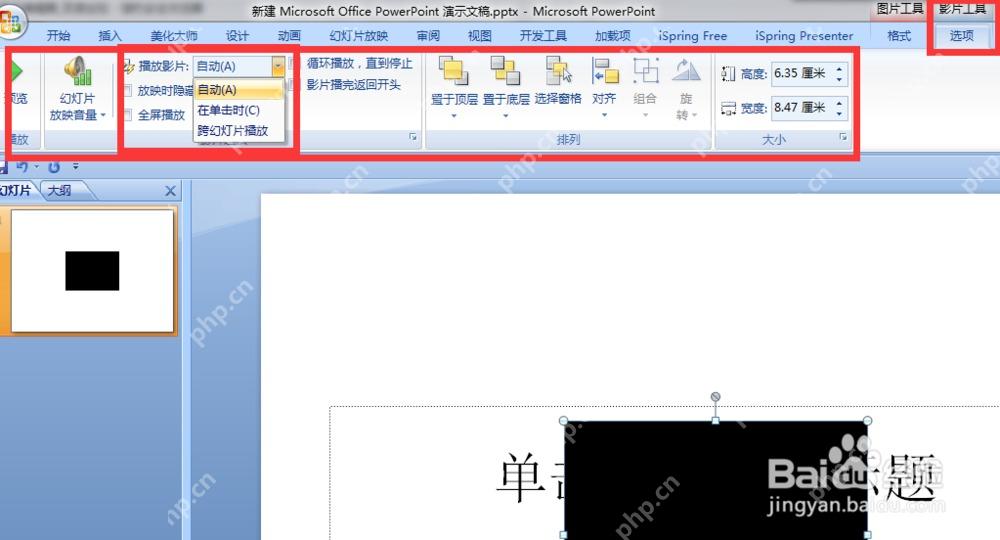
老版本或链接视频要打包
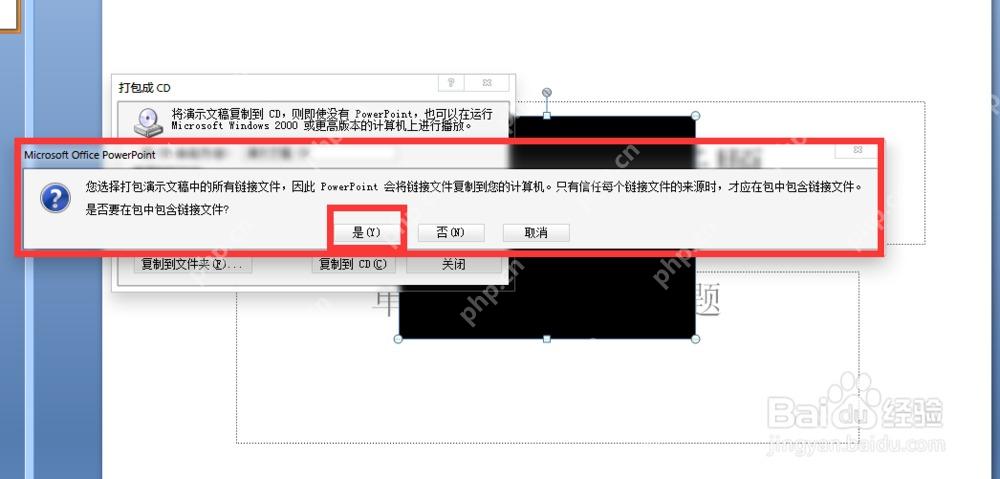
要是你用的是PowerPoint 2007/2010这类老版本,或者插视频的时候选了「链接到文件」,换电脑最稳妥的办法是用软件自带的「打包成CD」这类打包功能处理文件。打包的时候如果弹出提示问要不要包含链接文件,直接选「是」,让PowerPoint自动把所有关联的视频都复制到打包文件夹里。
发给别人前检查文件夹里有没有视频
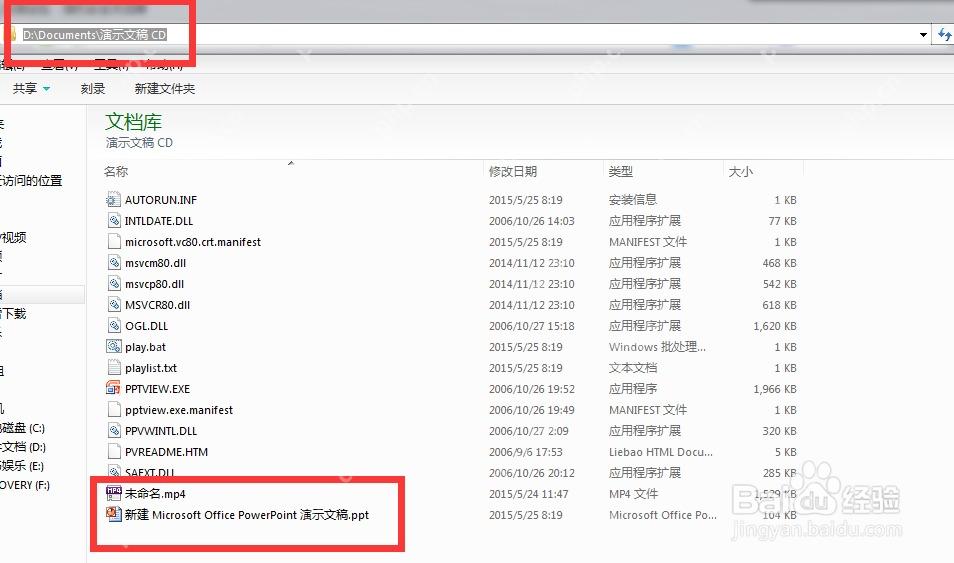
打包完先打开生成的文件夹扫一眼,确认里面同时有PPT文件和对应的视频文件,比如.pptx和.mp4都在同一个根目录下。发文件的时候别单独只发PPT,直接把整个打包文件夹压缩成zip再传,对方解压完直接从文件夹里开PPT,视频基本不会丢。
要是插视频的时候直接报错,按优先级排查这三点:视频是不是MP4/H.264格式,文件是不是存在本地硬盘里、不是放在网盘的临时同步目录里,文件名和存放路径是不是太长。能正常导入但换电脑播不了,基本就是视频没被嵌入PPT、也没跟着PPT一起打包带走,按上面的打包步骤重新处理一遍就稳了。















