


用wps演示把ppt转word,不用找额外工具,直接走「文件 → 另存为 → 转为 wps 文字文档」就行。要是转完格式不对,先调转换窗口里的版式设置:想保留原幻灯片的顺序和大致排版,选「按原幻灯片版式」;只要可编辑的纯文字,就只勾选「文本」,最后保存的时候再选 .doc 或者 .wps 格式。
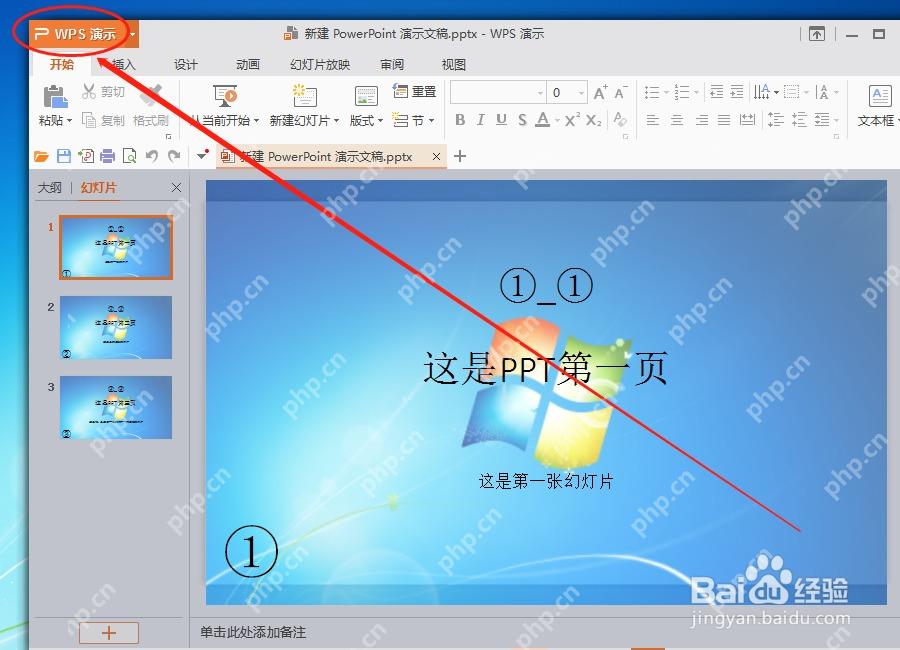
先打开左上角文件菜单
打开要转换的PPT,先扫一眼左侧缩略图,确认每一页都能正常显示。点左上角的「WPS 演示」或者「文件」入口,调出文件菜单。转换前建议先另存一份PPT副本,后面要是对导出的版式不满意,还能拿原文件重新导出。
成品ppt在线生成,百种模板可供选择☜☜☜☜☜点击使用;
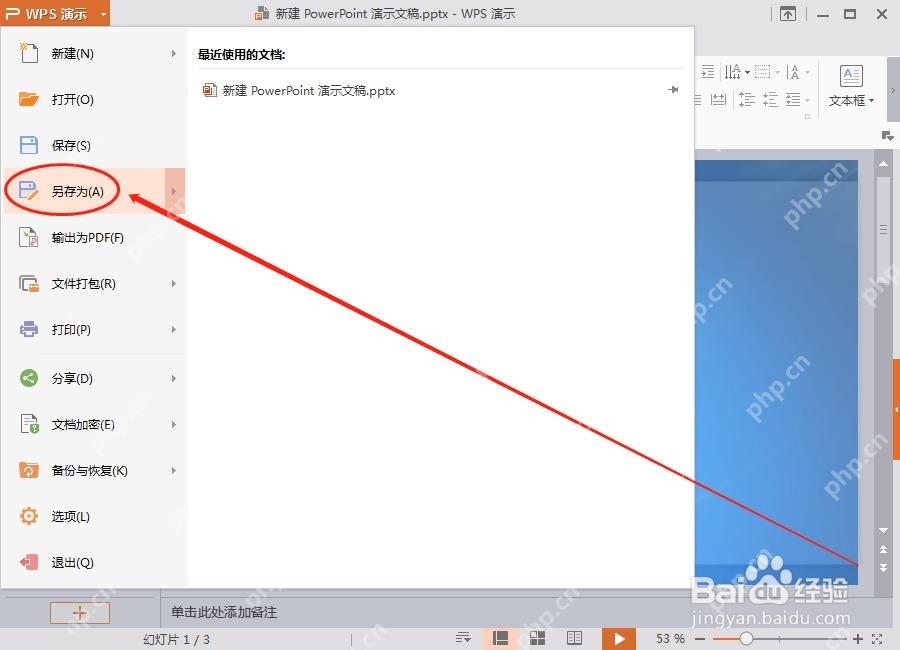
进入另存为页面
在文件菜单里点「另存为」。普通保存只会覆盖原PPT,没法直接转成Word,所以得进到另存为页面,再从右侧的格式列表里找文字文档相关的选项。
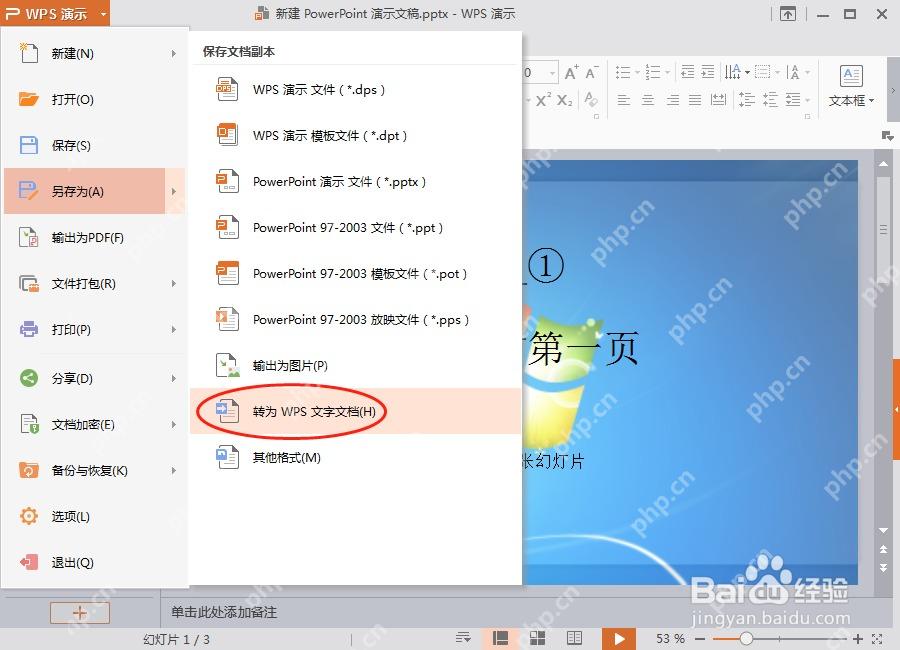
选择转为 WPS 文字文档
在另存为的格式列表里,选「转为 WPS 文字文档」。这个功能是把幻灯片内容重新排版成文字文档,不是直接把PPT后缀改成.doc。要是你用的WPS版本里没找到这个入口,先升级下WPS,也可以用「导出」里的讲义/大纲模式来处理。

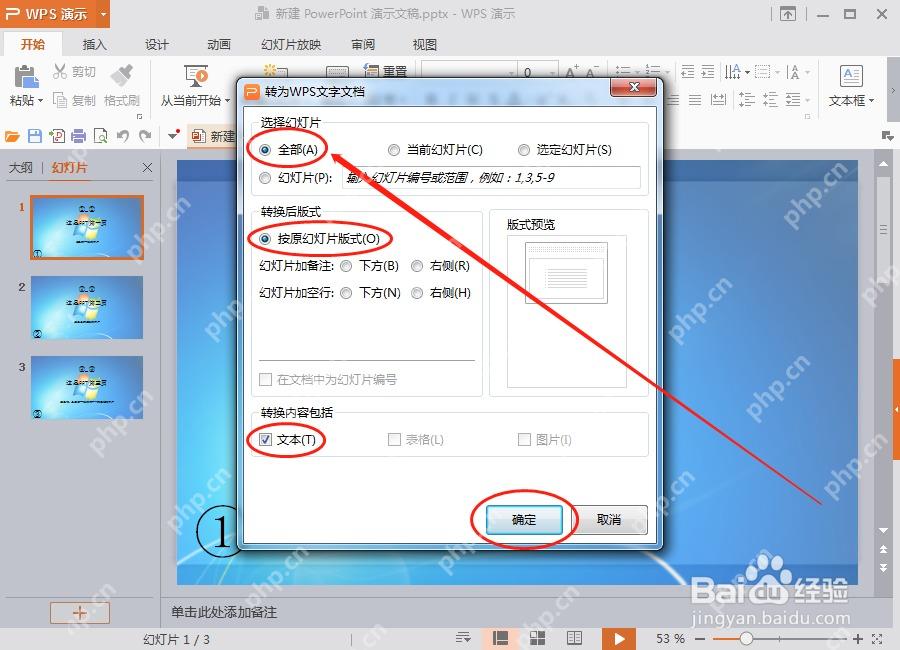
格式不对先改转换方式
弹出「转为 WPS 文字文档」窗口后,先选转换范围,一般默认选「全部」就行。下面的「转换后版式」是核心设置:想保留每页幻灯片的顺序和元素相对位置,就选「按原幻灯片版式」;要是转完文字挤在一起、格式乱掉,可以只勾选「文本」,先舍弃图片和复杂版式,后面在Word里重新调排版反而更清爽。
保存时选 Word 文档类型
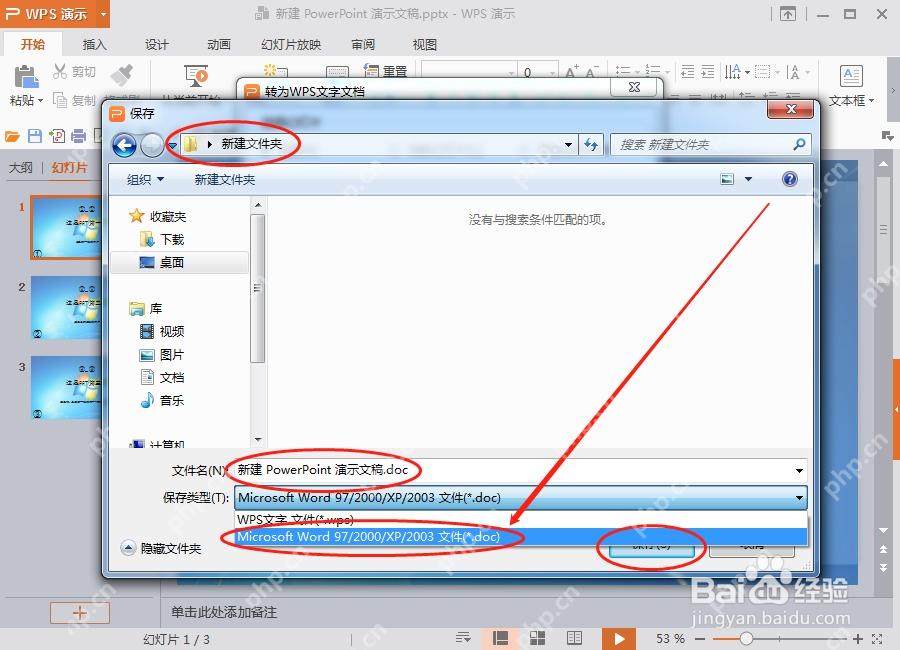
点确定后会跳转到保存窗口,给文件改个新名字,再看「保存类型」选项。如果之后要用微软的Microsoft Word打开,优先选「Microsoft Word 97/2000/XP/2003 文件(*.doc)」;如果只在WPS里继续编辑,选WPS文字文档也没问题。注意文件名别和原PPT完全一样,免得之后分不清哪个是转换后的结果。
打开结果检查文字和页序
转换完成后会自动弹出WPS文字窗口,先翻一遍确认页序是按幻灯片1、幻灯片2的顺序往下排,再扫一遍正文有没有缺字、错位或者图片遮挡的问题。要是格式不对别在导出的文档里死磕,关掉直接回到转换窗口重新试:要保版式就选「按原幻灯片版式」,只要纯文字就只勾「文本」。
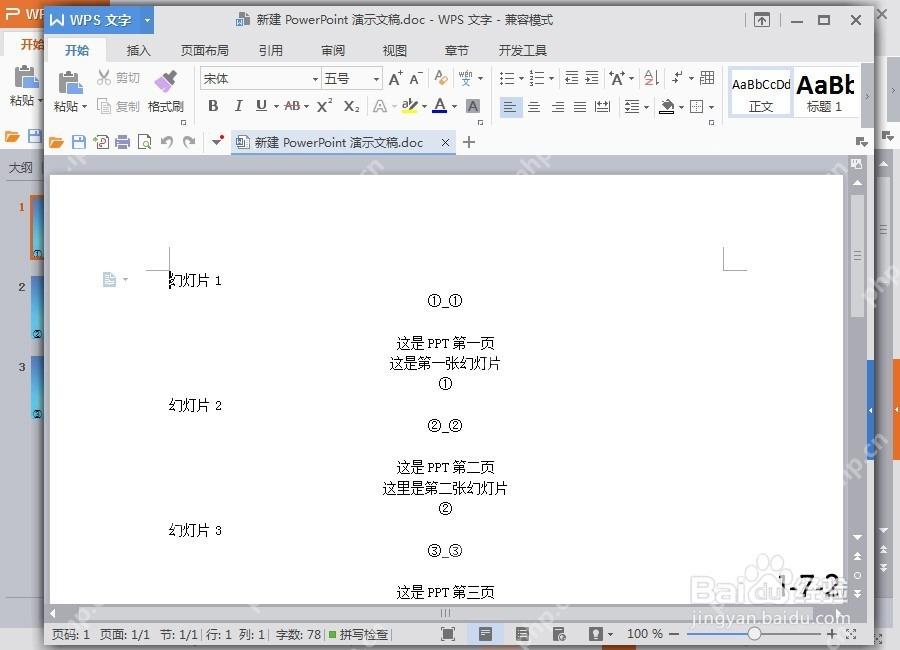
转出来的Word一般还需要手动整理一遍,尤其是带大量图片、动画、艺术字或者复杂排版的PPT,能保住文字内容和页序就算合格。页边距、标题样式、段落间距这些,建议转完在Word里重新统一设置,比强行保留PPT原版式要稳定得多。











