


想让ppt里的图片铺满所有页面,别直接把图片拖进幻灯片硬拉大小,正确做法是把它设成幻灯片背景,再一键套用到全部页面。这样整套ppt背景统一,之后新增页面也能自动沿用同一张图,不用反复调整。
第一步:打开背景设置入口
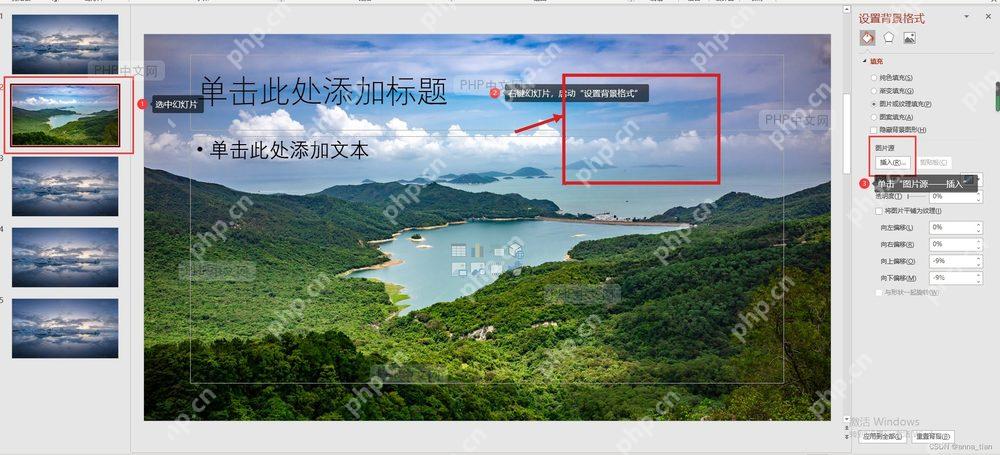
先选中要统一背景的幻灯片,调出右侧的「设置背景格式」面板,找到背景填充的设置区域,后面才能接着切换成图片背景。
成品ppt在线生成,百种模板可供选择☜☜☜☜☜点击使用;
第二步:选择图片填充
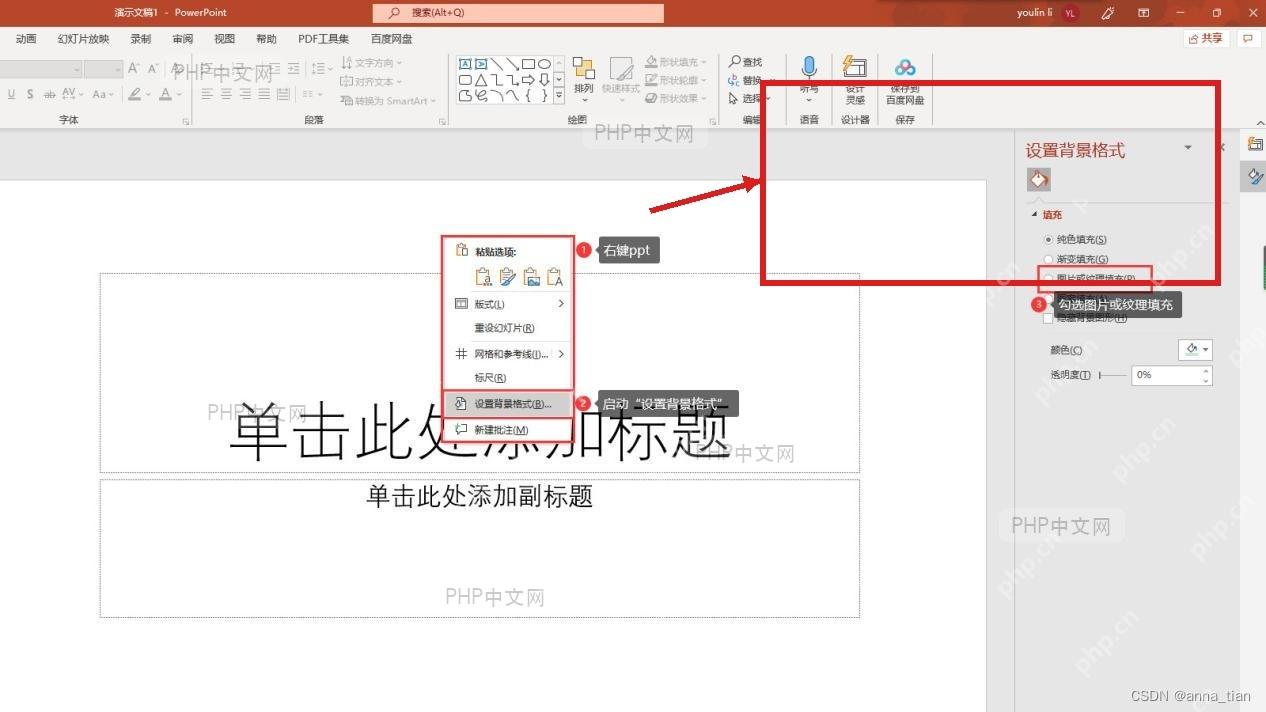
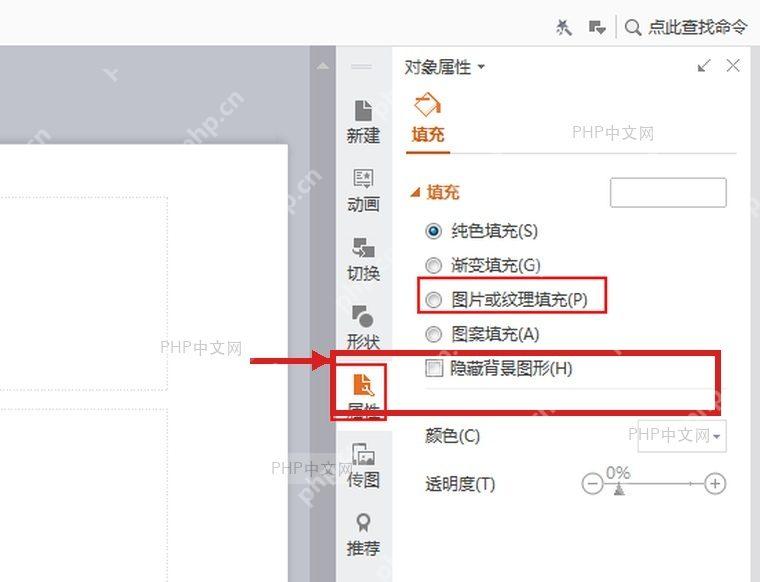
在背景格式面板里选「图片或纹理填充」,就能把背景的默认来源从纯色改成图片。

第三步:插入本地图片
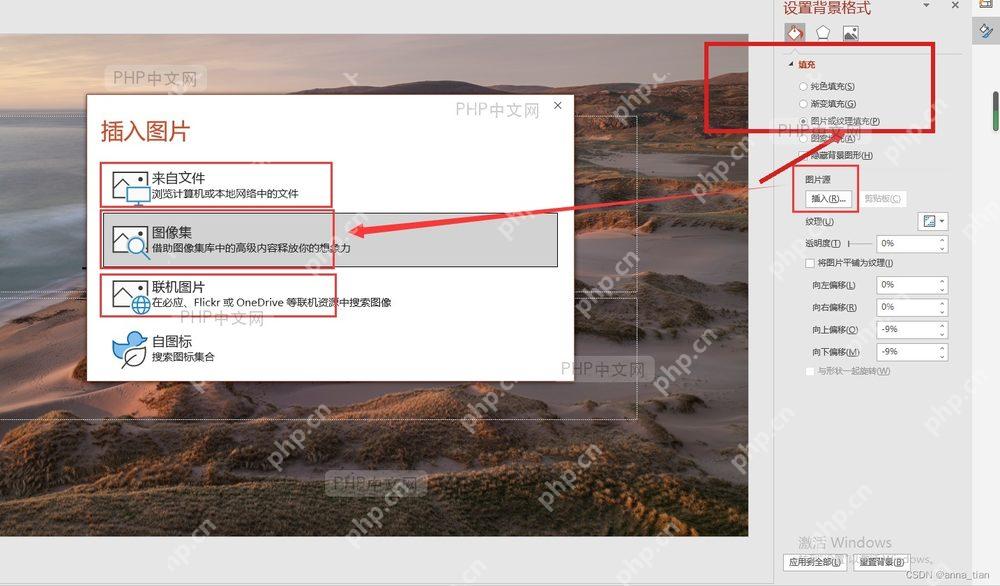
点击插入图片按钮,从本地文件夹里选中要作为背景的图片。建议选横向的高清晰度图,避免拉伸之后边缘出现明显锯齿。
第四步:应用到所有页面
确认当前页的背景预览没问题,点「应用到全部」,这个设置就会同步到整份演示文稿。之后翻页检查一遍,每一页都会自动用上同一张背景图。
如果有个别页面没跟着同步,一般是这页之前单独设置过版式或者自定义过背景。回到背景面板再点一次「应用到全部」,再检查下这页有没有单独叠在顶层的覆盖元素就行。













