


word加页码,先点「插入」选项卡插页码,再去「页码格式」里确认编号规则。要是前面页码都正常,后面突然又从1开始数,重点查页脚里的「链接到前一节」和「续前节」设置。下面用中文版word演示,整篇文档连续编号、分节后要单独断页码的情况都适用。
先选好页码插入位置
打开目标文档,切到「插入」选项卡,在顶部功能区找到「页码」按钮。最常用的设置是选「页面底端」,再挑一个居中或者靠右的样式。插完之后Word会自动进入页眉页脚编辑状态,页面底部能看到刚生成的页码占位符。
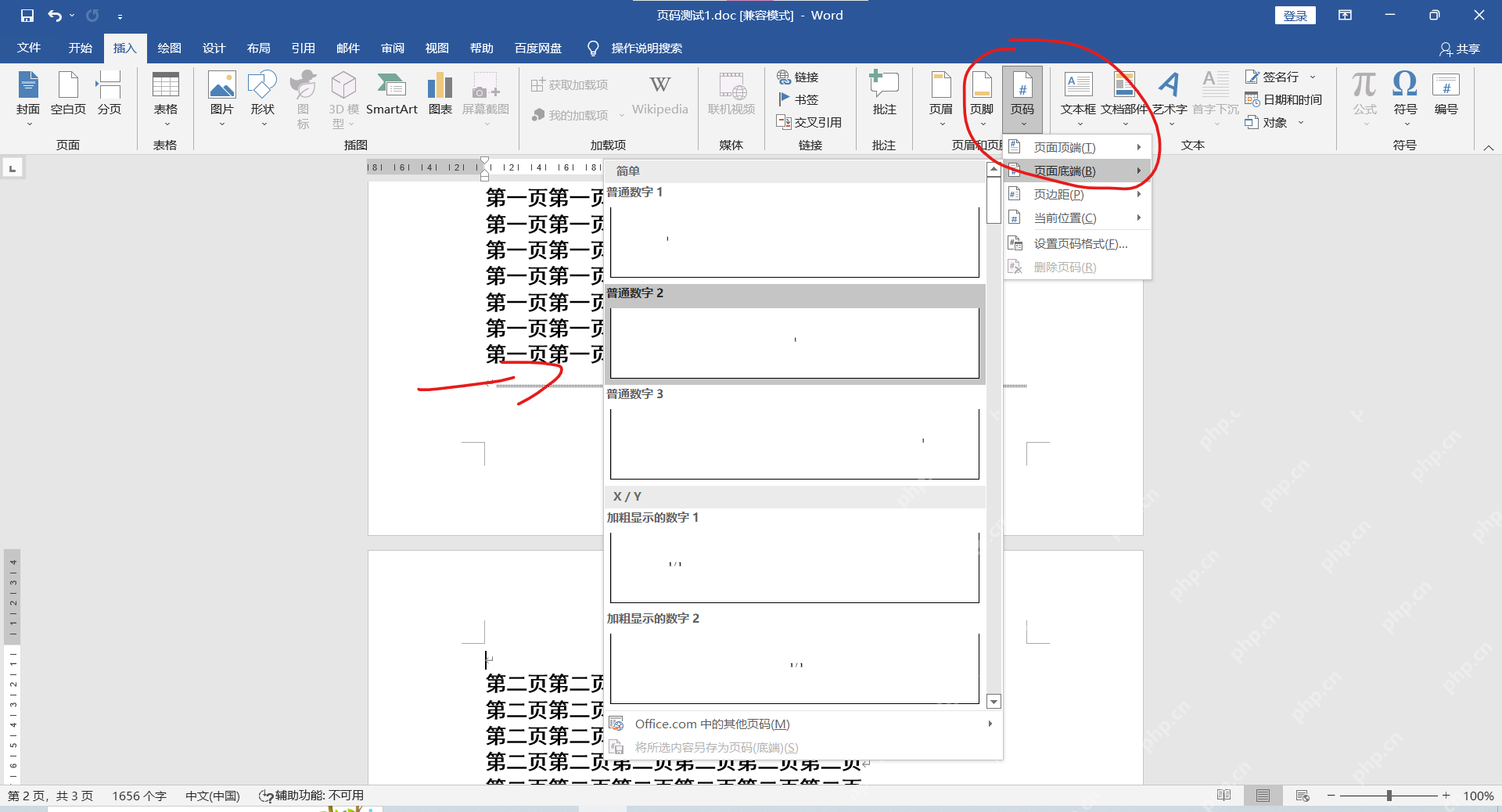
检查页码格式里的编号方式
页码插好之后,再打开「页码格式」设置框。对话框里有「续前节」和「起始页码」两种编号规则:要整篇文档页码连续,就选「续前节」;只有封面、目录结束后想让正文从1重新开始,才把「起始页码」改成你指定的数字。要做全文档连续页码的话,别让后面的章节各自单独从1开始计数。
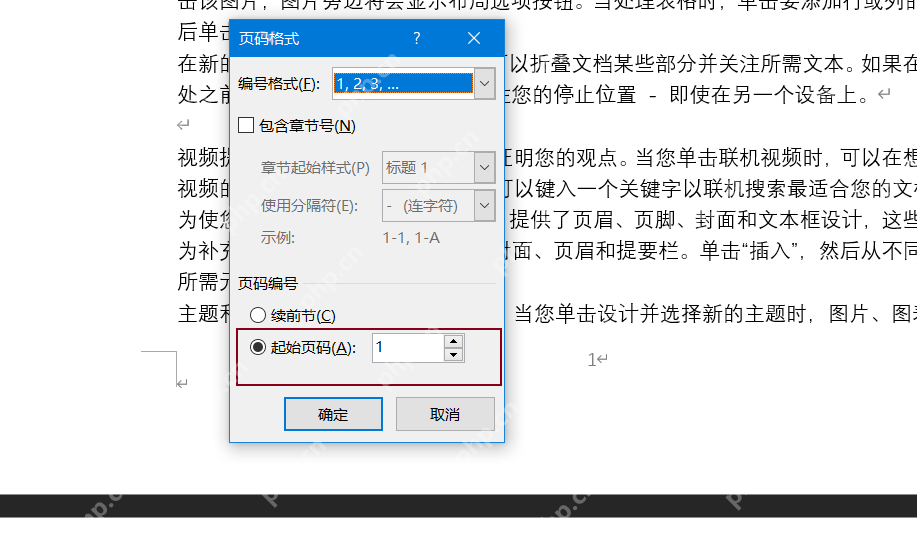
页码断开时先排查分节符
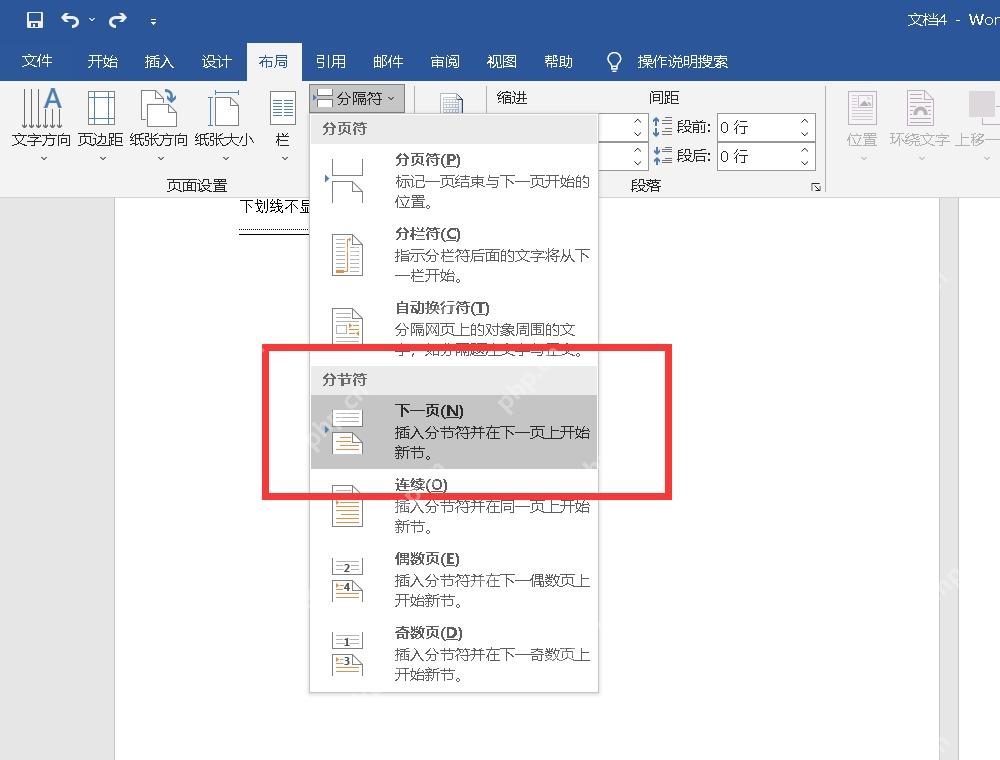
页码突然跳号不连续,最常见的原因是文档中间插过「下一页」分节符。分节符本身不是错误,写论文、正式报告的时候大家经常用它区分封面、目录和正文区块,问题在于每一节的页码设置是独立生效的。你可以去「布局」选项卡里查看分隔符列表,找到对应分节符的位置,确认页码断开的地方是不是刚好是新一节的开头。

安全的随机密码生成器。支持自定义长度、字符类型(大写/小写字母、数字、特殊符号),排除相似字符,批量生成。纯 Python 标准库,无需 API 密钥。
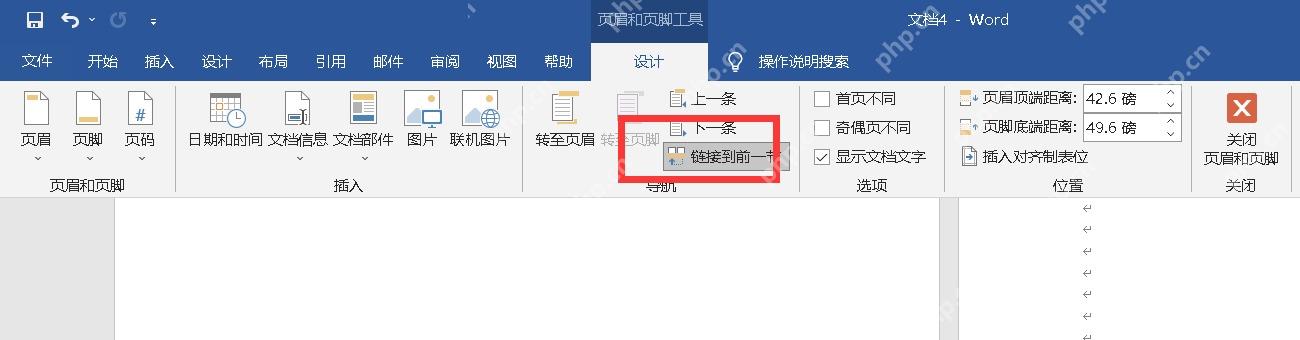
在页脚里接回前一节设置
双击页脚区域进入编辑状态,顶部会调出「页眉和页脚工具」工具栏。如果当前节的页码不需要单独计算,直接点「链接到前一节」,让它继承上一节的页码逻辑。接完之后再打开「页码格式」,确认编号选的是「续前节」,页码就会顺着上一页的数值继续往下排。
最后点页面空白处退出页眉页脚编辑模式,翻到断点前后各核对一页:比如上一页显示5,下一页应该自动接着显示6。要是页码还是从1开始,通常是当前节仍然勾选了「起始页码」,回到页码格式里改成「续前节」再确认一次就好。











