想把word的页面底色直接打出来,两步就够:先去「设计」栏设好页面颜色,再开「文件 > 选项 > 显示」,把「打印背景色和图像」的勾打上。不少人明明已经设了页面底色,结果打印预览或者打出来还是白页,基本都是漏开了这个开关。
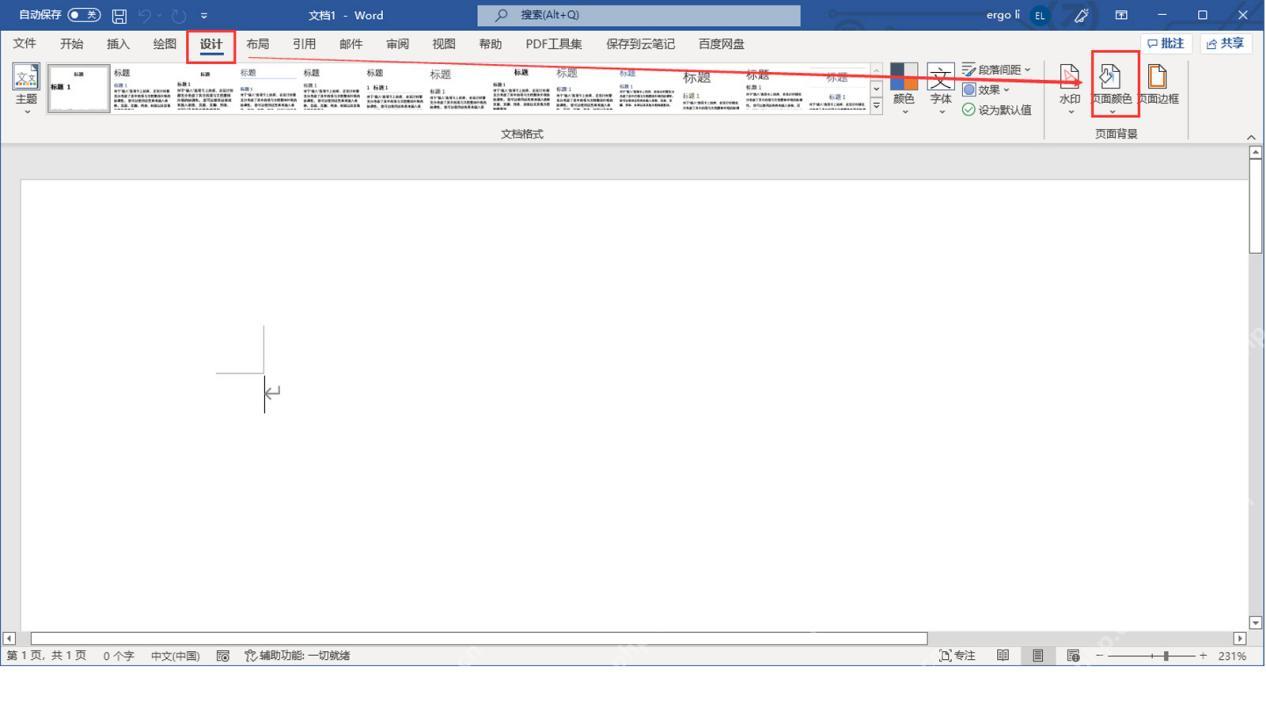
一、先用页面颜色给文档加底色
打开要改的Word文档,点顶部菜单栏的「设计」,在右侧「页面背景」区域找到「页面颜色」入口。这里设置的是整页背景,不是文字高亮,也不是段落底纹,选好的颜色会铺满整个页面区域。
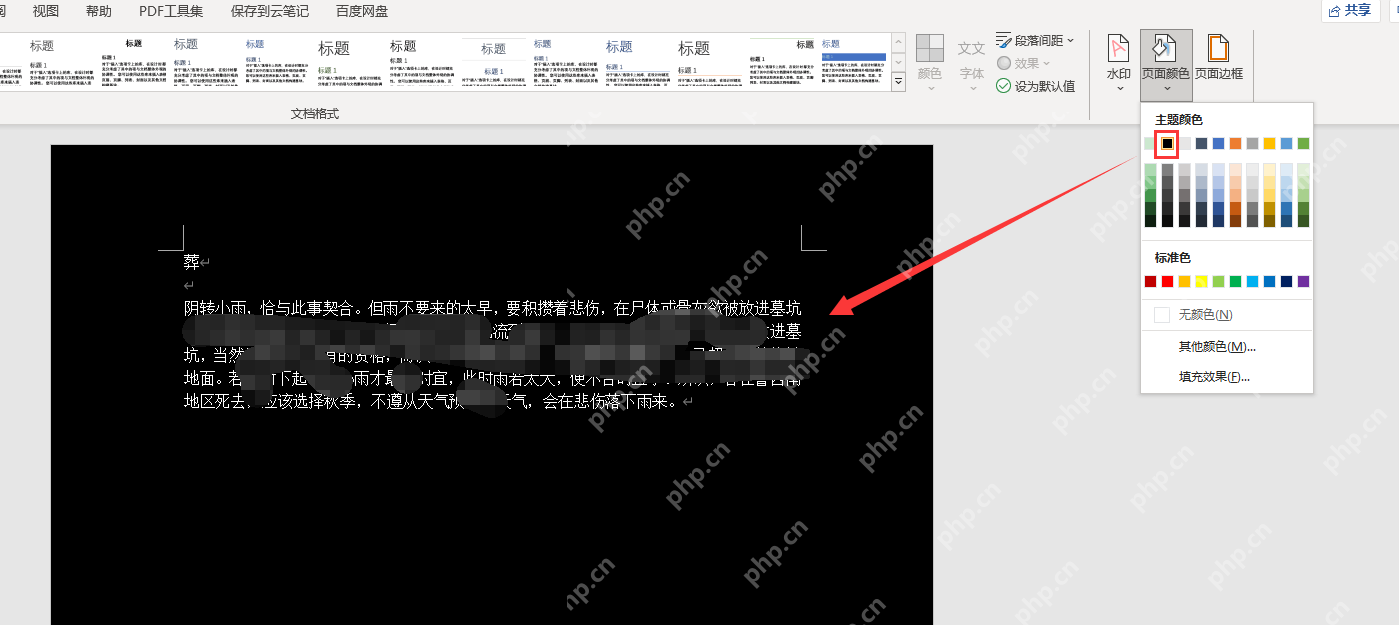
二、选择颜色后看页面是否已经变色
展开「页面颜色」下拉菜单后,可以直接点现成的主题色、标准色,也可以进「其他颜色」自定义想要的色调。选完别直接去调打印设置,先切回编辑页扫一眼,确认页面已经变成目标颜色,才说明底色本身设置成功;如果编辑页里都没变色,先不要去打印设置里瞎排查。
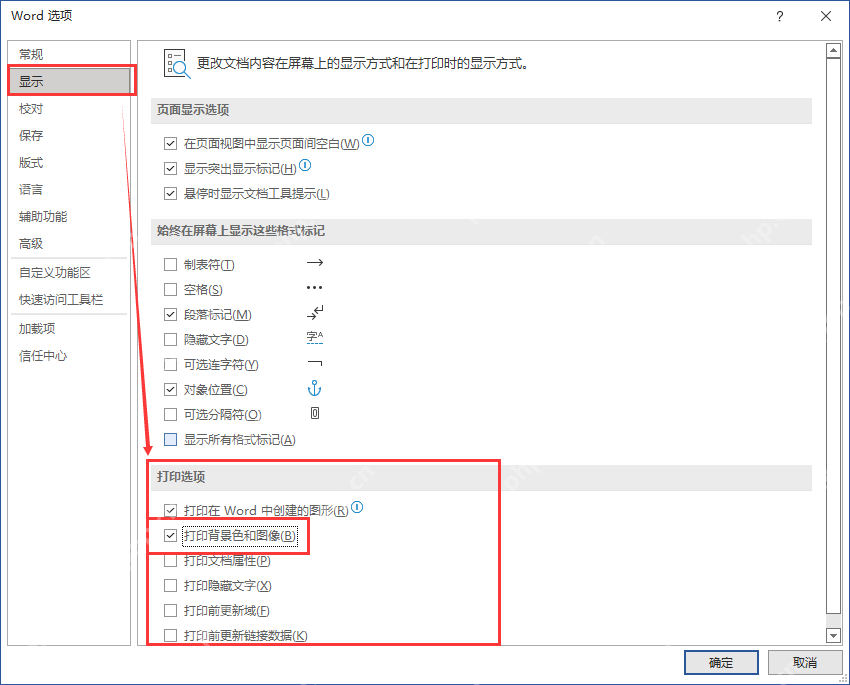
三、底色打印不出来时打开显示选项
底色在编辑页能正常看到,但打出来就消失,操作重点走「文件 > 选项」路径就好。进入Word选项面板后点左侧的「显示」栏,往下翻找到「打印选项」板块,勾选「打印背景色和图像」,再点确定。这个开关专门管控打印输出,不勾选的话,Word只会在编辑界面显示背景,不会把背景色传给打印流程。

将 LaTeX(.tex)学术论文转换为 Word(.docx),支持可编辑的 OMML 公式、原生 Word 表格、嵌入图形、IEEE 双栏排版及参考文献
四、打印不到边时再调页边距
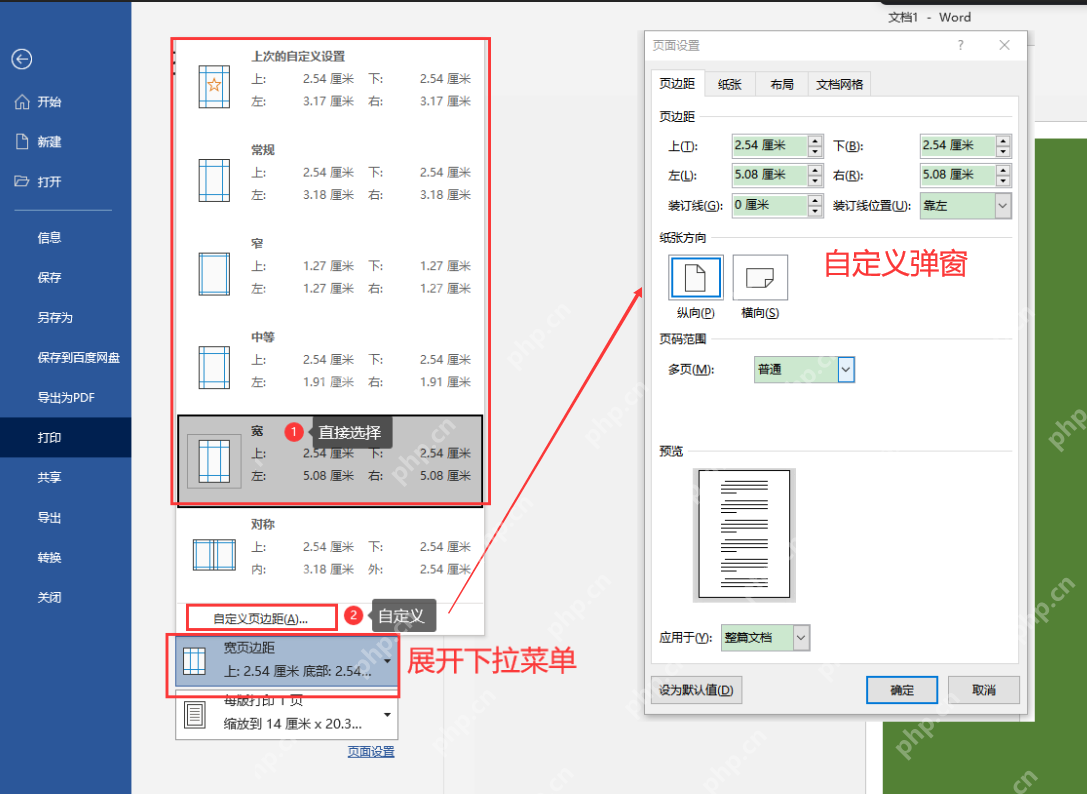
有些打印机开了背景打印功能后,纸张边缘仍会留一圈白边,这不是页面颜色失效,是打印机的不可打印区域或者默认页边距在起作用。可以进「文件 > 打印」界面展开页边距选项,先试下「窄」模式,需要更贴合边缘再进「自定义页边距」,把上下左右的参数调小;如果打印机本身硬件不支持无边距打印,最外圈还是会留白,这个没法靠软件设置解决。
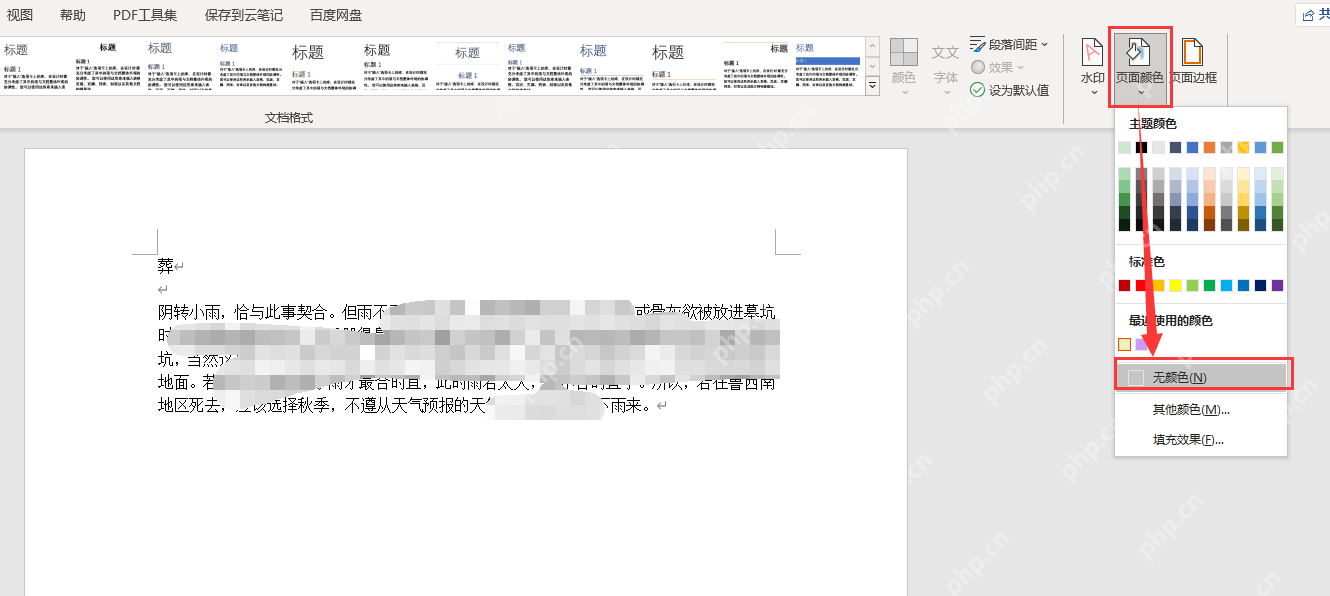
五、不需要底色时改回无颜色
如果只是临时打印封面或者重点高亮页,打印完可以回到「设计 > 页面颜色」,选择「无颜色」。文档就会恢复默认白底,后面继续编辑或者再次打印普通正文的时候,不会把之前的页面背景误带出来。