


word 打开锁死没法编辑,先别乱找偏方,先分清是哪种锁定:顶部出黄色提示条的直接点「启用编辑」,属于文件只读的就另存一份新副本,要是右侧「限制编辑」面板提示要密码,没密码根本没法正常解除保护,只能找文档所有者要密码或者没加锁的原版本,别把几种情况混在一起乱处理。
先看功能按钮是不是全部变灰
打开文档后,要是「开始」选项卡里的字体、段落、粘贴这些按钮大面积变灰,先别急着到处找密码。这种情况基本说明Word现在处在受保护视图、只读状态,或者文档开了限制编辑,不是上来就完全加密的程度。
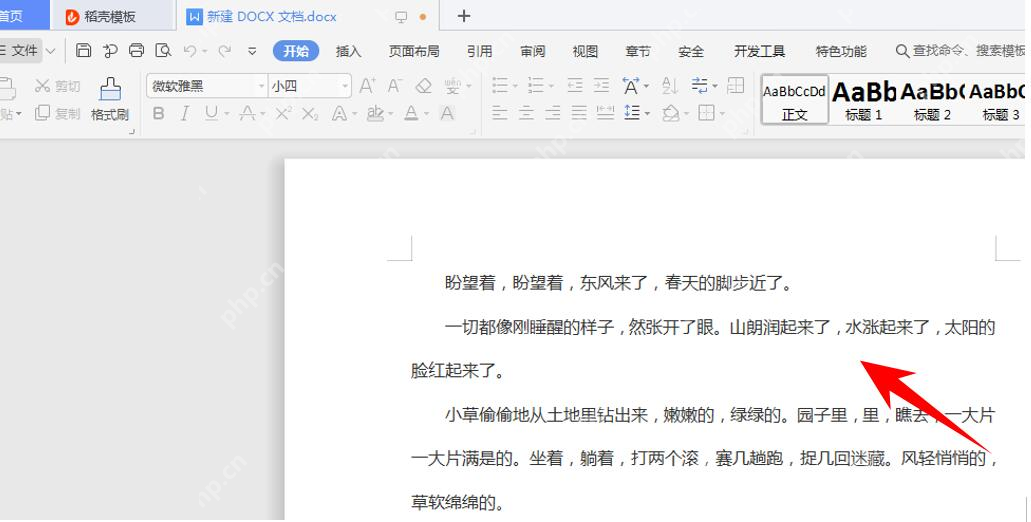
排查顺序很简单:先扫一眼顶部有没有黄色的安全提示条,再看窗口标题栏有没有标「只读」,最后再去「审阅-限制编辑」里看有没有开编辑限制规则。
受保护视图,点启用编辑就行
如果这份文档是从邮件、微信、网页或者压缩包里直接打开的,顶部十有八九会弹出「受保护视图」的提示。确认文件来源是可信的,直接点提示条上的「启用编辑」就好。
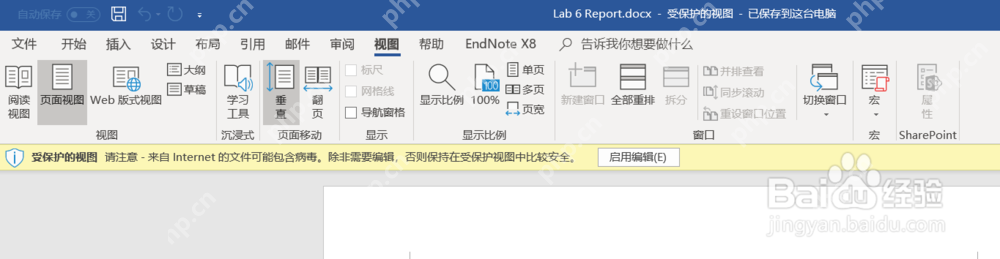
点完之后功能区的按钮马上就会恢复正常,正文也能随便输入了。要是你不确定文件来源安不安全,先别点启用,先把文件复制到本地,用杀毒软件或者系统自带的安全工具扫一遍再开。
开了限制编辑,去审阅页点停止保护
要是没看到黄色提示条,但Word还是不让你往正文里输内容,点顶部菜单栏的「审阅」选项卡,再点里面的「限制编辑」。右侧弹出来的任务窗格里要是有「停止保护」按钮,说明这份文档被人设置了编辑限制。
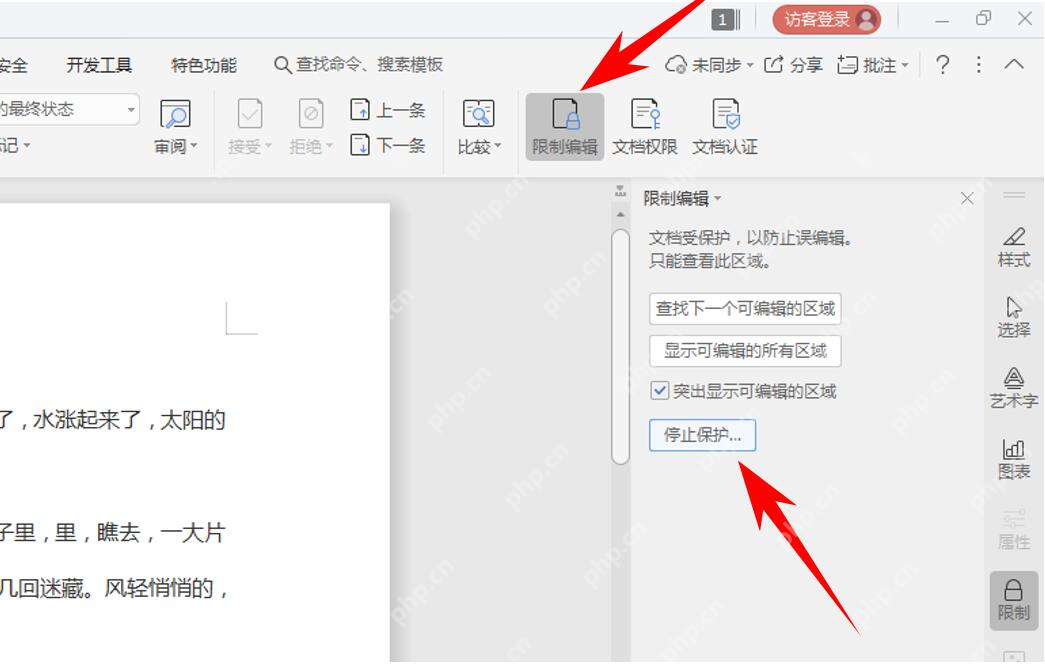
知道密码的话,直接点「停止保护」,输入密码就能完全解除限制,之后随便改内容、删段落、调格式都没问题。

没有密码别硬解限制编辑
点「停止保护」之后如果直接弹出来要输密码的窗口,说明这份文档是被人特意设了限制编辑保护。没有密码的话,Word本身根本没有跳过验证直接解锁的正规入口。
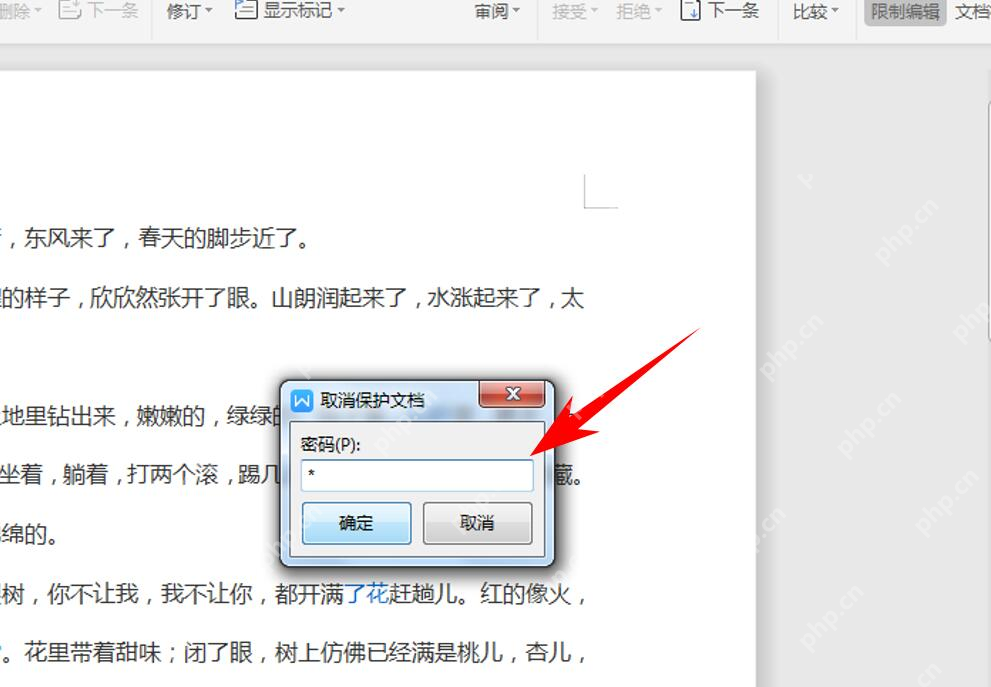
这种情况别乱下网上所谓的破解工具,轻则把文档搞坏打不开,重则你的文件内容会被偷偷传到外人服务器。稳妥的做法直接找发你文档的人要密码,让对方发一份没加保护的版本,或者从你自己的本地历史备份、网盘的版本记录里找回没锁定的旧版。
只读文件,另存新副本再编辑
要是窗口标题栏明确标了「只读」,或者共享文件夹里的文档不让你直接保存修改,先走「文件-另存为」,把文件存到自己电脑的本地新位置。新副本能正常保存的话,说明问题出在文件权限或者打开方式上,不是正文被加了保护密码。
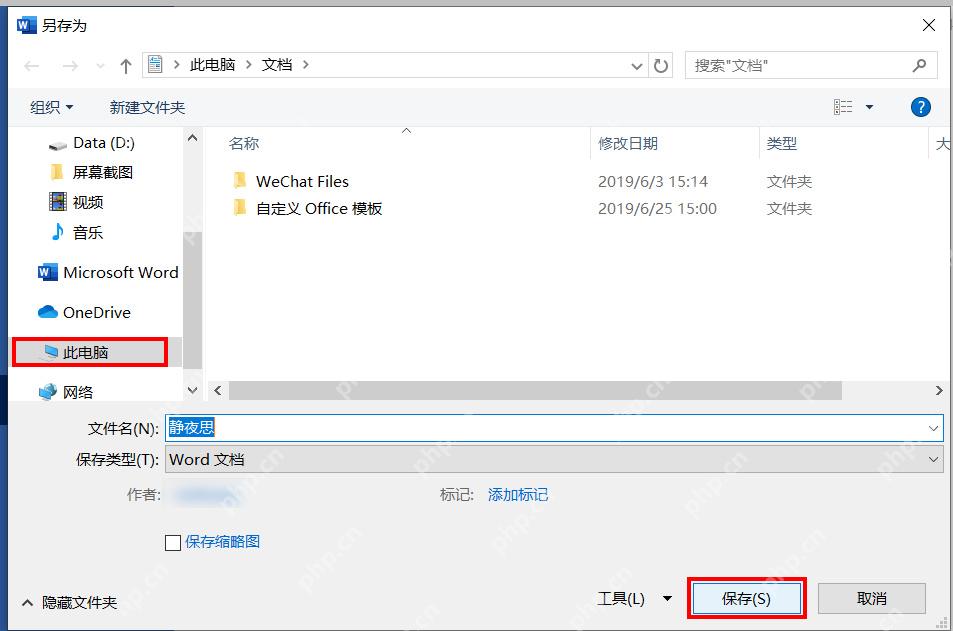
另存完直接编辑这份新文件就行。要是新存的副本还是没法输入内容,再回头去「审阅-限制编辑」里检查是不是藏了保护规则;要是还是跳出来要密码,就按上一步说的找原文档作者处理。
解锁前先分清这三种情况
能直接点「启用编辑」的,属于受保护视图;另存之后就能正常编辑的,基本是只读或者权限问题;点「停止保护」之后弹密码框的,就是开了限制编辑保护。前两种自己就能搞定,第三种没密码就别硬拆。
处理完之后,随便在文档空白处敲一个字,再按撤销试一下。能正常输入、能撤销、修改完能正常保存,才是真的恢复编辑权限了。











