


word横向页面改竖向,直接切顶部「布局」选项卡,点「纸张方向」选「纵向」就搞定。要是只想把横向文档里的某一页单独改成竖向,得先在这一页开头前插个「下一页分节符」,只改这一节的纸张方向,不然整个文档所有页都会跟着变。
先切到布局选项卡
打开Word文档后,先看顶部的功能区,点击「布局」。纸张方向、纸张大小、分隔符这些和页面相关的设置,全在这个选项卡里处理。
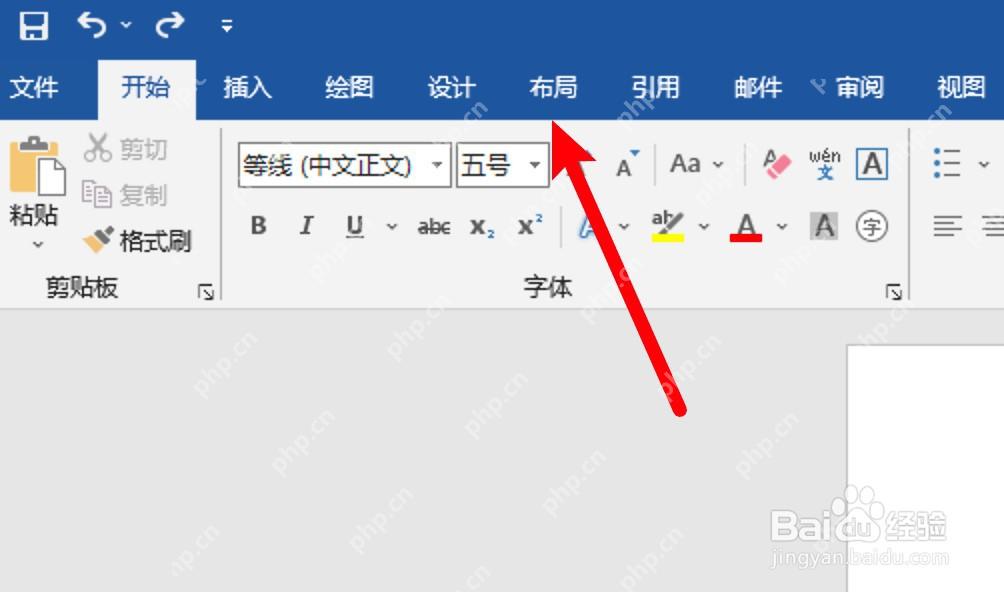
如果你用的是WPS文字,对应的入口名字叫「页面布局」,同样在顶部功能区,先点到这个选项卡,再找纸张方向的选项就行。
整篇横向改成竖向
如果整份文档都要从横向改回竖向,直接在「布局」里点击「纸张方向」。这个按钮通常在页面设置区域,旁边会有「页边距」「纸张大小」等按钮。
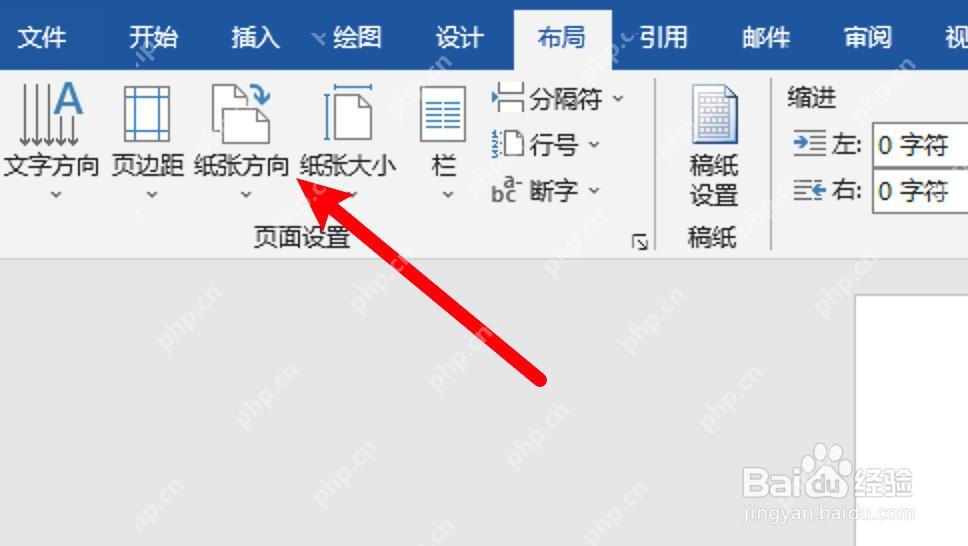
菜单弹出来后选「纵向」,页面就会从横向变成竖向。反过来要改成横向,也是同一个菜单里选「横向」。
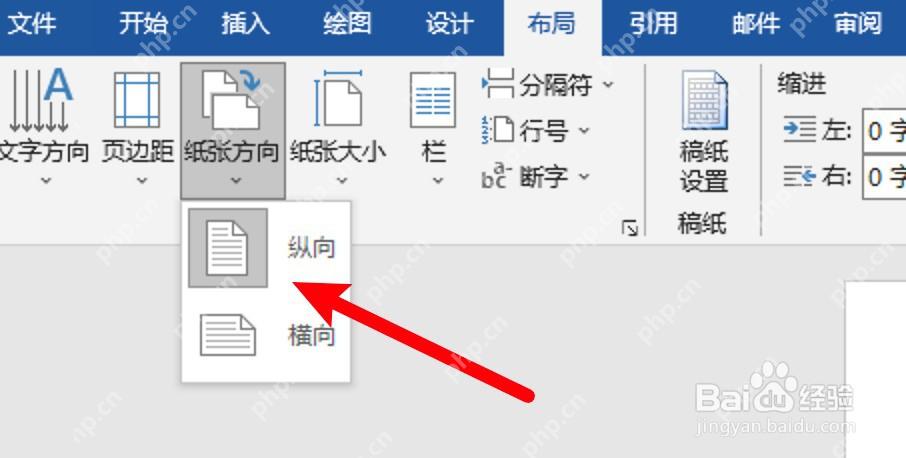
这一步的生效范围是当前光标所在的节。如果文档之前没有分过节,默认就是整篇一起改,别在只想改某一页的时候直接点。
下一页单独变纵向要先插入分节符
想让前一页保持横向、下一页变纵向,把光标放在要变方向那一页的前面,也就是上一页内容结束的位置。然后在「布局」里打开「分隔符」,选择「下一页分节符」。

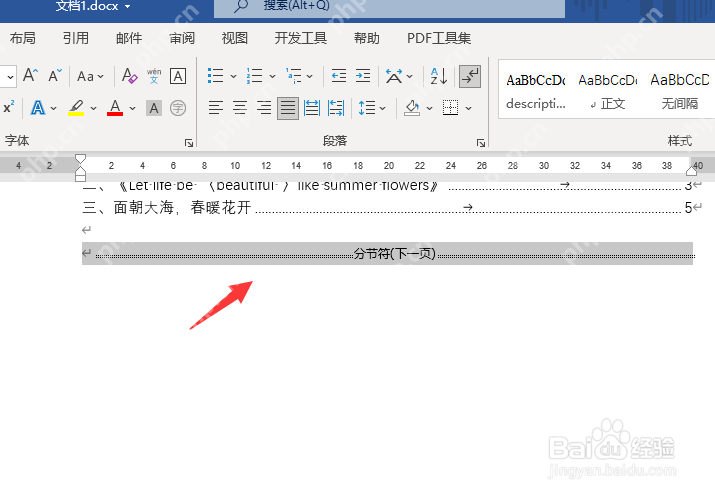
插入以后,Word会从下一页开始建立一个新节。后面你再改纸张方向,影响的就是这一节,不会把前面的横向页面一起改掉。
把新节的纸张方向改成纵向
光标留在新的一页里,再点「布局-纸张方向-纵向」。如果你用WPS文字,也是点「页面布局」里的「纸张方向」,再选「纵向」。
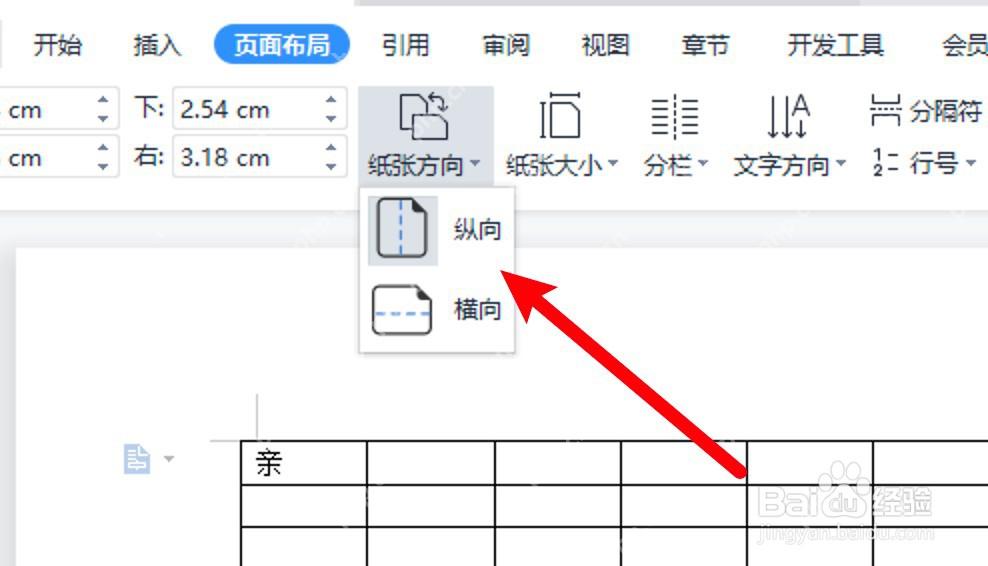
这里最容易出错的就是光标位置。光标如果还停在前一节,改到的就是前一节;确认光标在下一页正文区域里,再改方向就不容易出问题。
检查前后页面有没有被一起改动
改完以后,用滚轮滑一遍前一页和下一页:前一页仍然是横向,下一页变成纵向,就说明分节和纸张方向都设置对了。要是整篇都变成纵向,按Ctrl+Z退回,重新在两页之间插入「下一页分节符」再操作就行。
如果还要让后面的页面再变回横向,就在纵向页末尾再插入一次「下一页分节符」,到后一页里把「纸张方向」改成「横向」。Word的页面方向其实是跟着「节」走的,先分节,再改方向,才不会牵连整篇文档。











