


普通word文档加页码,直接点「插入→页码→页面底端」就能搞定。要是想让页码从第二页开始从1数起,得先在第一页末尾插个「下一页」分节符,再单独给第二节设置页码规则。下面全按word中文界面操作来写,刚好适合带封面、目录,或者第一页不想露页码的文档。
先把第一页和后面的正文分成两节
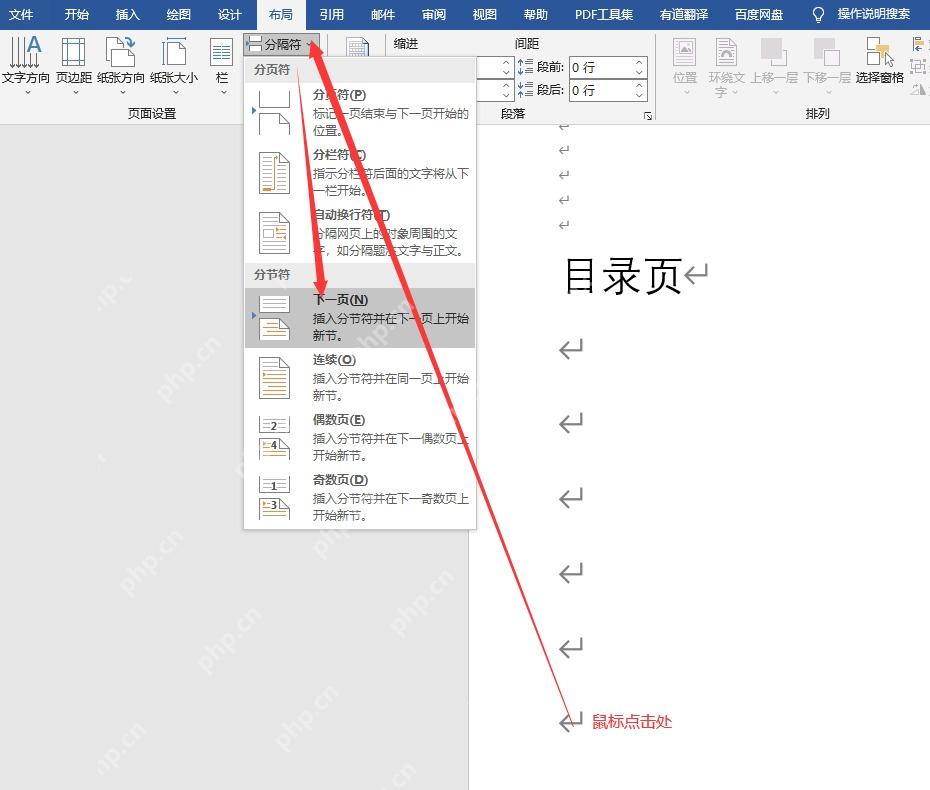
直接删掉第一页的页码根本不稳,后续更新文档格式的时候很容易又冒出来。把光标挪到第一页最后一个字符的后面,点开顶部菜单栏的「布局」选项卡,点「分隔符」,在分节符分类里选「下一页」。做完这步第一页就是单独的一节,第二页往后的正文是另一节,后面改页码才能单独设置从1开始数。
在第二页页脚里插入页码
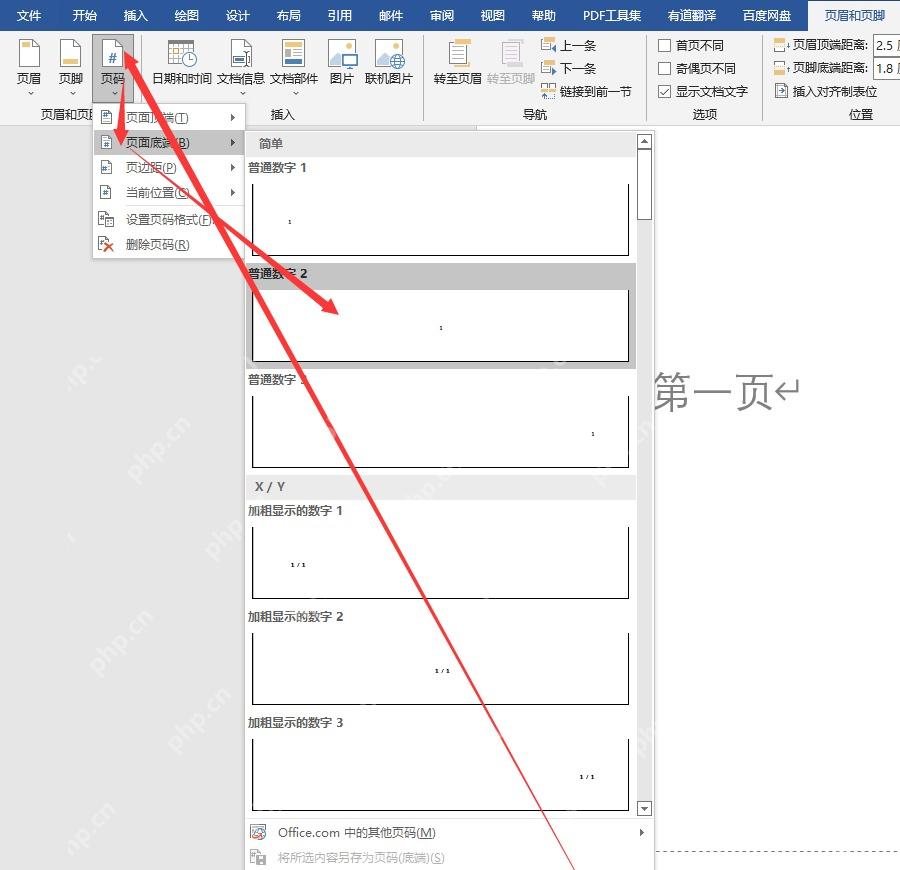
双击第二页底部的页脚区域,就能调出页眉页脚的编辑工具栏。点左侧的「页码」按钮,先选「页面底端」,随便挑个普通数字的页码样式就行。先把页码的位置固定好,不用急着改数字,后面再调整起始数的问题。
如果第一页也跟着出现页码,先断开节之间的关联
插完页码可以看一下工具栏里的「链接到前一节」按钮,如果它是高亮状态,说明第二节的页脚还和第一页绑在一起,你改第二节第一页也会跟着出页码。把光标停在第二页的页脚里,点一下「链接到前一节」关掉高亮,再回去看第一页的页脚,要是还有残留的页码直接删掉就行,完全不会影响第二节的内容。
打开页码格式,把起始页码改成 1
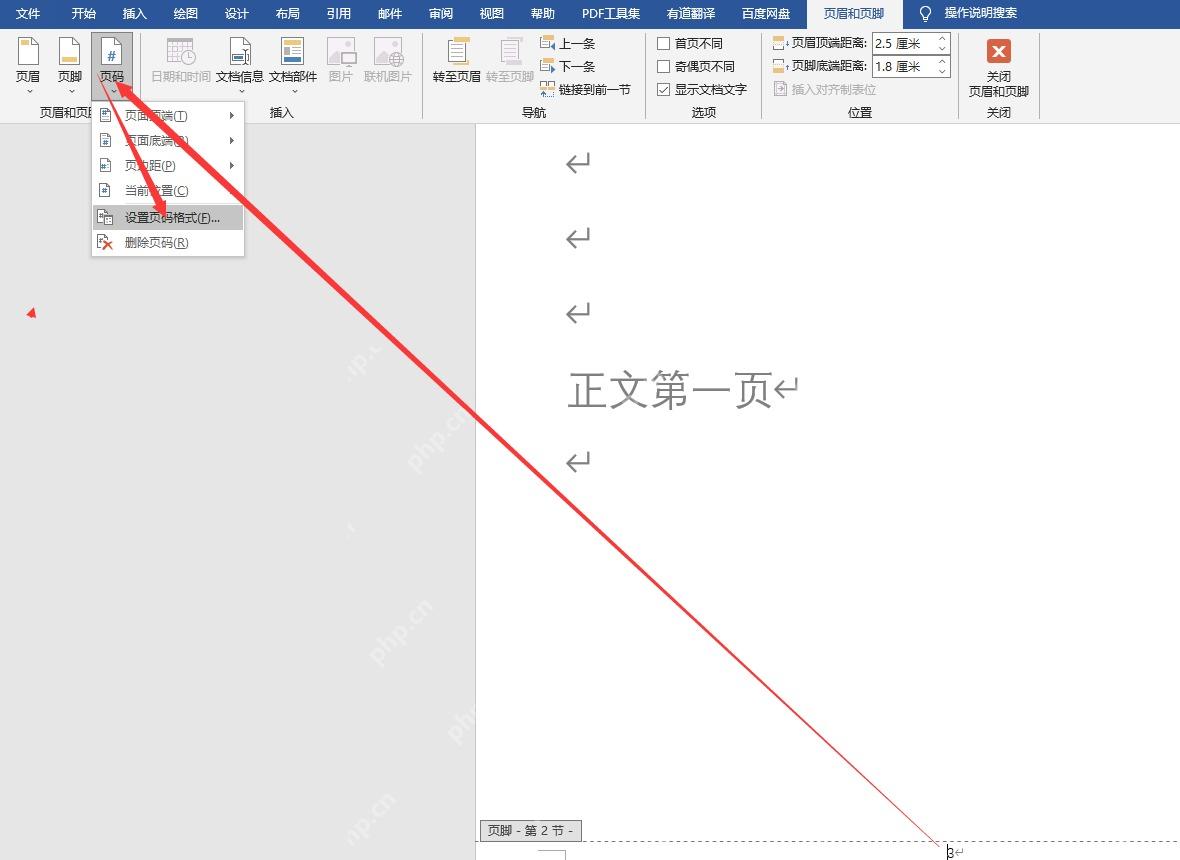
光标还留在第二页页脚的状态下,再点顶部的「页码」按钮,选「设置页码格式」。这个入口才是专门改编号规则和起始数字的,千万别直接手动把页脚里的数字改成1,那样改完就是普通纯文字,后面新增页面不会自动接下去续编号。

将 LaTeX(.tex)学术论文转换为 Word(.docx),支持可编辑的 OMML 公式、原生 Word 表格、嵌入图形、IEEE 双栏排版及参考文献
第二页要显示 1,就选起始页码
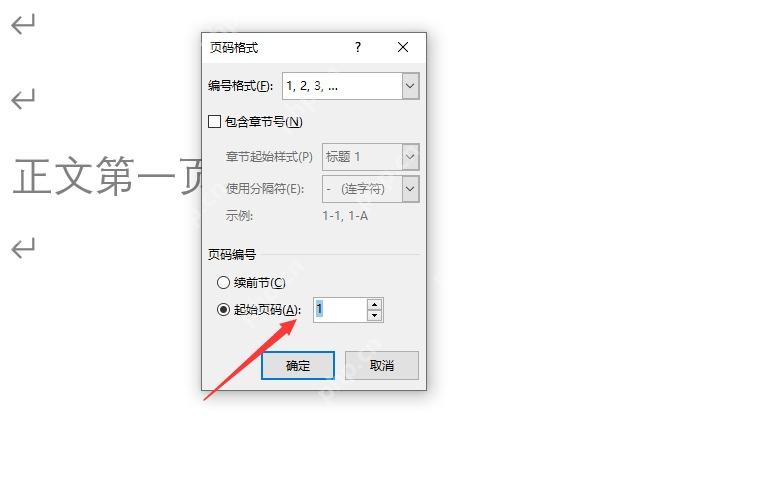
弹出的页码格式窗口里,编号格式保持默认的「1, 2, 3, ...」就行,下面勾选「起始页码」,默认填的就是1,直接点确定。回到文档看,第二页应该显示1,第三页顺理成章显示2。要是第二页出来的是2,多半是你之前开了「首页不同」但没重新调整起始页码。
只想隐藏第一页时可以用首页不同
要是你对页码起始数没要求,只想要第一页不显示页码,第二页接着排2就行,那操作更省事:插完页码直接在页眉页脚工具栏里勾上「首页不同」,第一页的页码会自动藏起来,后面的页码直接顺着整篇文档的页数走。不过像毕业论文、带封面的合同这类常规要求第二页从1开始数的,还是得按前面分节符+改起始页码的步骤来。
最后检查页码是否连续
退出页眉页脚编辑模式之后,把文档视图缩小到能同时看到多页的状态,重点核对三个地方:第一页完全没有页码,第二页底部是1,第三页底部是2。如果后面某一页突然编号跳了或者断了,基本都是中间不小心插了多余的分节符,跳到那一页的页脚里,重新检查「链接到前一节」的状态和页码格式的起始值就能修好。












