


word表格里的序号不用手动挨个敲,直接用「开始-编号」功能就能自动生成:先选中序号列需要加编号的单元格,挑好你要的编号样式就行,之后不管插入还是删除行,序号都会自动跟着重排。要是生成的编号没居中,先把这一列设成段落居中,要是上下位置也歪,就去「表格工具-布局」里点单元格居中对齐就好。
一、只选表格里的序号列
把鼠标挪到表格第一列的上方,等光标变成向下的小箭头后点击,就能直接选中整列,也可以按住鼠标从第一格拖到末尾一格选。注意别把写着「序号」的表头单元格也选上,除非你打算让表头也参与编号。等选中的区域变灰了,再点击编号按钮,编号才只会出现在这一列里。
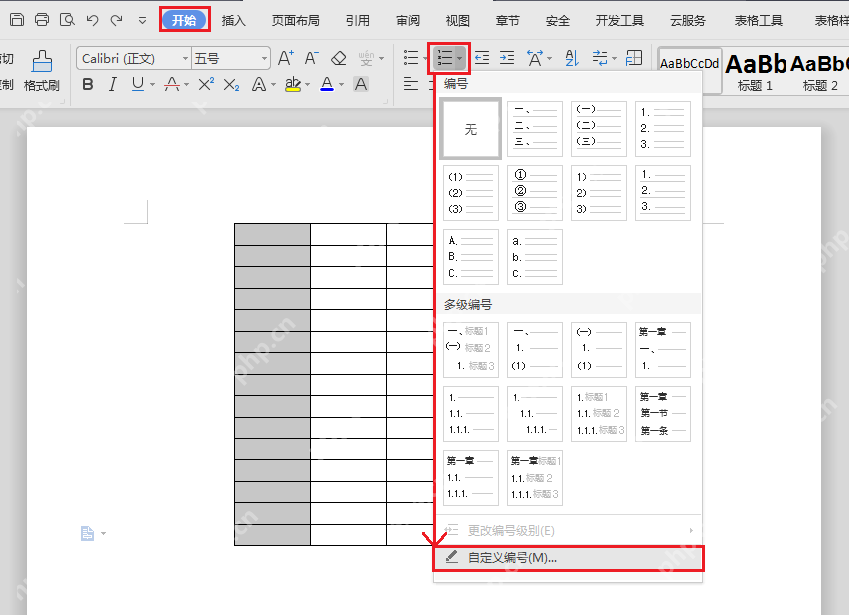
二、用编号按钮自动生成顺序号
保持序号列处于选中状态,点击「开始」选项卡的「编号」按钮,选择1、2、3这种常规数字样式就行。Word会把每个单元格都当成一个独立段落来编序号,之后不管删掉某一行,还是在中间插新行,序号都会自动按顺序重排,不用你手动一个个改。
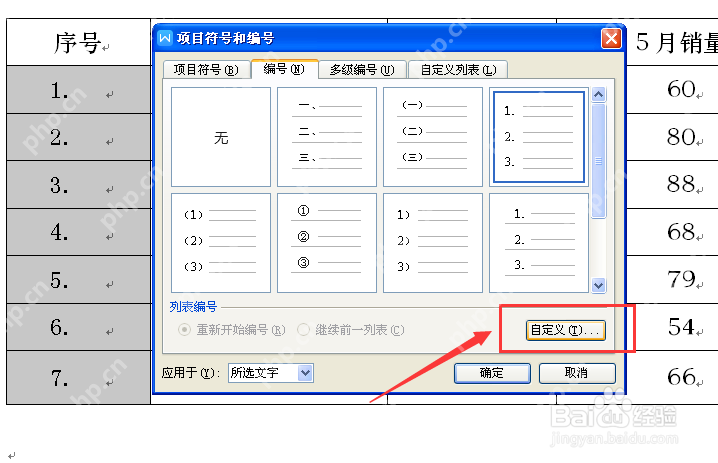
三、编号从中间乱掉时重新开始
要是表格是从别的地方复制过来的,编号可能会直接从3、5这种奇怪的数字开始。你右键点第一个出错的编号,选「重新开始于1」就行;也可以点开「项目符号和编号」窗口,选数字编号样式之后点「自定义」,把起始编号手动设成1。改完第一个单元格的编号,下面所有的序号一般都会自动顺过来。

安全的随机密码生成器。支持自定义长度、字符类型(大写/小写字母、数字、特殊符号),排除相似字符,批量生成。纯 Python 标准库,无需 API 密钥。
四、让编号在单元格里水平居中
选中整个序号列,点「开始」选项卡里的「居中」按钮,或者打开段落设置窗口,把对齐方式改成「居中对齐」。这一步只调整编号的左右位置,刚好对应编号生成后全贴在单元格左边缘的情况。
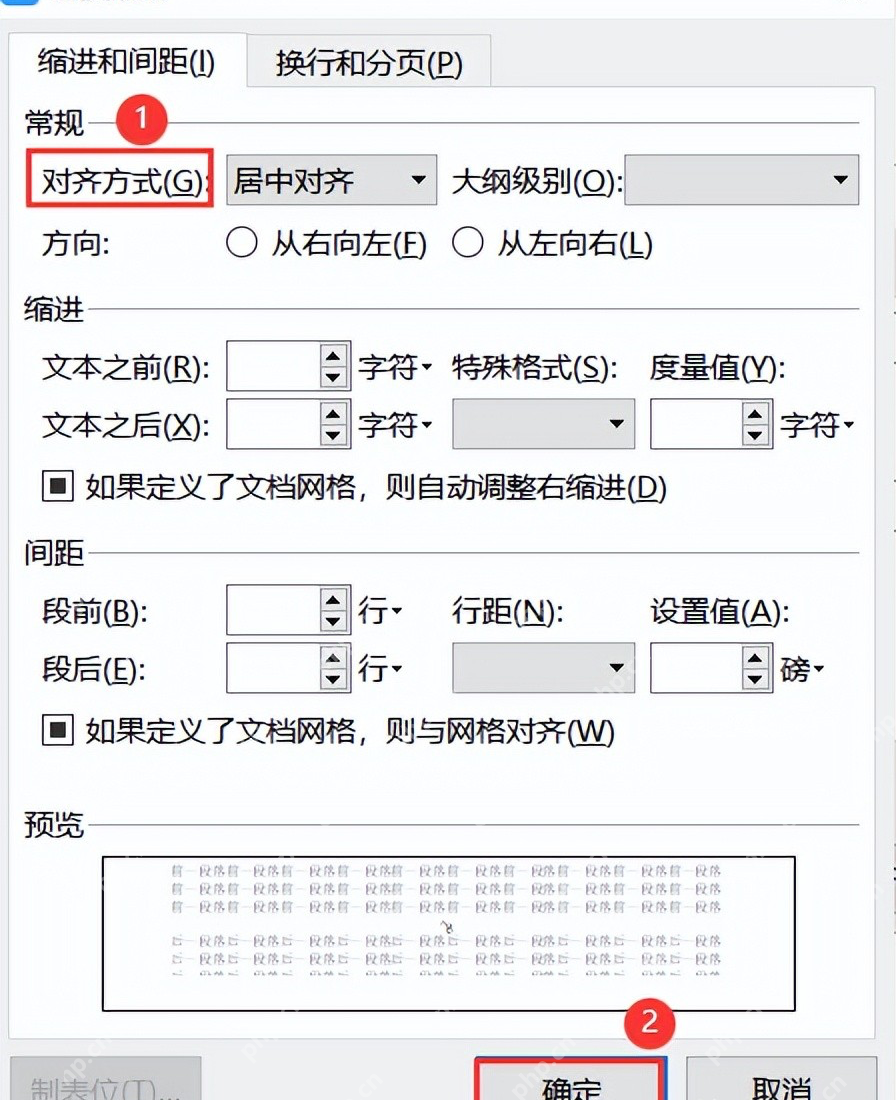
五、上下不居中时用表格工具对齐
要是编号左右已经居中了,但在单元格里偏上或者偏下,就保持序号列选中,切到「表格工具-布局」选项卡,在「对齐方式」组里点九宫格正中间的「水平居中」按钮。这个功能会同时调整内容的水平和垂直位置,表格行高比较大的时候,调整效果会特别明显。
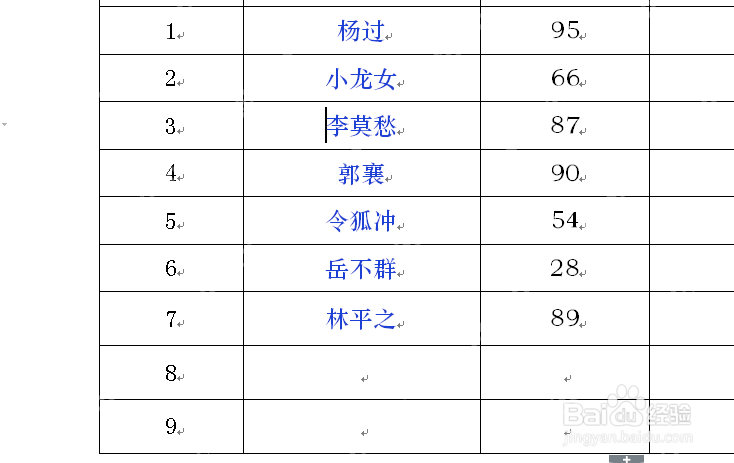
六、编号不要用纯手打
手动敲1、2、3看起来省事,可表格一插行删行序号立马就乱。像正式名单、报价表、评分表这类后续大概率要增删行的文档,用自动编号稳得多;只有已经最终定稿、确定不会改行数的小表格,手动编号才不容易出问题。












