


给word文字加下划线其实超简单:先选中要处理的文字,按ctrl+u快捷键,或者直接点「开始」选项卡里的u形下划线按钮就行。要是想改横线颜色,点u旁边的小箭头找「下划线颜色」选项;如果是做姓名栏那种空白的填空横线,别傻乎乎狂敲空格凑,用「边框-下框线」来做更稳,颜色直接在边框颜色设置里调。
一、给已有文字加普通下划线
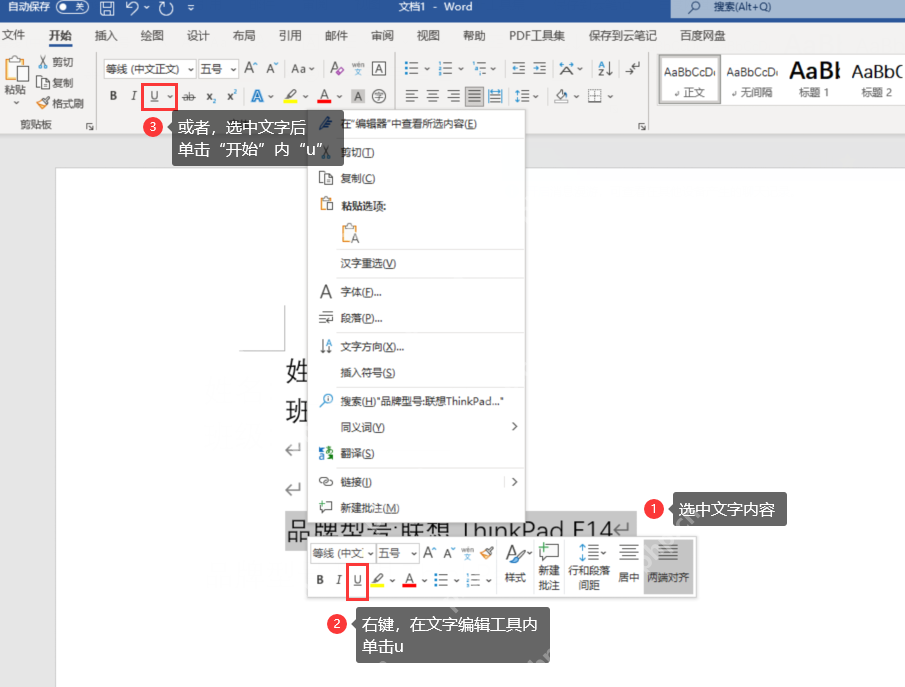
先用鼠标拖选要加横线的文字,再点顶部「开始」选项卡里的U形下划线按钮。想要最快加默认的黑色单线,直接按Ctrl+U快捷键就行,按第二次Ctrl+U,选中文字的下划线就直接取消了。
二、换成双线、虚线或波浪线
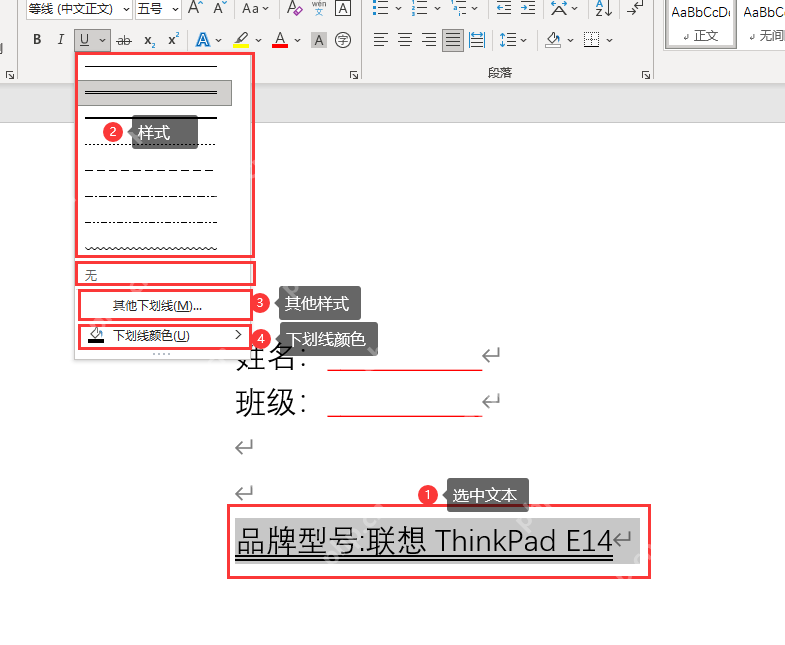
默认的普通单线满足不了需求也没关系,选中文字后点U按钮右边的小箭头,弹出的下拉菜单里随便选双线、虚线、点线、波浪线都可以。这种方式加的下划线属于文字格式,横线是跟着文字走的,把文字删掉横线也会一起消失。
三、给文字下划线单独改颜色
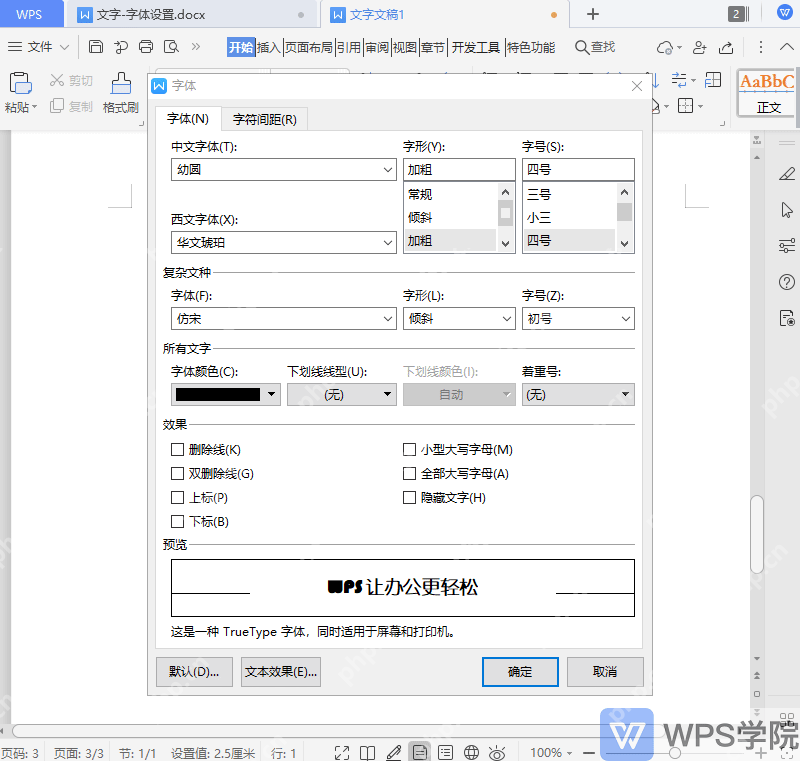
选中文字后,点开下划线的下拉菜单选「下划线颜色」,直接点你想要的颜色就行。要是菜单里没找到你要的特定色值,就打开「字体」设置对话框,先在「下划线线型」里选一种非「无」的线型,再去「下划线颜色」里挑色就好——要是下划线线型还停留在「无」的状态,颜色选项会是灰色点不动的。

安全的随机密码生成器。支持自定义长度、字符类型(大写/小写字母、数字、特殊符号),排除相似字符,批量生成。纯 Python 标准库,无需 API 密钥。
四、做空白横线,用下框线更稳
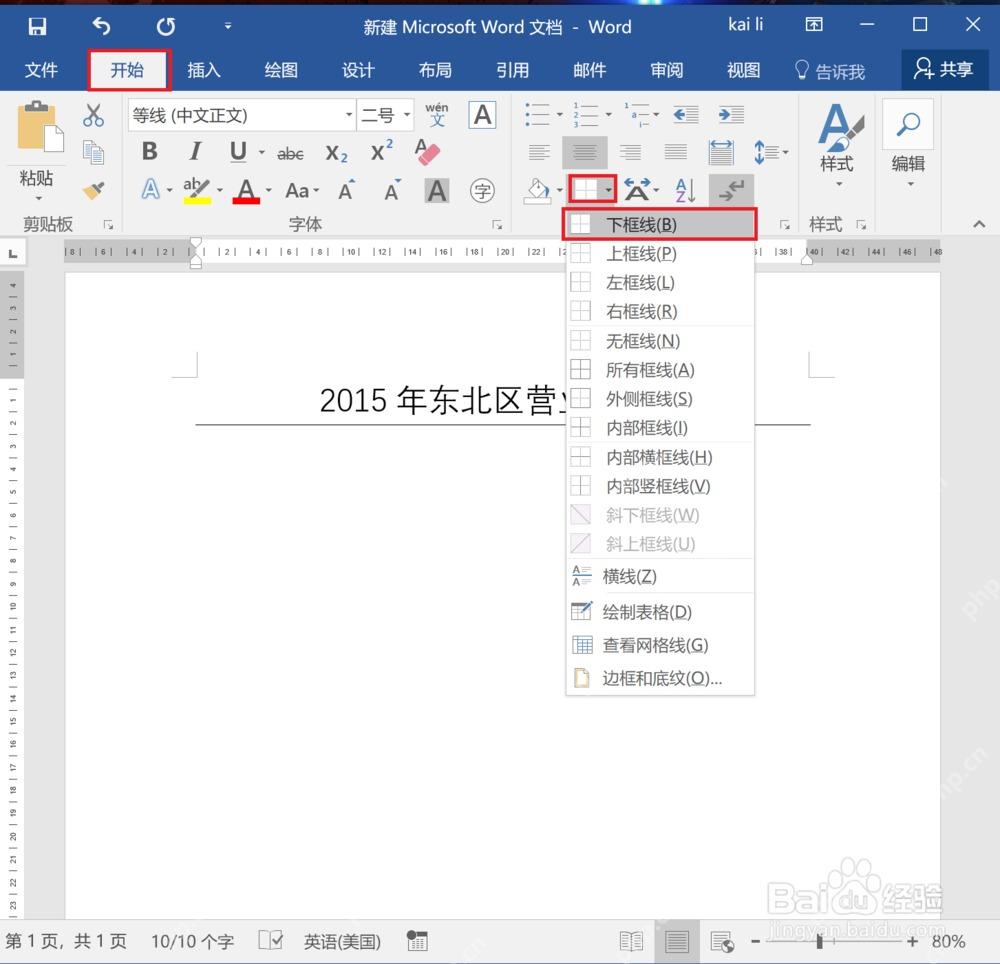
做姓名、日期、签字这类需要填内容的空白横线,非常不建议你先敲一堆空格再加下划线,后面往横线上输文字的时候,整条线的长度很容易歪掉乱跑。更靠谱的做法是插入1行或者1列的表格,选中需要留横线的单元格,点「开始-边框」选项,只保留「下框线」就行。这样做出来的横线长度完全固定,后续填字也不会变形。
五、空白横线想换颜色,改边框颜色
刚才用下框线做出来的空白横线,颜色是不走字体颜色设置的,得单独在边框设置里改。选中横线所在的单元格或者段落,先选好想要的「边框颜色」,再点一次「下框线」把设置应用上。要是你改完颜色横线还是没变,大多是只选了颜色没重新点下框线确认应用导致的。
六、打印前看一眼线条是不是同一种
文字下划线和表格下框线在屏幕上看着都是横线,但底层属性完全不一样。整篇文档要统一所有横线颜色的时候,得先分清楚哪些是文字格式的下划线、哪些是边框做的横线:前者选对应文字去U的下拉菜单里改,后者选单元格或者段落去边框设置里改。全部调完先开打印预览看一遍,确认所有线条粗细、颜色都没问题,再保存或者发文件给别人。












