


在word里做表格,最常用的就是「插入表格」功能。后续调整尺寸的时候,得先搞清楚你是要改整个表格、单独某一列,还是只调某一行的行高,先把这几个操作入口分清楚,调表格就不会越调越乱。
先把光标放到要插入表格的位置
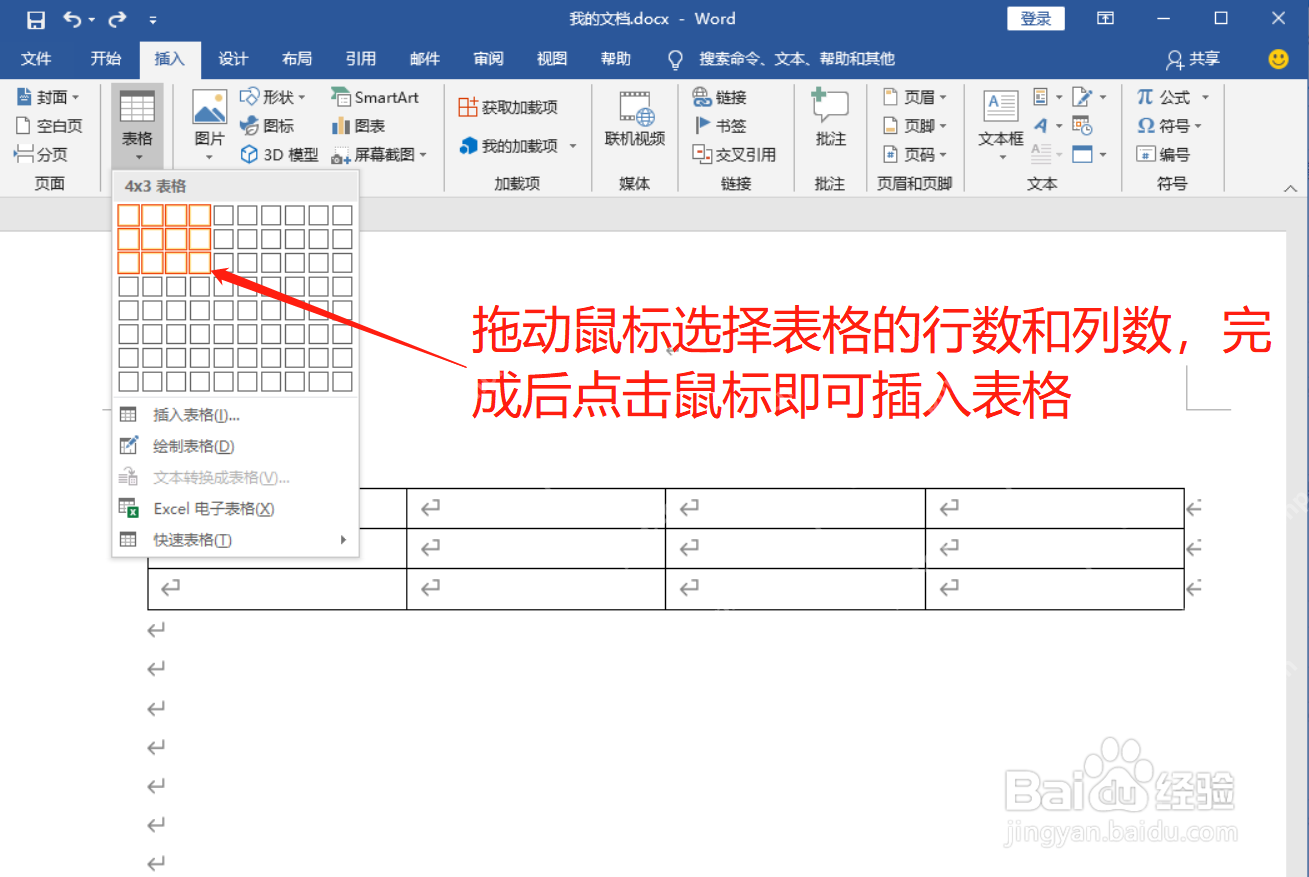
打开Word文档,把光标挪到你要放表格的位置,点顶部菜单栏的「插入」选项卡,找到「表格」按钮。要是做普通的名单、课程表、报价单这类简单表格,直接在弹出的方格区域里拖动鼠标,选好你需要的行数和列数,比如4列3行,松开鼠标,表格就自动插到文档里了。
行列数不确定就用插入表格窗口
要是你一开始就明确知道需要多少行多少列,也可以点下拉菜单里的「插入表格」选项,在弹出的窗口里直接输入行列数,点确定就行。这种方式比手动拖方格更适合列数多的表格,尤其是6列、8列这种,用手拖很容易数错选多。
选中表格后再改样式和边框
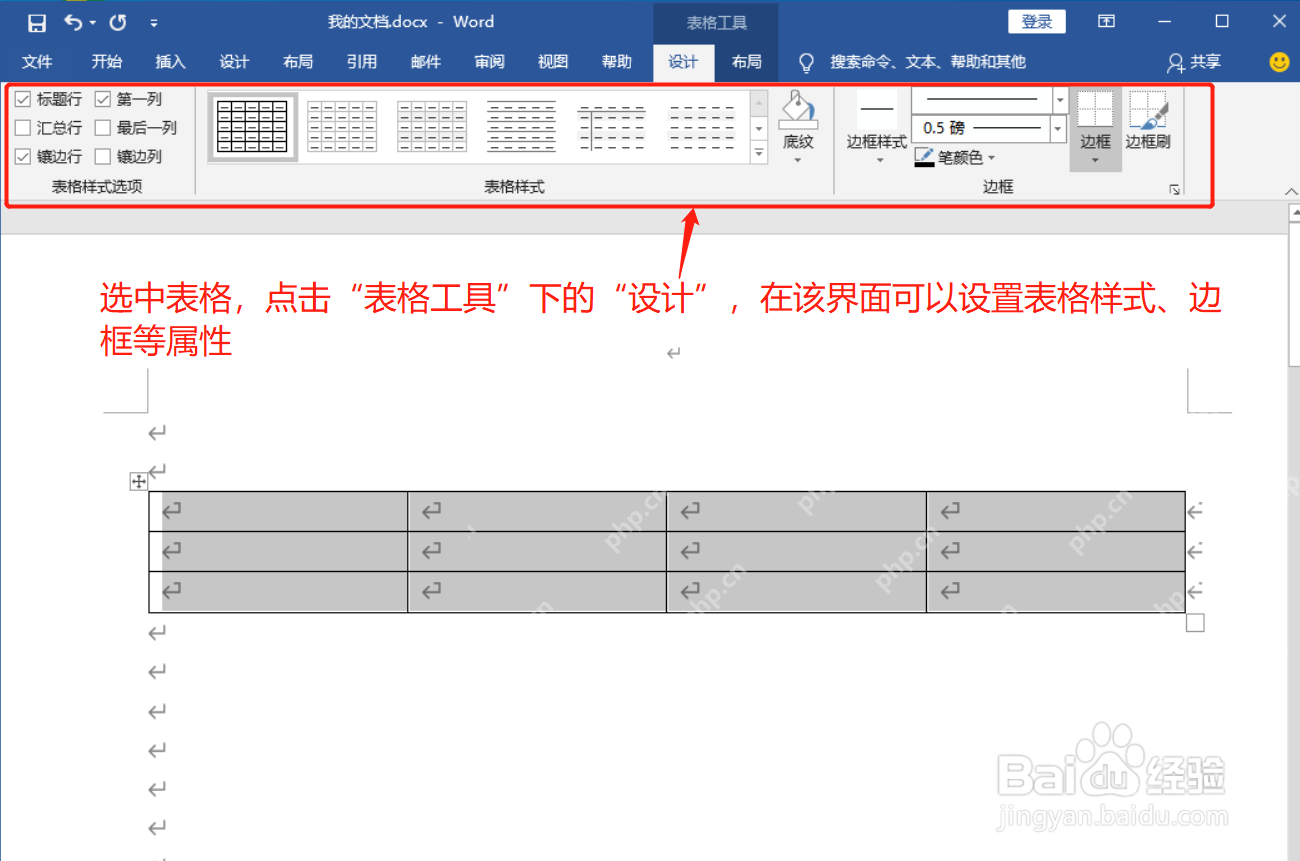
点表格左上角的小十字图标,就能一键选中整个表格。这时候顶部菜单栏会弹出「表格工具」的分组,里面分「设计」和「布局」两个选项卡。要改表格样式、线条粗细、边框颜色,就切到「设计」页,所有和表格外观相关的设置都在这里。

调整表格大小先试拖拽
想快速把整个表格拉宽或者收窄,把鼠标挪到表格右下角的小方块上,按住左键拖动就行。往右拖表格整体变宽,往左拖就收窄。这个方法适合快速调个大概尺寸,但如果想要每一列的宽度都整整齐齐,还是得去「布局」选项卡里输数值精确调整。
用布局精确调整行高和列宽
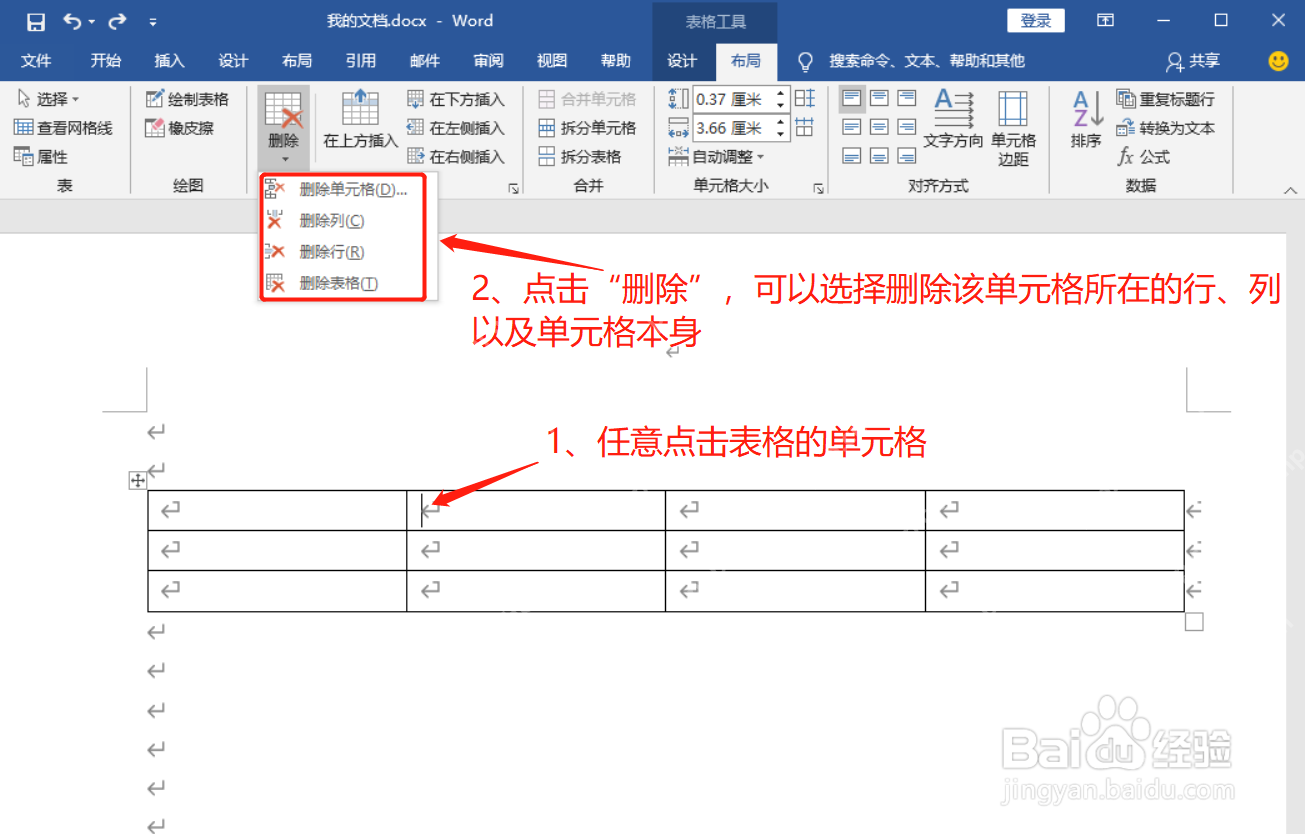
随便点进表格里的任意一个单元格,打开「表格工具」下的「布局」选项卡,在「单元格大小」区域能直接看到当前行的高度和列的宽度数值,直接输入你要的厘米数,就能精准调整行高或者列宽。要改连续好几列的尺寸,就先把这几列全选中;要统一调整整张表的行列尺寸,就先把整个表格选中。
内容太挤时不要只拉表格
表格里文字挤成一团的时候,别上来就拼命把整张表往宽了拉,不然打印的时候很容易超出页面边界。稳妥的做法是:装长文字的列适当加宽,全是短数字的列缩窄,表头内容设成居中,正文内容按日常阅读习惯设成左对齐就行。
表格跑出页面就自动调整
要是表格已经宽到超出页面右侧边界了,先选中整张表格,去「布局」选项卡里找到「自动调整」功能,选「根据窗口自动调整表格」,表格就会自动适配当前页面的宽度。调完之后扫一眼每列的文字有没有被挤得频繁换行,要是有问题再单独微调对应列的宽度就好。














