


excel里锁表头分两种场景:平时在屏幕上翻表格,用「冻结窗格」或者直接点「冻结首行」就行;要是想打印出来每页都带表头,得去「页面布局-打印标题」里设置「顶端标题行」。这俩功能完全不是一回事,一个管滚动查看时表头不跑,一个管打印分页时每页自动带出表头。
一、表头锁定先用冻结首行
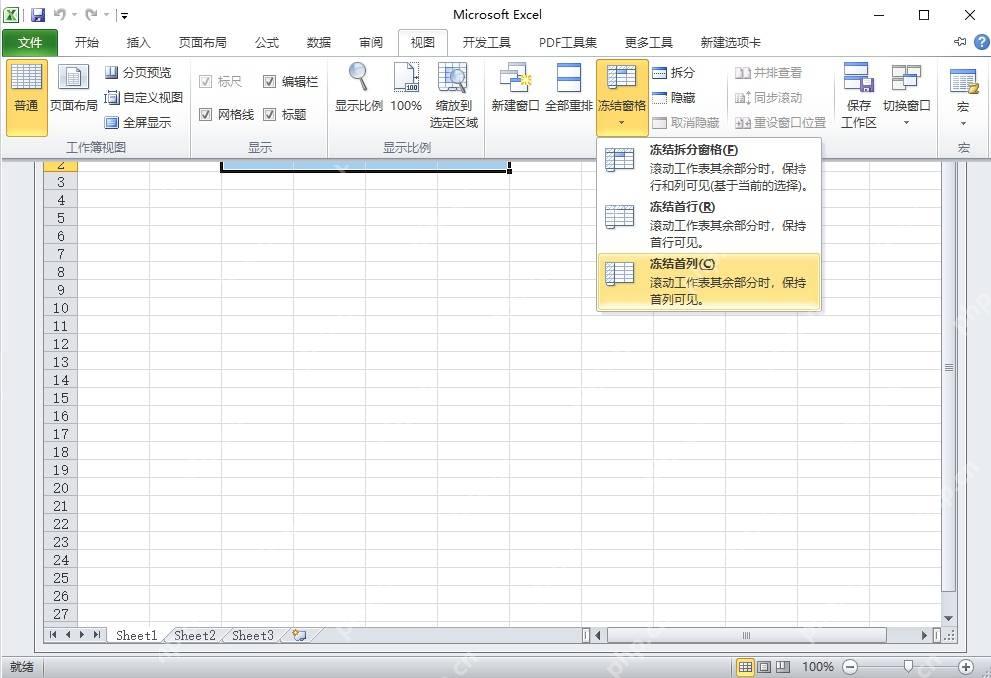
要是表头就放在第1行,操作最省事:点顶部菜单栏的「视图」,找到「冻结窗格」,选「冻结首行」。设置完向下滚动表格,第1行就会一直固定在页面顶部。
走「视图-冻结窗格」选「冻结首行」的方法,特别适合只有一行表头的普通明细表。
二、多行表头要选中下一行再冻结
要是表头有两三行,不能直接点「冻结首行」。正确操作是先点表头下方第一行的行号,比如要锁定前两行,就选中第3行,再走「视图-冻结窗格-冻结拆分窗格」的路径。
记个小规律:想锁定哪几行,就点它下面紧挨的那一行;想同时锁定左侧几列,就点锁定区域右下角外侧的那个单元格。
先选中表头下方的第一行,再点冻结拆分窗格,之后滚动表格的时候,所有多行表头都会固定留在顶部。
三、取消锁定用取消冻结窗格
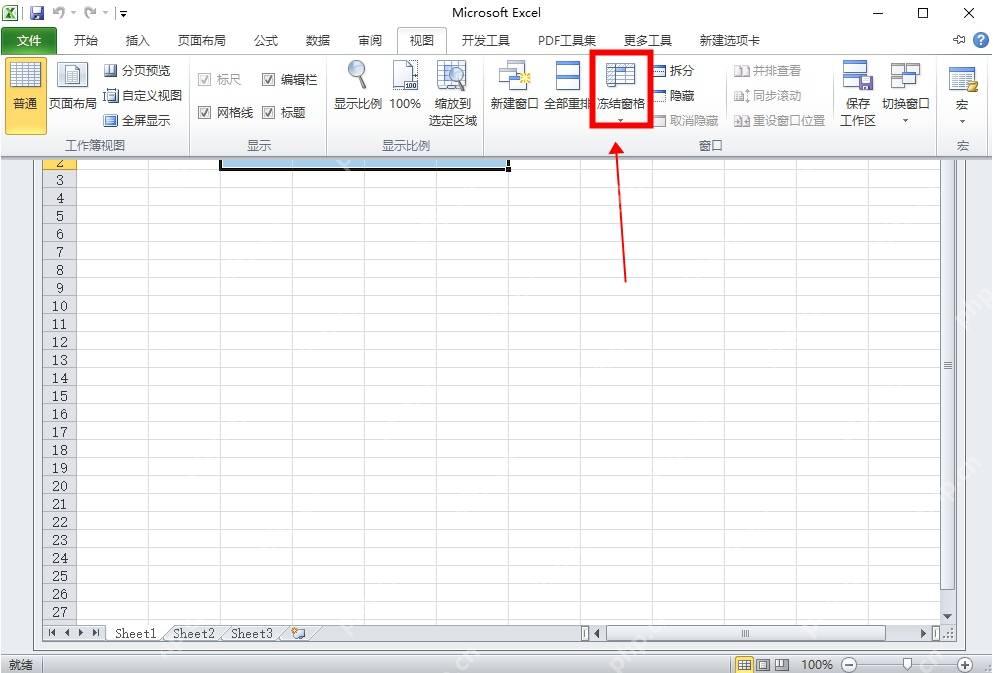
要是锁错了位置也不用慌,不用重新做表。回到「视图-冻结窗格」,点「取消冻结窗格」,再按正确的位置重新设置就行。
冻结窗格只会影响屏幕滚动时的查看效果,不会改单元格里的内容,别人拿到你的表格,数据结构也不会变。

四、每页都有表头要设置打印标题
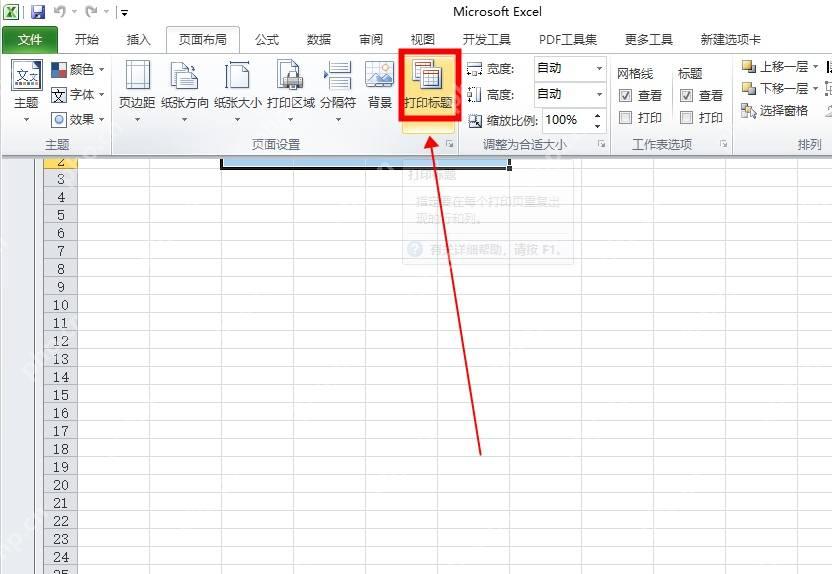
很多人以为冻结首行就能搞定打印表头,这是最容易踩的坑。冻结窗格只管屏幕滚动的显示,打印多页的时候不会自动给每页重复加表头。要让每张打印出来的纸都带表头,得先进「页面布局」,点「打印标题」。
点开「页面布局-打印标题」,会弹出页面设置窗口,接下来就可以指定要每页重复显示的表头行。
五、设置顶端标题行
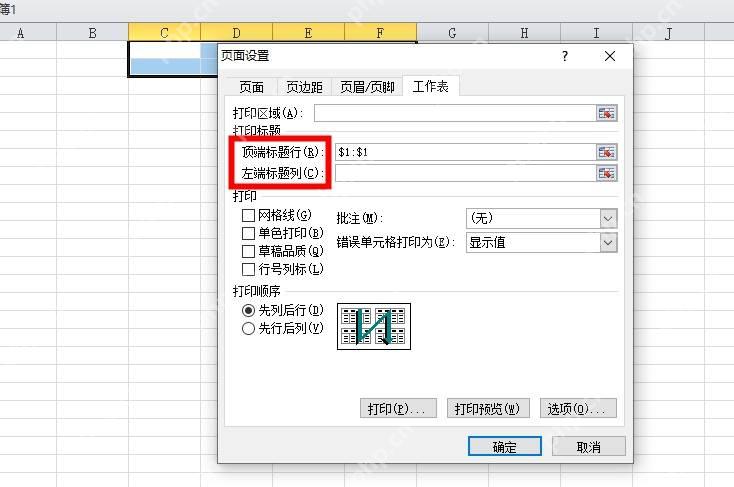
在「页面设置」的「工作表」选项卡里,找到「顶端标题行」这一栏。点右边的拾取按钮,回到表格里选中表头所在的行,比如表头是第1行,这里就会自动填 $1:$1,要锁前两行的话就是 $1:$2。
选好顶端标题行点确定,之后开打印预览翻一翻第2页、第3页,确认每页都带着一模一样的表头。
六、打印表头不生效怎么查
要是设置完每页还是没表头,先检查是不是选区域的时候选错了。顶端标题行要选整行,别只拖选表头里的几个单元格。再看看打印区域的范围是不是设小了,如果打印区域没覆盖到数据正文,就算设了重复表头也显示不出来。
还有一种情况是表头里有合并单元格,打印出来可能位置不齐。正式打印之前最好先开打印预览确认一遍,每一页顶部都有标题行,再导出PDF或者直接打印。
最后捋一遍:平时在电脑上滚动看表格要锁表头,走「视图-冻结窗格」;要打印或者导出PDF,想每页都带表头,走「页面布局-打印标题-顶端标题行」。两个功能分开设置,表格查看和打印的效果才都不会出问题。











