


excel数据透视表能把成堆的明细数据快速汇总成报表。就拿销售流水举例,里面存了产品、区域、日期、销售额一堆信息,普通表格得反复手动筛选、求和、复制粘贴,用数据透视表只要拖拖字段,就能直接按产品、地区、月份维度出汇总结果。
数据透视表主要是干什么的
它日常用得最多的就三个场景:分类汇总、交叉分析、快速看趋势。分类汇总就是统计每个产品卖了多少,交叉分析能同时看不同区域下各个产品的销售额,趋势分析可以按月份、季度拉出数据变化规律。数据量大的时候,用它比手动写SUMIF函数省事太多。
操作前先备好一张格式规整的明细表,第一行必须是字段名,比如“产品、销售额、区域、销售日期”这类。选好全部数据区域,点顶部菜单栏的“插入 - 数据透视表”,直接生成到新的空白工作表里最清爽。
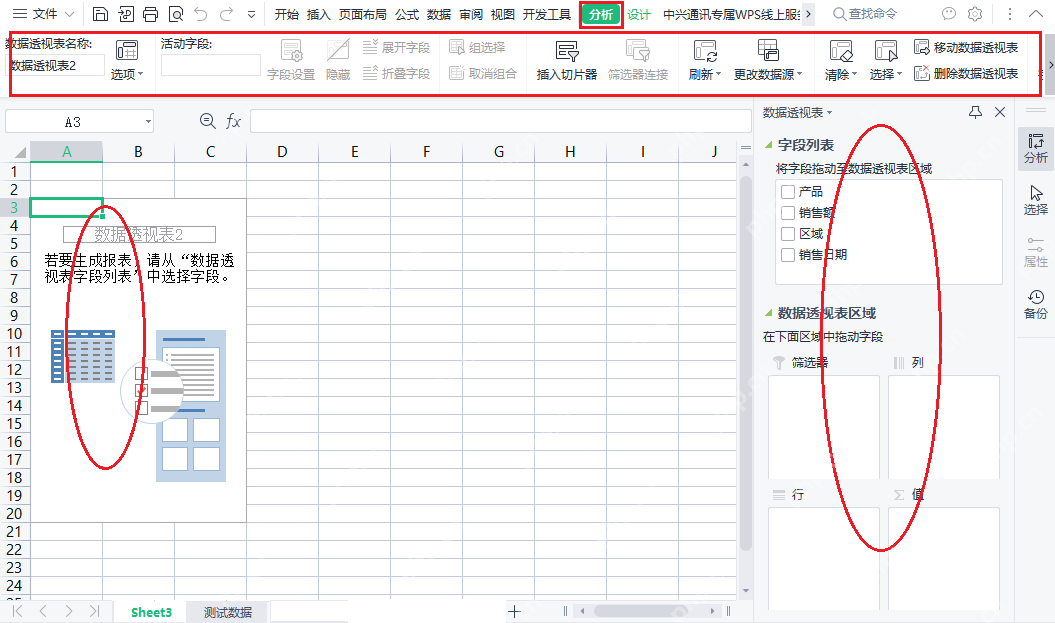
把字段拖到行和值里
创建完透视表,右侧会自动弹出字段列表。想按产品维度汇总,直接勾选“产品”;想统计总销售额,就勾选“销售额”。一般文本类字段会自动归到“行”区域,数字类字段会自动归到“值”区域,左侧立刻就能生成对应的汇总表。
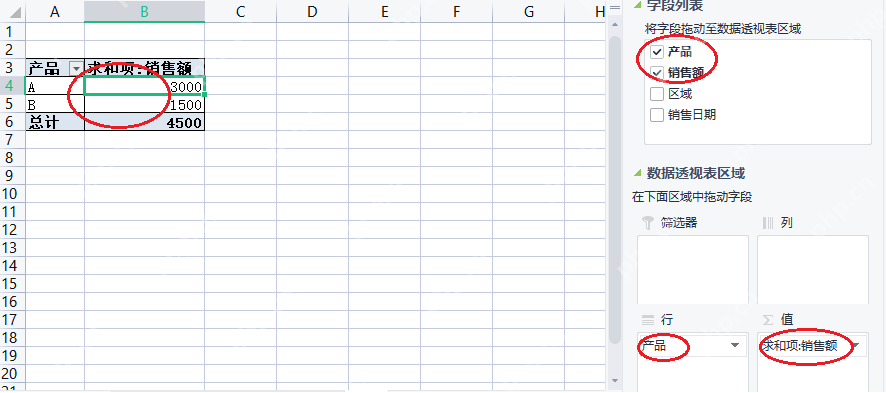
要是自动分配的字段位置不符合你的需求,手动拖过去调整就行。比如把“区域”拖到“列”区域,就能看到每个区域下所有产品的销售额分布;把“销售日期”拖到“行”区域,再给日期按月份分组,就能直接做月度汇总。

检查值字段是不是在求和
用透视表最容易踩的小坑,就是销售额默认被按“计数”统计,而不是我们要的“求和”。要是发现汇总出来的数字明显不对,点一下“值”区域里销售额旁边的小箭头,打开“值字段设置”,把计算方式改成求和就好。
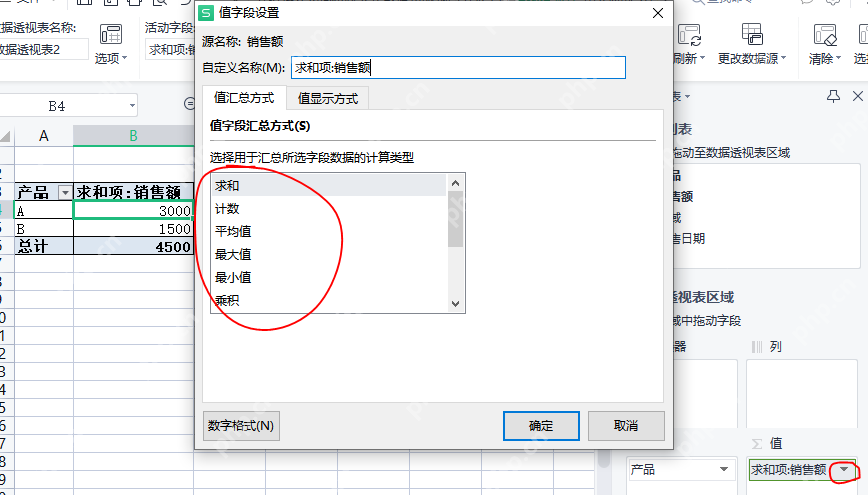
金额类的字段还可以点这里的“数字格式”,设置成货币格式或者固定保留两位小数,做出来的报表和正式汇总表格式一致,不会冒出一长串难读的零散小数。
后面数据变了怎么更新
源数据新增行之后,数据透视表不会自动同步更新。右键点击透视表任意位置,点“刷新”,它才会重新拉取全部数据计算。如果平时经常往源数据里追加新行,建议先把源数据转换成表格,再创建数据透视表,后续新增的行更容易被透视表识别到。
刚接触数据透视表不用急着学花里胡哨的高级设置,先把基础流程记熟:整理好规范的明细表,插入数据透视表,把分类类的字段放到“行”区域,把金额、数量这类数值字段放到“值”区域,最后检查一遍计算方式对不对。能顺畅走完这几步,日常大部分的汇总需求都够用了。












