


在excel里加跳转链接,先想清楚你要跳去哪:要是跳去同一个工作簿里的其他工作表,就选“本文档中的位置”;要是点一下直接打开网页,就选“原有文件或网页”,把网址填进地址栏就行。这功能的入口藏在“插入 - 超链接”里,也可以直接按快捷键 ctrl + k 调出来。
先把要点击的单元格准备好
操作前先选中你打算做成链接的单元格,里面提前写好“查看明细”“打开网页”“跳转到汇总表”这类提示文字就行。链接设置完之后,单元格里的文字默认会变成蓝色带下划线,点一下就能触发跳转。
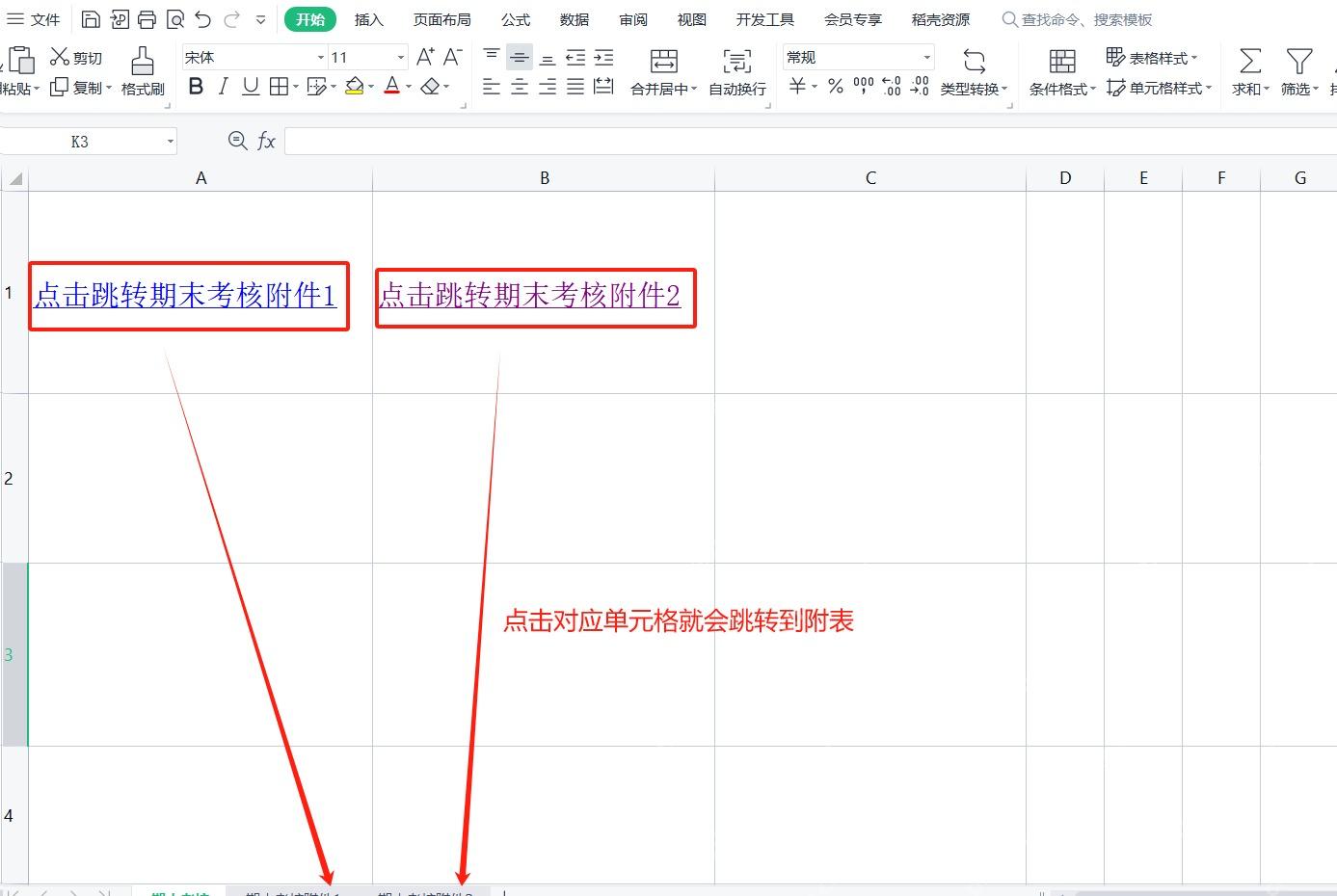
链接到另一个 sheet 页
选中单元格之后点“插入 - 超链接”,弹出的窗口左边选“本文档中的位置”,右边就会列出当前工作簿里所有的工作表。挑你要跳去的那个表,再在上方确认目标单元格引用,比如默认的 A1,最后点“确定”就好。
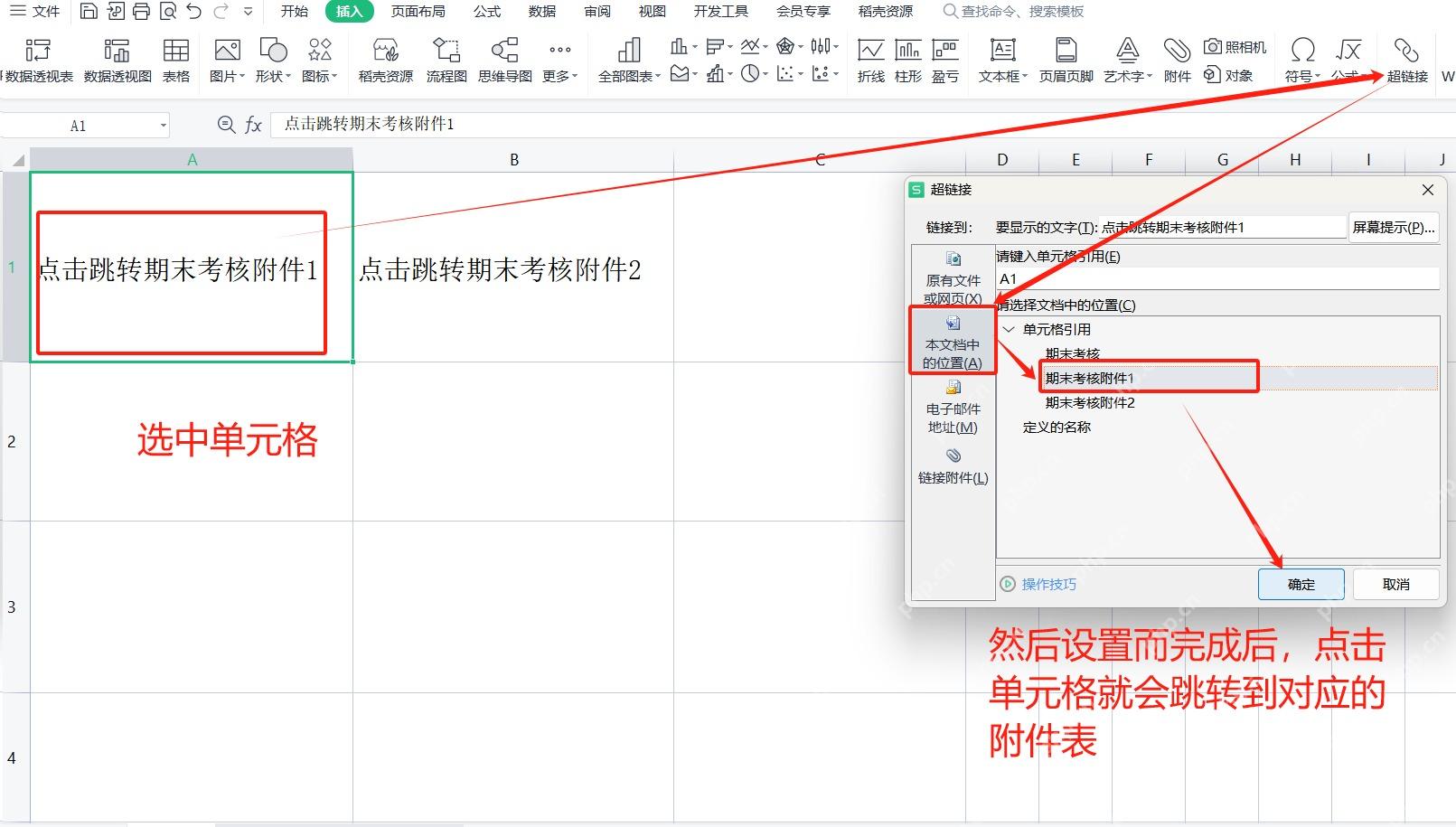
设置完回到表格,点这个单元格,Excel 就会直接切到你刚才选的工作表。要是想直接跳到表里的指定位置,把默认的 A1 改成 B10、K3 这类具体单元格地址就行,跳转后直接定位到对应位置。

链接到网页并自动跳转
要做跳网页的链接,同样先选中单元格,按 Ctrl + K 或者点“插入 - 超链接”。窗口左侧选“原有文件或网页”,把完整网址填进下方的“地址”栏,比如 https://www.php.cn/,上面的显示文字可以写成“打开 PHP 中文网”,确认完就生效。
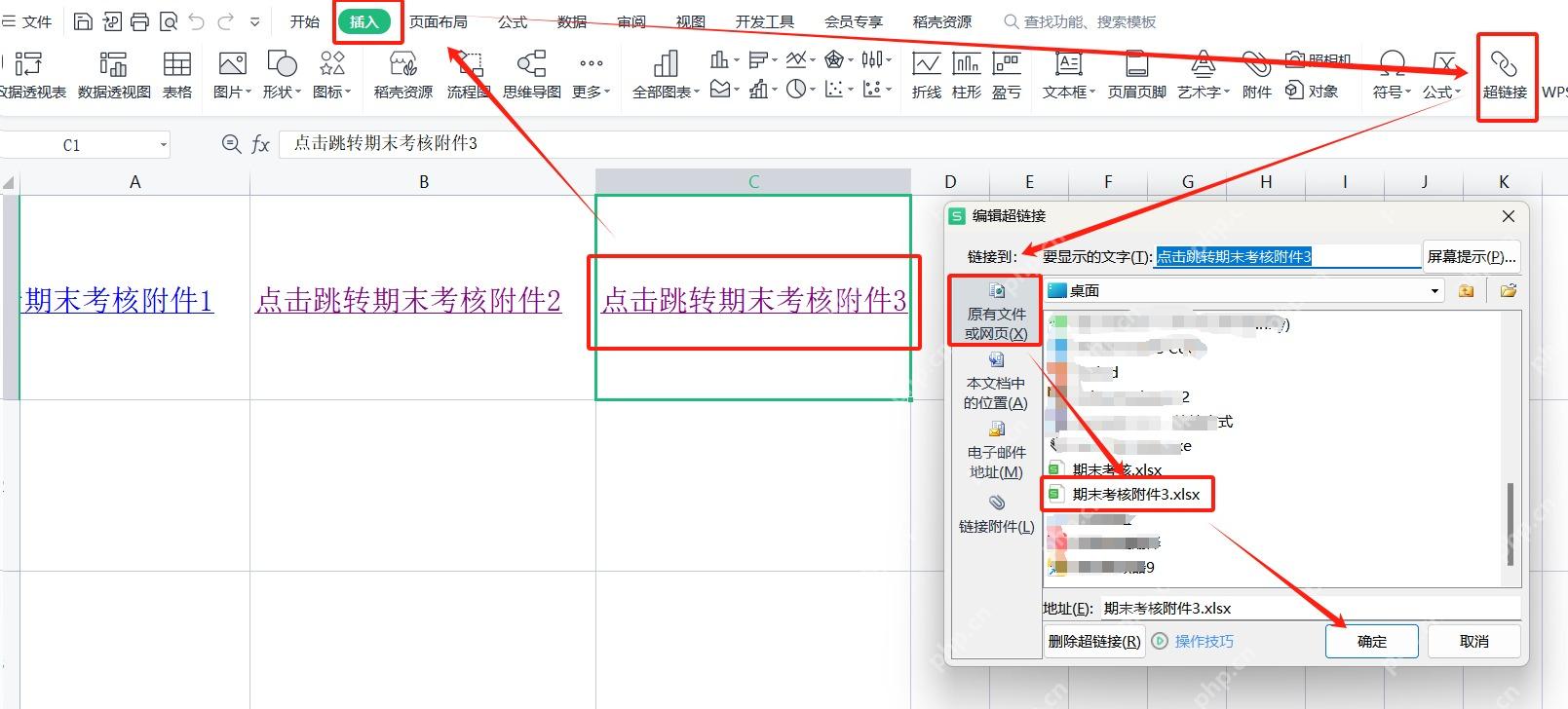
这步最容易踩的坑是漏写了开头的 https://,或者把网址错填到“要显示的文字”输入框里。显示文字只是给人看的提示,真正决定跳转目标的是下面的地址栏内容。
点链接没反应时这样查
要是点链接没反应,先右键点这个单元格,选择“编辑超链接”,先看左边的跳转类型是不是选岔了。跳 sheet 页要选“本文档中的位置”,跳网页要选“原有文件或网页”。再检查地址里有没有多打的空格,或者你之后有没有改过目标工作表的名字。
还有一种常见情况是你只是点中了单元格选中它,没触发链接。把鼠标移到蓝色的链接文字上,等光标变成手的形状再点就好;要是弹了安全确认提示,点允许打开一次就行。批量做目录页的时候,建议把链接文字写得具体点,别全写“点击这里”,后期排查起来能省不少事。












