


excel里移动工作表,相当于直接把整张表搬走,做完之后源工作簿里就没这张表了;复制工作表则是原表不动,额外生成一份完全一样的副本。要是想把表跨文件移到别的工作簿里,得先把目标工作簿打开,之后右键点工作表标签,选「移动或复制」功能就能设置了。
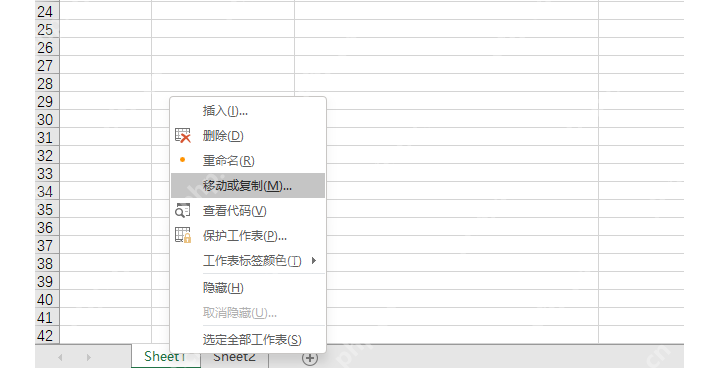
步骤一:在工作表标签上打开右键菜单
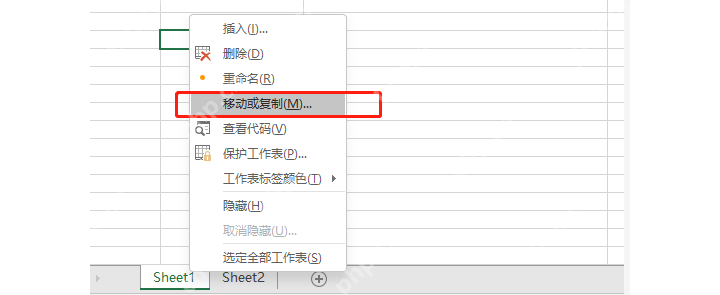
先切换到你要处理的那张工作表,在底部对应的标签上点右键,弹出的菜单里就能找到「移动或复制」选项。注意别直接拖标签,拖动操作只适合在同一个工作簿里调整表的顺序,跨文件移动用这个对话框更不容易出错。
步骤二:确认要移动的是当前工作表
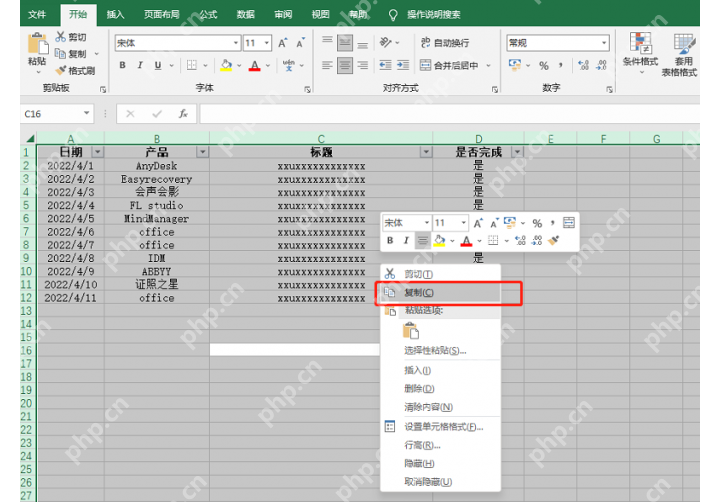
要是当前工作簿里存了好几张表,先扫一眼底部高亮的标签是不是你要动的那张,也可以看下表格里的内容核对下,别手滑把旁边没用的空白表移走了。
步骤三:在移动或复制窗口里选择位置
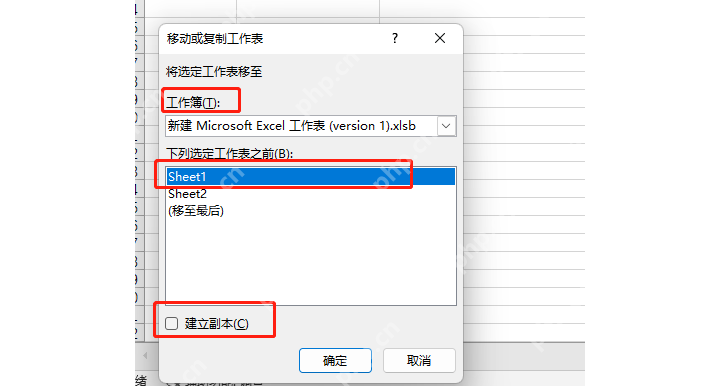
弹出「移动或复制工作表」窗口后,上面是「工作簿」下拉选择框,下面是目标位置的工作表列表。你选列表里的某张表,待移动的表就会插在这张表前面,想直接放到所有表的最后,选最下方的「移至最后」就行。
步骤四:区分移动和复制
移动和复制的区别,全在窗口左下角的「建立副本」复选框:不勾就是移动,做完源文件里的这张表就没了;勾上就是复制,源文件里原表留着,目标位置多出来一份副本。怕操作失误弄丢原表的话,建议先勾上建立副本更稳妥。

步骤五:把工作表移动到另一个工作簿
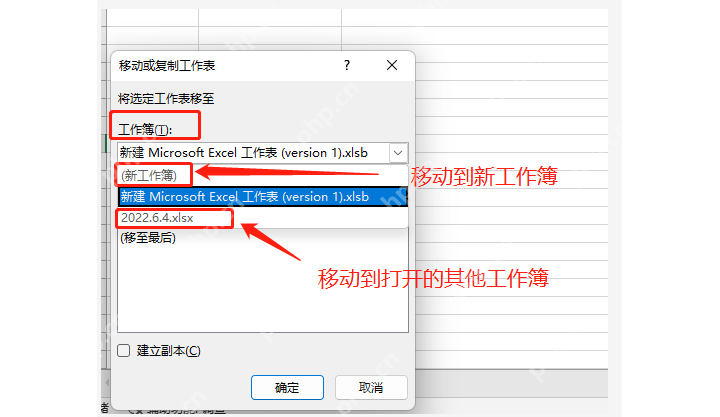
要把表移到别的工作簿里,得先把那个目标Excel文件打开,切回源文件右键点工作表标签,再选「移动或复制」就行。要是你没提前开目标文件,刚才说的工作簿下拉列表里根本找不到它。
步骤六:在打开界面确认目标工作簿
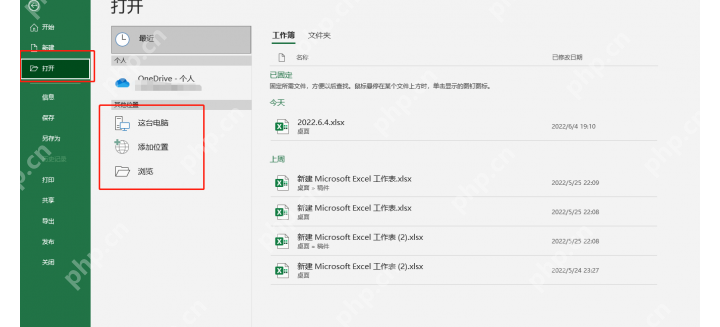
要是找了半天目标文件不在下拉列表里,就点顶部菜单栏的「文件 → 打开」,把要接收工作表的那个Excel文件先打开。开完之后切回「移动或复制工作表」窗口,再点开工作簿下拉框就能看到刚打开的目标文件,选好之后点「确定」就完成了。
操作完之后核对下两个文件:源工作簿里这张表还在,说明刚才执行的是复制;源工作簿里找不到这张表、目标工作簿里多出这张表,说明执行的是移动。核对完没问题,记得把源文件和目标文件都单独保存一遍。












