


品牌型号:联想 thinkbook 15
系统:Windows 10 家庭中文版
软件版本:Microsoft 365
在日常办公中,Excel 表格的使用频率极高,而对工作表进行调整——如重新排列顺序、归类整合或跨文件共享数据——往往离不开“移动”与“复制”操作。尽管二者外观相似,实际用途和结果却存在本质差异。下面将从核心区别入手,并详解如何将工作表移至另一工作簿。
一、Excel 中移动工作表与复制工作表的本质区别
最根本的区别在于:移动操作默认会将原工作表从当前位置移除;而复制操作则是在保留原始工作表的前提下,生成一份完全一致的新副本。
-
Excel 移动工作表
移动是指将选定工作表调整至当前工作簿内的其他位置,或迁入另一个已打开的工作簿中。例如,将“销售汇总”表由第1个标签位调整至“月度报表”表之后,只需右键点击该工作表标签,选择【移动或复制】,并在对话框中指定目标位置即可。
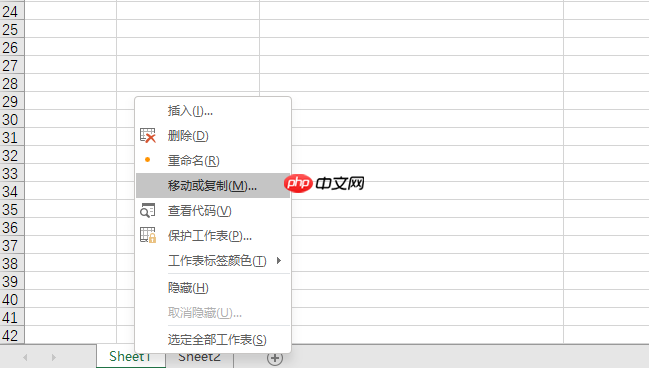 图片1:移动或复制
注意:对话框底部设有【建立副本】复选框——若勾选,则执行的是“复制”而非“移动”,原始工作表仍将保留在原处。
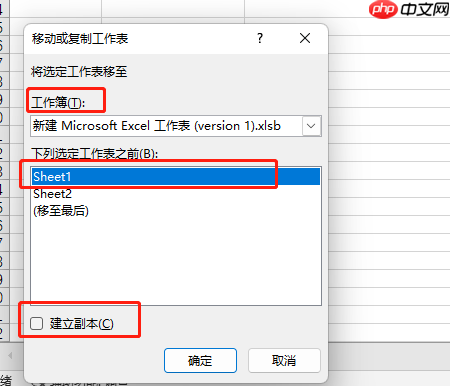 图片2:移动工作表
-
Excel 复制工作表
复制是在不改动原始工作表的基础上,创建一个内容、格式、公式乃至条件格式均完全相同的全新工作表。常用方式有两种:
- 方法一:全选单元格区域(Ctrl+A),右键选择【复制】,新建工作表后粘贴;
- 方法二:更高效的方式是通过【移动或复制】功能,在勾选【建立副本】后直接完成跨位置复制。
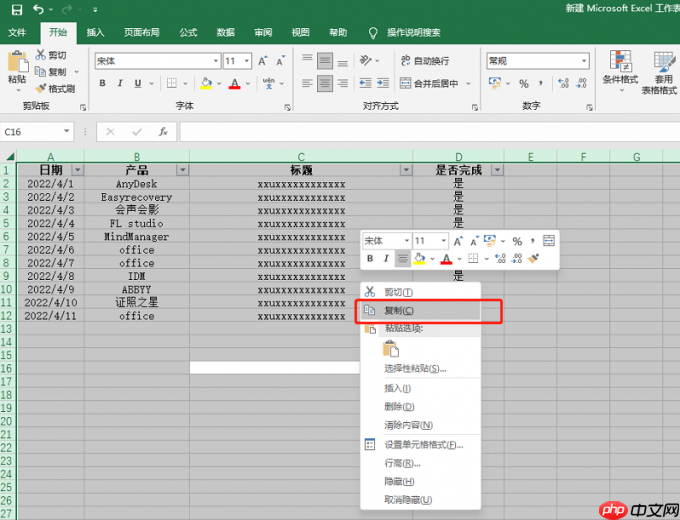 图片3:全选复制
二、将 Excel 工作表移动至另一个工作簿的操作步骤
当需将某张工作表整合进其他项目文件时,可按以下流程操作:
- 右键单击待迁移的工作表标签,选择【移动或复制】。
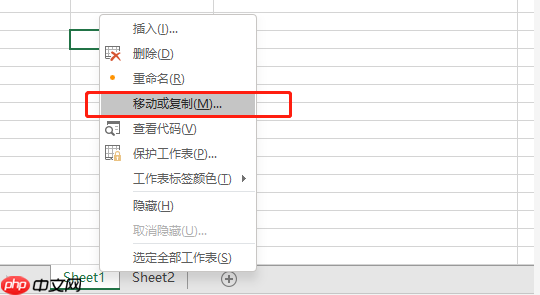 图片3:移动或复制
- 在弹出的对话框中,于【至工作簿】下拉菜单内选择目标工作簿名称(前提是该文件已处于打开状态);若尚未打开,则仅显示【当前工作簿】与【新工作簿】选项。
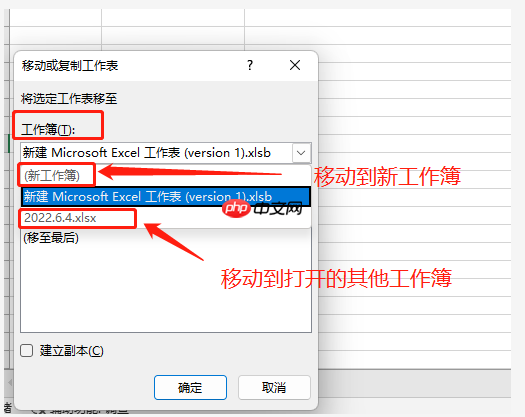 图片4:移动到其他工作簿
- 在【下列选定工作表之前】中,指定插入位置(如置于目标工作簿末尾,可选择【(移至末尾)】);
若希望原工作表仍保留在源文件中,请务必勾选【建立副本】;否则即为纯粹移动,源端将不再保留该表。
三、为何“移动或复制”对话框中找不到目标工作簿?
常见原因只有一个:目标工作簿未提前打开。Excel 的【移动或复制】功能仅能识别当前已加载至内存中的工作簿。因此,“至工作簿”列表中不会出现未开启的文件。
解决方法很简单:
- 直接双击打开目标 Excel 文件;
- 或在当前 Excel 窗口中,点击【文件】→【打开】→浏览并加载对应文件。
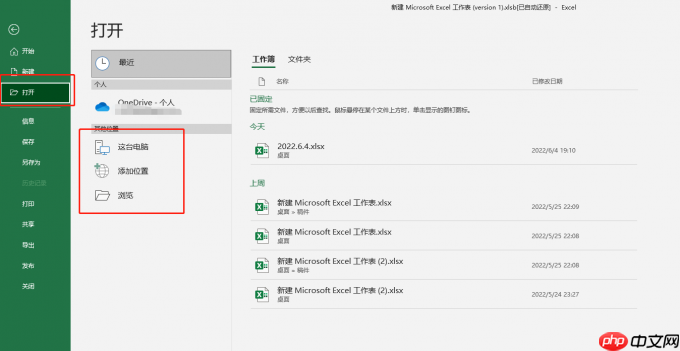 图片5:打开目标工作簿
以上即为 Excel 中移动与复制工作表的核心差异及跨工作簿迁移的完整操作指引。Microsoft 365 中文官网持续更新各类实用技巧与深度教程,欢迎随时查阅获取更多高效办公方案。












