


excel点另存为没反应,先排查这几个最常见的情况:是不是保存弹窗被别的窗口挡住了、目标路径没有写入权限、文件名带系统不识别的特殊符号,或是云盘/网络盘同步进程卡住了。另外要注意,另存为成功之后原文件不会被改动,excel会单独生成一份新文件,不会自动删掉原来的工作簿。
排查的时候别反复乱点保存按钮,反而容易卡得更死。先换到本地桌面路径试一次保存,再检查文件名和格式设置,最后再去折腾加载项、Office修复这类深层问题。
步骤一:从文件菜单打开另存为
直接点左上角的「文件」,选「另存为」就行。点完按钮没反应的话,先按 Alt+Tab 切一下窗口,看看保存对话框是不是被别的页面盖住了,或者Excel是不是正在等你确认某个弹窗。
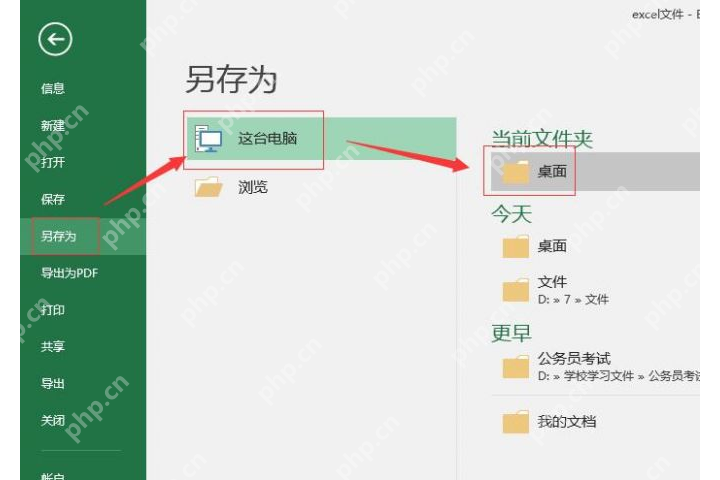
步骤二:换到本地路径再尝试保存
弹出另存为窗口后,别先选网盘、共享盘或者层级很深的陌生路径,直接选桌面、「文档」这类本地常用的文件夹。大部分“点完没反应”的情况,本质都是网络路径加载慢、权限不够,或是同步盘后台卡住了。
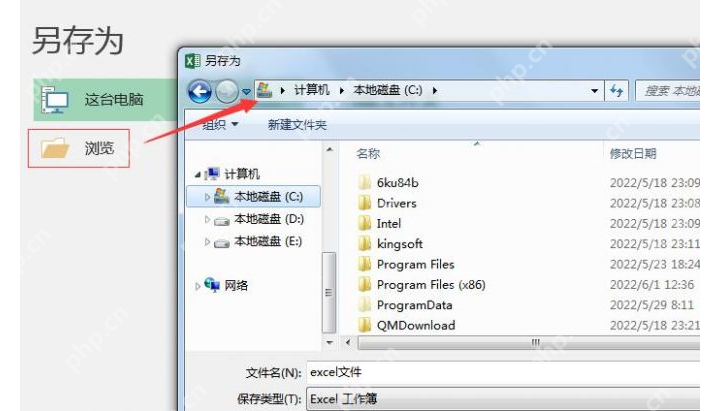
步骤三:核对文件名和保存类型
点击保存之前先扫一眼文件名,不要带斜杠、问号、冒号这类系统不允许的特殊字符。保存类型默认选「Excel 工作簿」就好,需要兼容旧版本Excel的时候再选择其他格式。要是这里选错了格式,系统也会卡在提示界面,看起来像“没反应”。

将 PySpark .show() 输出转为 Tab 分隔文本,方便粘贴 Excel。触发词:pyspark、数据转excel、表格整理、venus数据、show输出、复制到excel、数据格式化。
步骤四:确认另存为后原文件会完整保留
另存为不等于“重命名替换原文件”。操作完成后,Excel只会在你选的新位置生成一份全新的副本,原来的文件还好好存在之前的路径里。要确认保存有没有成功,直接看新文件的名字、存储路径,还有Excel窗口的标题栏有没有更新就行。
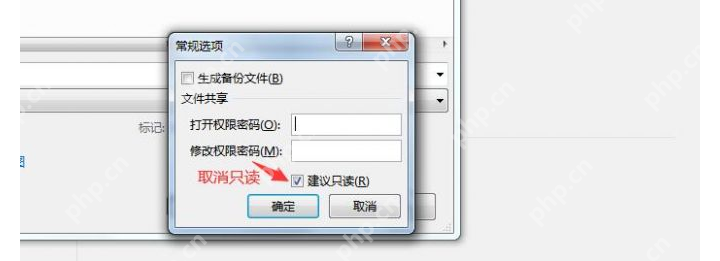
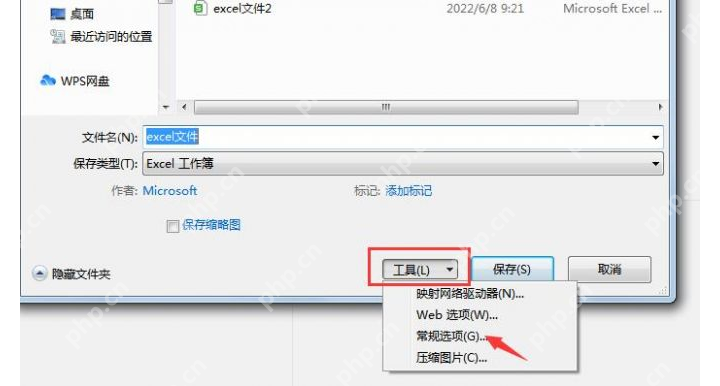
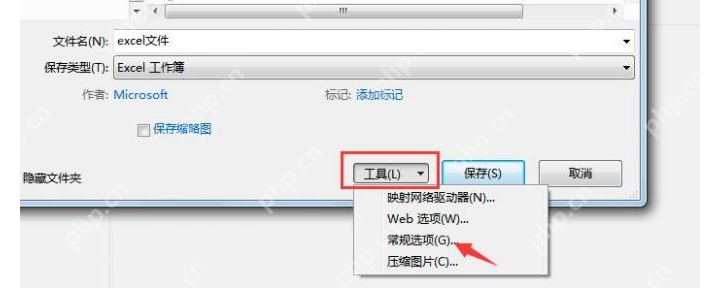
步骤五:检查工具菜单里的常规选项
如果点另存为的时候总莫名弹出只读、备份或是密码提示,就在另存为窗口点顶部的「工具」,打开「常规选项」,把不需要的只读推荐取消掉,确认之前没误设打开密码或者修改权限密码。
步骤六:换本地路径还是没反应就按顺序排查
换到本地路径还是存不了,先关掉其他可能占用这个文件的程序,再把原文件复制一份到桌面重新打开。还是不行的话,按住 Ctrl 启动Excel进入安全模式,禁用最近安装的可疑加载项;最后再去控制面板或者系统设置里,对Office做一次快速修复。
最后核对保存结果
存完之后确认两个地方:新文件是不是正常出现在你选的目标文件夹里,原文件是不是还留在原来的路径下。只要走的是正常「另存为」流程,正常情况下都会得到两份独立文件;如果想替换原文件,确认内容没问题之后再手动删旧文件或者改名覆盖就好。











