


excel里要把同名数据自动归到一块、统计总数量,用两个函数就能搞定:先用 unique 把所有不重复的名称提出来,再用 sumif 按名称匹配汇总对应数量。之后往源数据里加新内容的时候,只要公式的引用范围包含了新增的行,汇总表的结果会自动同步更新。
先整理姓名列和数量列
把你要归类的字段单独放一列,要统计的数量紧挨着放旁边一列。举个例子:A 列放名称,B 列放对应的数量,两列中间别插空列,也别把“合计”“备注”这类无关文字塞到数量列的数据范围内。源数据里要是有空行,最好提前删掉,或者挪到正式数据区域外面。
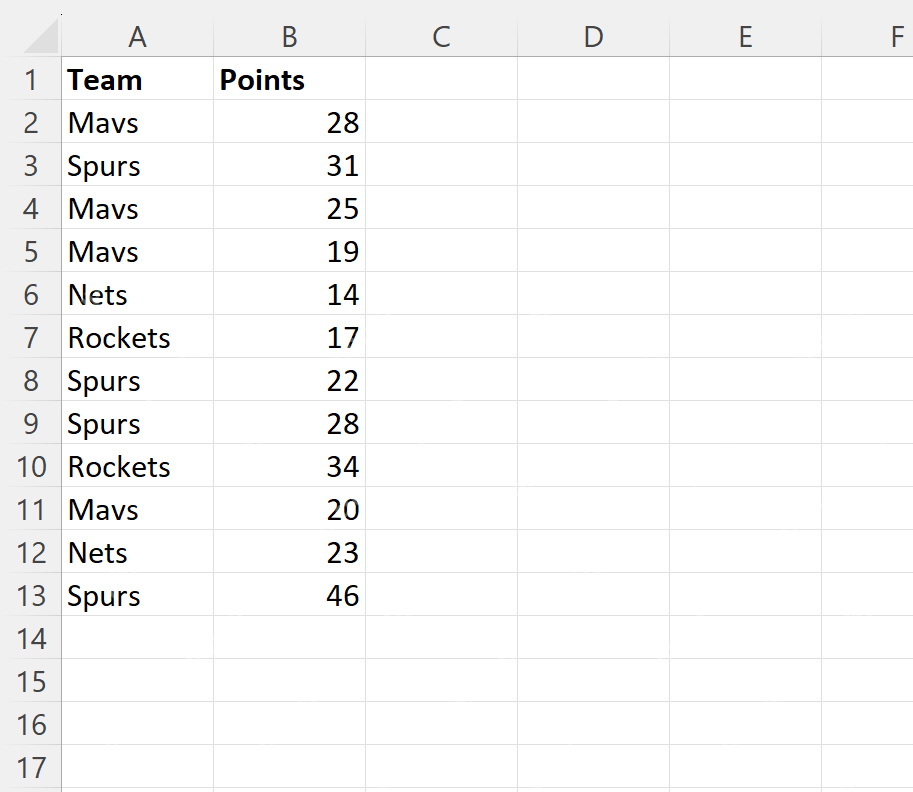
用 UNIQUE 提取不重复名称
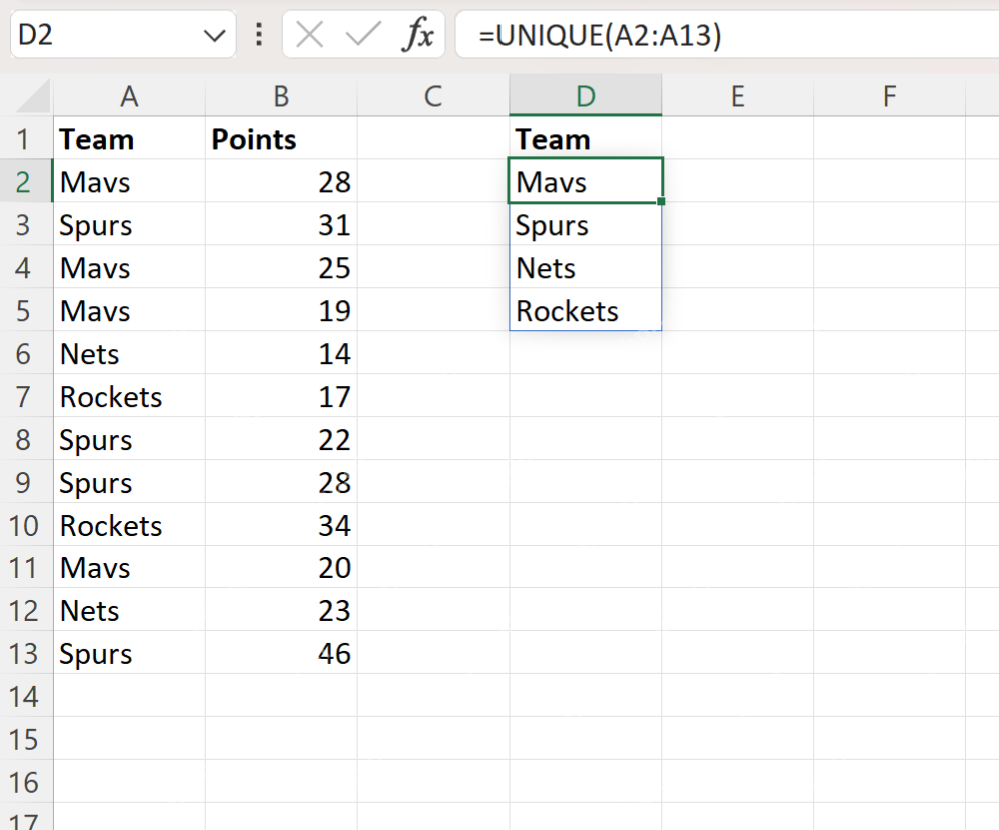
找表格右侧的空白区域,先把汇总表的表头输好,然后在第一个要放名称的单元格输入 =UNIQUE(A2:A13)。这个函数会自动扫一遍 A2 到 A13 的所有内容,把重复的名称去掉,每个名称只留一次。你自己用的时候,把公式里的 A2:A13 换成你实际的名称列数据范围就行。

将 PySpark .show() 输出转为 Tab 分隔文本,方便粘贴 Excel。触发词:pyspark、数据转excel、表格整理、venus数据、show输出、复制到excel、数据格式化。
用 SUMIF 按名称合计数量
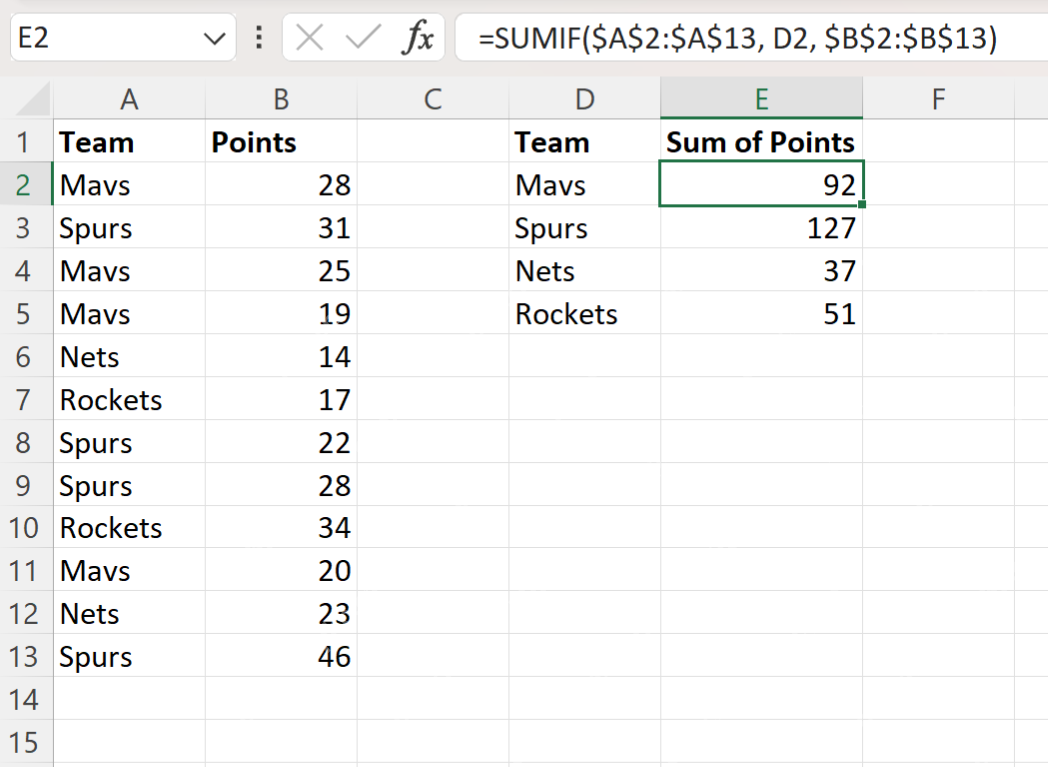
接着在汇总表的数量列第一个单元格输入 =SUMIF($A$2:$A$13,D2,$B$2:$B$13)。公式里第一个范围是原始数据的名称列,D2 是当前这行要统计的名称,最后一个范围是原始数据的数量列。敲回车之后,第一个名称的总数量就自动算出来了,把单元格往下拖填充,所有名称对应的合计数就都出来了。
新增数据时检查公式范围
要是之后还会往源数据里加新的记录,要么先把源数据转换成正式表格,要么提前把公式的引用范围设得比现有数据大一点。注意别直接复制汇总表里的数值,那样公式就断了,之后新增数据不会自动算。想确认能不能正常更新,随便在源数据末尾加一条同名的新记录,看汇总表的对应数量会不会马上变就行。
旧版 Excel 可以改用数据透视表
如果你的 Excel 版本太老,没有 UNIQUE 函数,也不用硬凑函数:直接选中全部源数据,插入数据透视表,把“名称”字段拖到行区域,把“数量”字段拖到值区域,再确认值的计算方式是“求和”就可以。这种方法也能自动把同名数据归到一块算总数,唯一的区别是源数据改完之后,你得右键点透视表选刷新,结果才会同步更新。













