


excel里没法把一个单元格真的拆成两个完全独立的单元,大家平时说的把单元格“一分为二”,绝大多数情况都是给表头加斜线。最常用的方法是选中单元格后打开「设置单元格格式」,在边框选项里选斜线;要是只想随便在单元格上画条横线或者斜线,直接用插入选项卡里的形状线条更方便。
先确认要处理的是表头单元格
先点选要做斜线表头的单元格,一般就是表格左上角同时要标注行、列标题,比如同时写“姓名”“分数”的那个格子。为了后面放文字不挤,提前把这个单元格的行高列宽拉大一点,旁边的数据区域也可以先加上普通边框,做完效果一眼就能看明白。
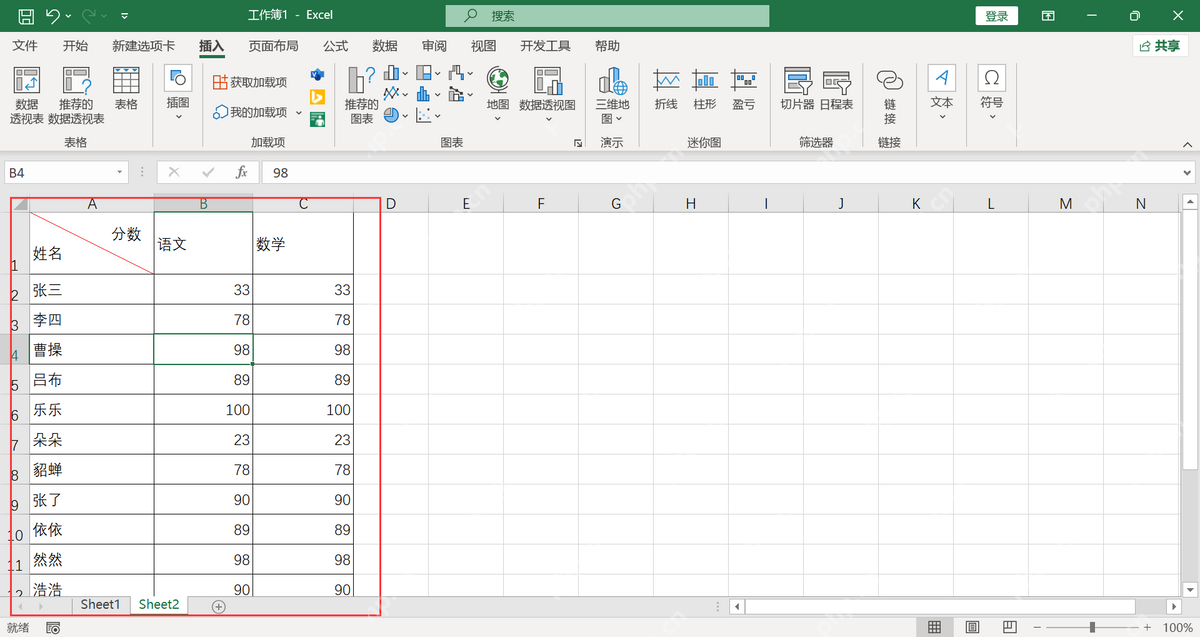
在边框里添加斜线
右键点这个目标单元格,选「设置单元格格式」,切到「边框」标签页。先挑好你要的线条样式和颜色,再点预览区旁边的斜线按钮,等预览框里显示出左上到右下的斜线,点确定就完事。要是画出来的斜线方向不对,重新打开这个设置窗口,点另一边的斜线按钮调整就行。
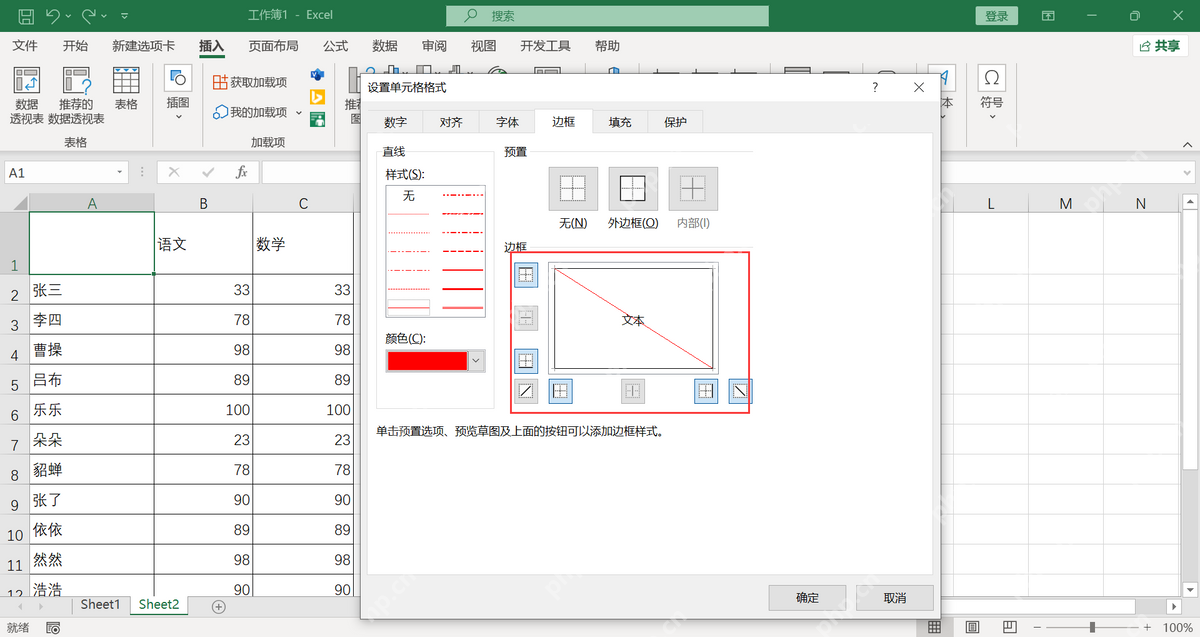

用空格和换行摆放两段文字
注意这个斜线只是单元格的边框效果,不会自动把格子分成上下两个独立区域。你可以先在单元格里输入斜线上方的文字,按 Alt+Enter 强制换行,再输入斜线下方的文字,之后靠空格、对齐选项和行高慢慢微调位置就行。要是文字总挤得不对,先把列拉宽或者行拉高,比反复敲空格调整靠谱得多。
需要横线时改用形状线条
如果你要的不是斜线表头,只是想在单元格中间加一条横线,就打开「插入」选项卡,选「形状」里的直线,按住鼠标在单元格里直接拖出想要的线条就行。画完之后可以去「形状格式」面板调整线条的颜色、粗细和长度,要注意这种线条是浮在表格上层的独立对象,之后要是移动单元格或者调整单元格大小,得重新检查下线条的位置对不对。
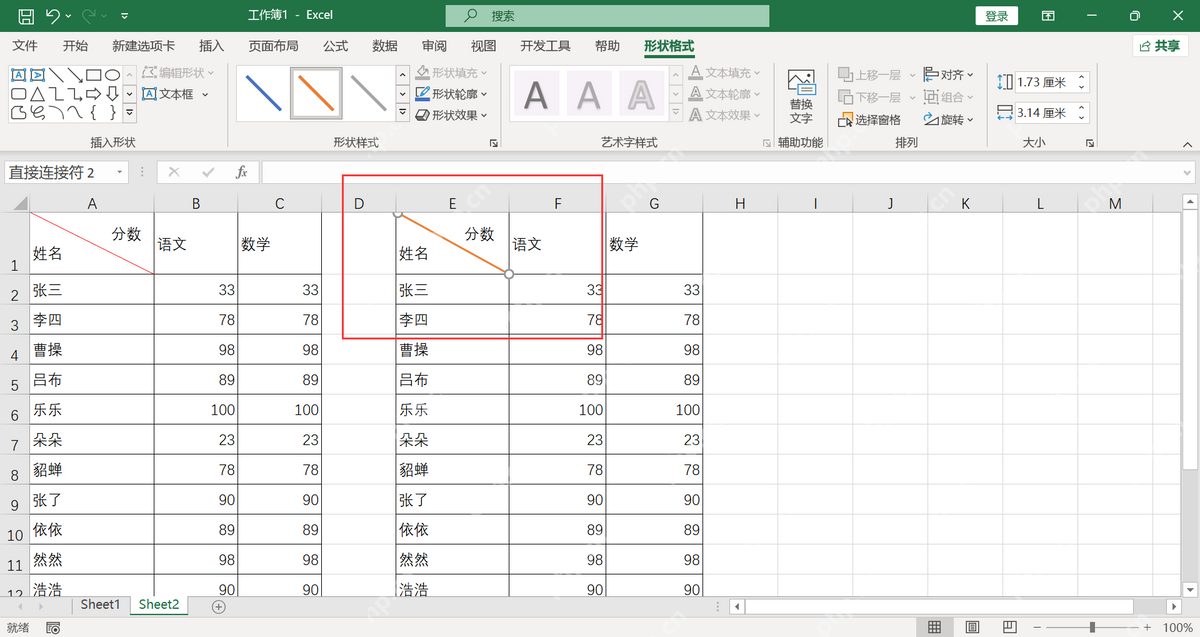
打印前看一眼分页预览
单元格自带的斜线边框会跟着单元格一起动,打印不会跑偏,但是自己插的形状线条,很容易因为打印缩放比例出现位置偏移。全部做完之后切到打印预览或者分页预览里扫一眼,确认所有斜线、横线和文字都还在表头的范围内,要是线条歪了,优先调整单元格尺寸,再拖动形状的端点对齐就好。













