


excel支持跨工作簿引用数据源,最常见的写法就是 ='[源文件.xlsx]sheet1'!a1 这种外部链接格式。就算源文件关着,也能读到它上次保存的数据,要是想刷出最新结果,一般得保证源文件的存储路径没变动,必要时可以直接打开源文件,或者去「工作簿链接/编辑链接」里手动刷新。
打开文件时先看更新链接提示
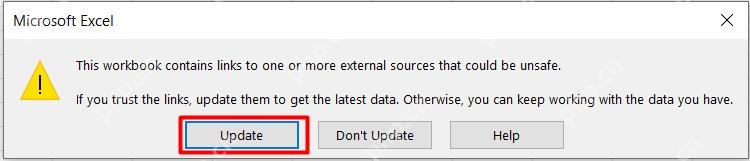
要是你打开的表格里带外部数据源,Excel大概率会弹出提示“此工作簿包含到外部源的链接”。确认过链接来源可信、你也需要最新数据的话,直接点“更新”就行;要是只是临时看一眼旧数据,选不更新就好。别随便点不明来源文件的更新按钮,尤其是别人发过来的陌生表格。
到数据选项卡里管理链接
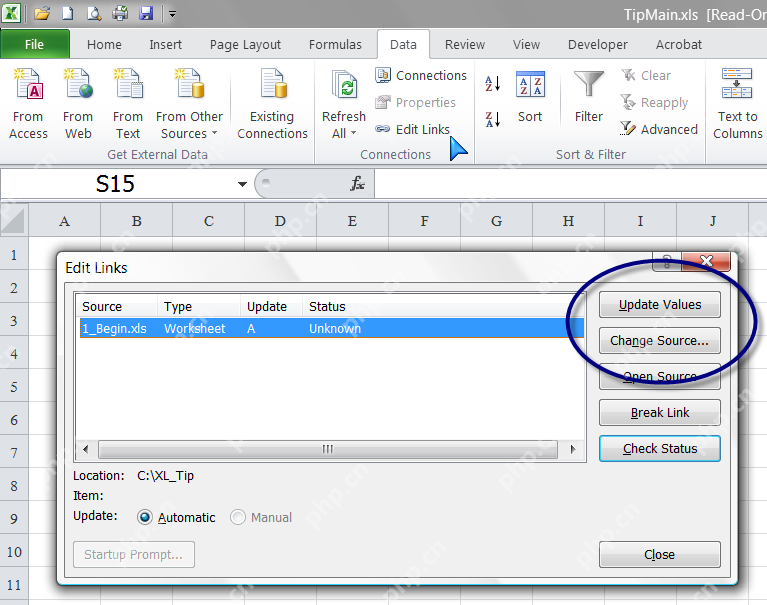
需要手动调整链接的时候,直接切到顶部的“数据”选项卡就行。新版Excel可以在“查询和连接”或者“工作簿链接”里看到所有引用的源文件,旧版Excel的入口一般叫“编辑链接”。点开链接管理窗口,所有源文件的名称、存储位置、更新方式、当前状态都能一目了然。

源文件改名或移动后要更改来源
要是链接状态显示未知、报错,或者公式算出来的数一直不变,先检查下对应的源文件是不是改了名、移去了别的文件夹,或是网盘同步之后路径变了。在链接管理窗口里选中出问题的源文件,点“更改源”,重新选到正确的工作簿就行;要是只是想手动刷一遍当前链接,直接点“更新值”就可以。
源文件需要打开时先看公式类型
普通的单元格引用,哪怕源文件关着也能读到上次保存的数值,但有些特殊函数、旧的共享路径、有权限限制的云文件,必须要源文件处于打开状态才能正常更新。碰到“需要打开源文件才能更新”的提示,先把源文件打开存一下,再切回目标表格刷新链接就行。如果是多人协作的场景,尽量把源文件放在固定的共享路径里,别把临时下载文件夹里的文件当数据源用。
不再需要联动时再断开链接
要是之后不需要两张表联动了,想把结果固定下来,可以在链接管理窗口里选“断开链接”。断开之后原来的引用公式会直接变成当前的数值,之后打开文件也不会再弹外部源更新提示。注意这个操作很难恢复,动手之前最好先另存一份备份副本,确认所有结果列都没问题了,再操作正式文件。














