


企业内部文档走审批,最稳妥的方案就是把文件存在sharepoint文档库里,搭配power automate监听「新文件上传创建」的动作。之后员工只要正常上传合同、规章制度、报价单这类文件就行,系统会自动触发审批流程,审批过了直接把文档状态标成已批准,没通过就留在待处理状态或者直接退回给提交人。
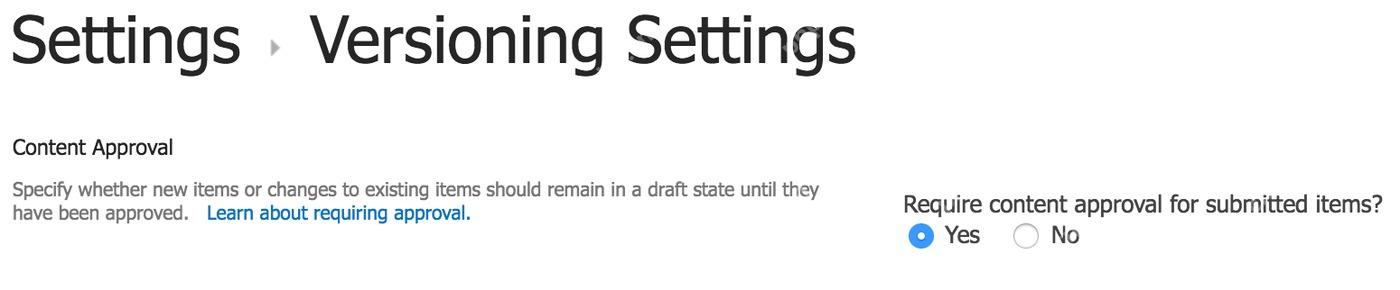
先在文档库打开内容审批
进到对应SharePoint文档库的设置页,找到版本控制选项,把「提交的项目是否需要内容审批」的开关切到「是」。这一步相当于给整个文档库加了道准入门槛,后续新上传的文件不会直接变成对外可见的正式状态,必须等审批结果同步回来才会更新状态。
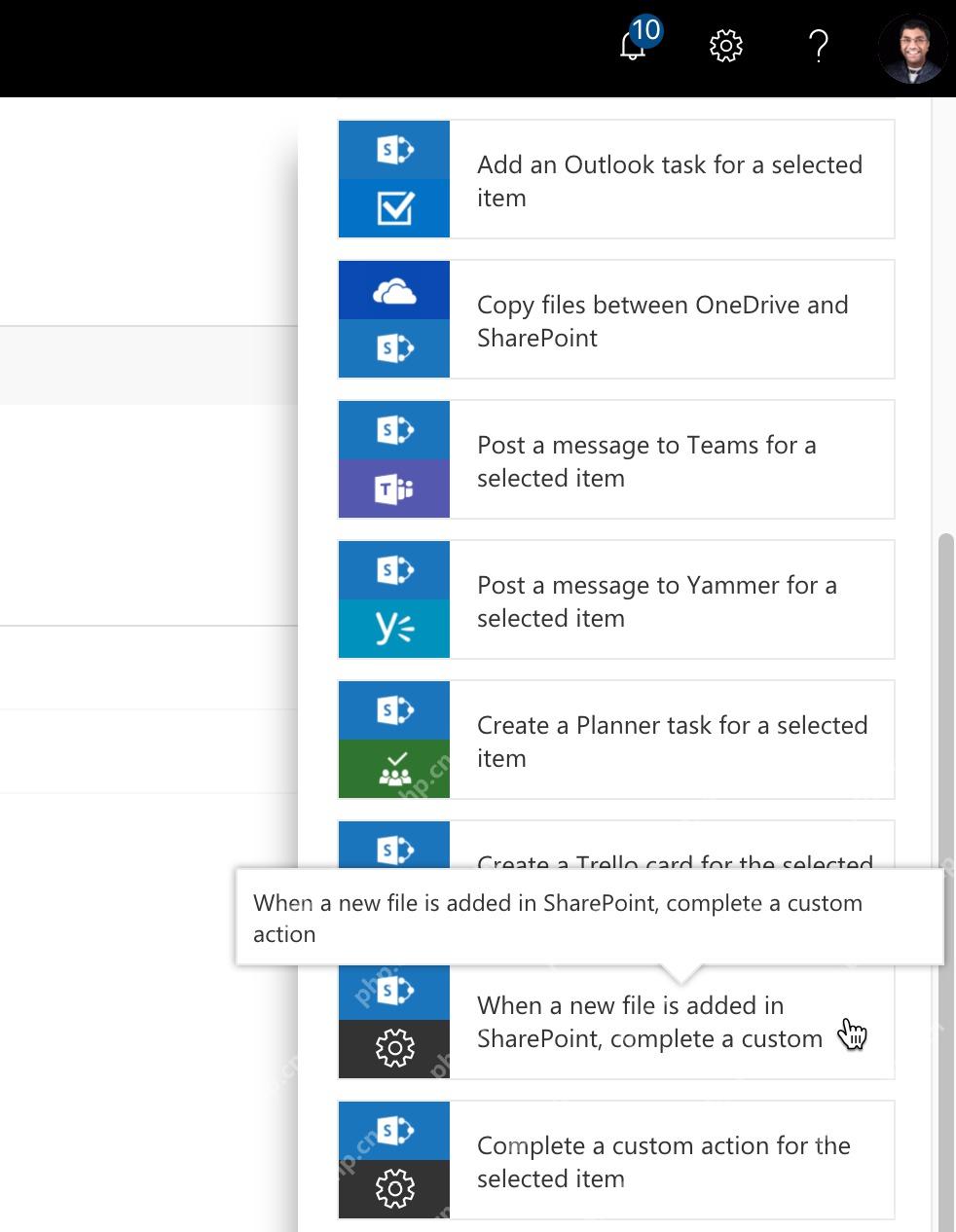
在 Power Automate 里选择 SharePoint 触发器
打开Power Automate,新建一个自动化云流程,触发器选SharePoint对应的预设模板,比如「当SharePoint中新建文件时执行自定义操作」。站点地址选你们企业对应的文档站点,库名就选刚才开了内容审批的Documents库,或者你自己建的对应业务文档库就行。
把审批流拆成触发、取文件、发起审批三段
流程主体按顺序放三个模块就好:新文件上传触发动作、获取文件元数据、发起审批。审批人既可以直接填固定的部门负责人账号,也可以调用表单或者文档属性里预先配置好的负责人邮箱。别一开始就堆一堆复杂分支,先把基础流程跑通再说。

微软 Outlook 邮箱和日历管理工具(支持世纪互联版 Office 365)。用于查看、发送、搜索邮件,管理日历日程,创建会议,查询忙闲状态。注意:此功能仅支持世纪互联(21Vianet)版 Microsoft 365,使用 login.chinacloudapi.cn。
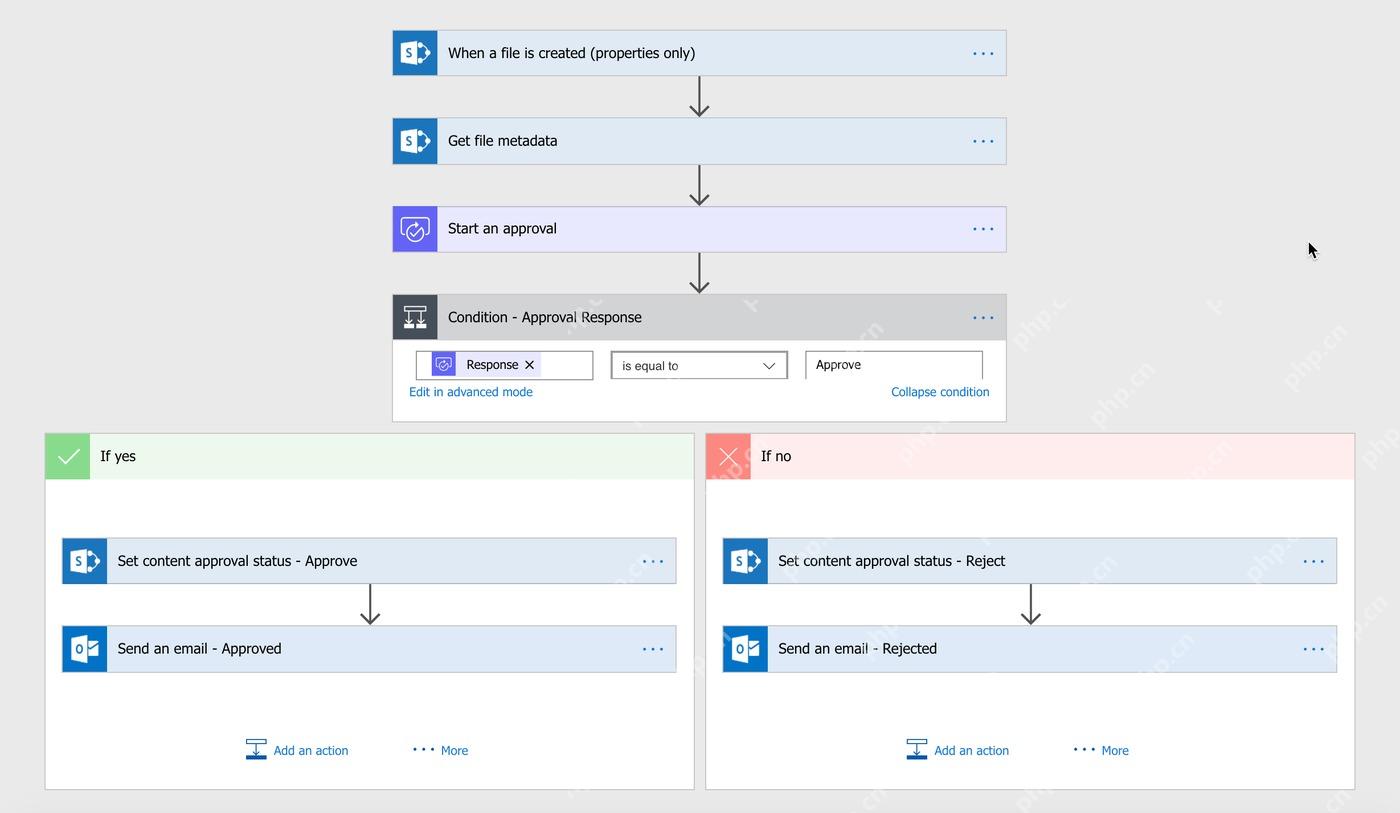
根据审批结果写回批准或拒绝状态
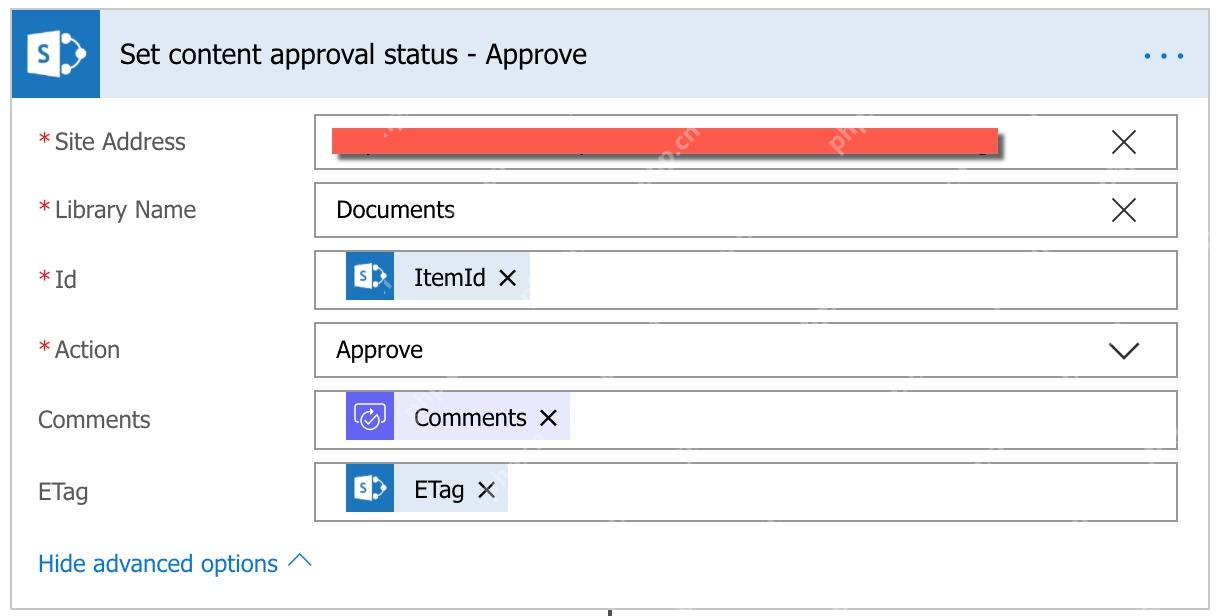
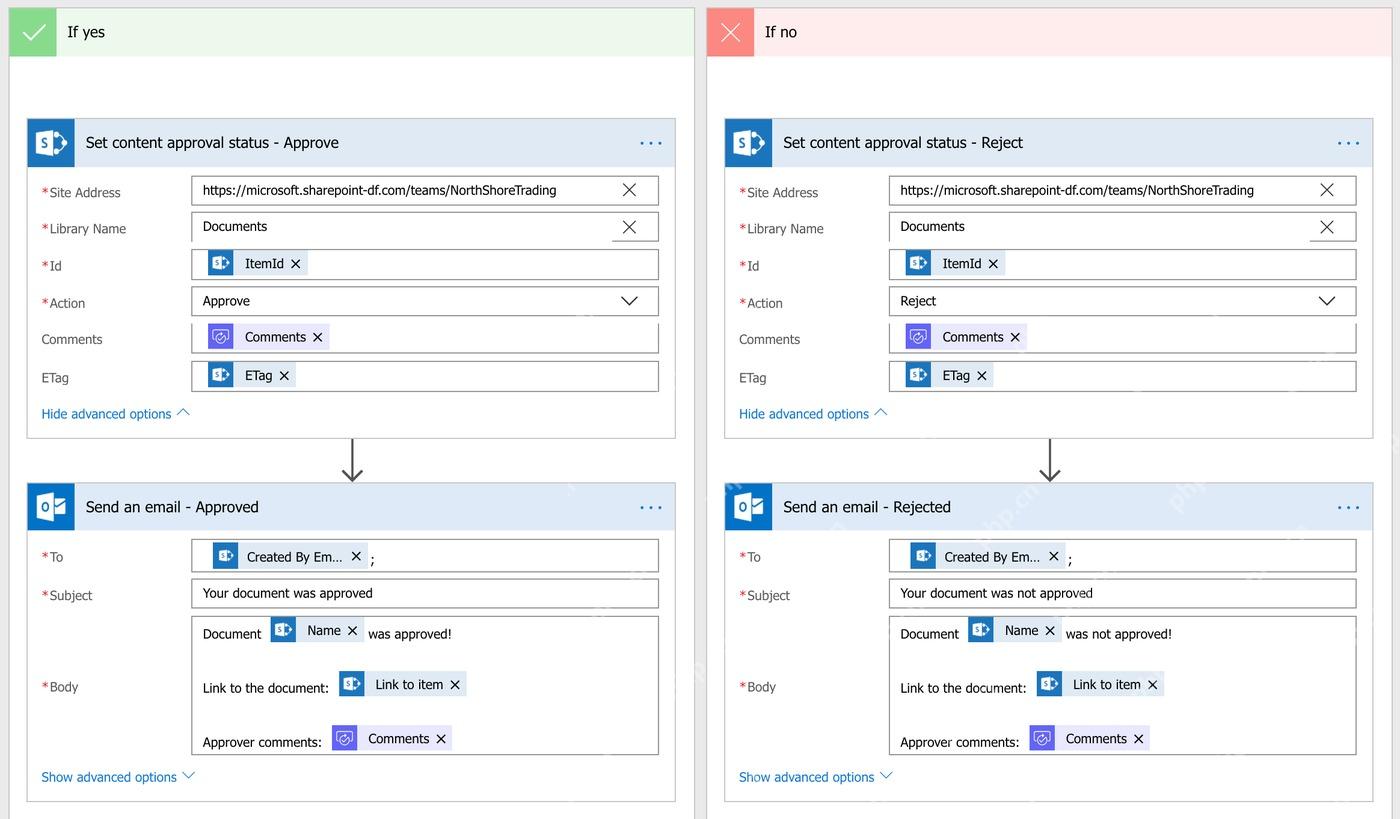
在审批动作后面加个判断条件,校验审批人的响应是不是Approve。同意的分支里放「设置内容审批状态-批准」动作,拒绝的分支里放「设置内容审批状态-拒绝」动作。这里要绑定的ID直接调用SharePoint文件的ItemId就行,评论字段可以直接关联审批人填写的Comments内容。
给审批人和提交人补上邮件通知
别漏了通知环节,在审批通过、审批拒绝两条分支里各加一封自动邮件。过审了就通知提交人文档已经正式生效,打回的邮件里直接带上审批人写的修改意见,方便提交人调整完重新上传。企业级的审批流程不能只闷头跑逻辑,得让提交的人和审批的人都清楚下一步该做什么。
上线前用测试文件跑一遍
全部配置完别急着推给全团队用,先传个测试用的Word或者PDF文件,核对三件事:审批人能不能正常收到审批通知卡片,点同意之后SharePoint里的文档状态会不会同步成已批准,点拒绝的时候提交人收到的邮件有没有带上对应的审批意见。三项都验证没问题,再正式开放给团队用,后续维护起来几乎不用额外花精力。















