


在wps演示里想快速给整套ppt统一配色和字体,完全不用一页页手动调。新版wps可以直接从wps ai入口找到演示优化相关功能,旧版本或者部分课程界面里对应的入口叫「智能美化」「智能配色」「统一字体」,逻辑都是一样的:先让系统给整套幻灯片套好统一风格,之后你再单独核对下颜色、字体、版式有没有哪里出问题就行。
先打开需要优化的演示文稿
打开WPS演示之后,先确认你要改的这份文件已经把所有页面内容都做完了。别只放个封面就急着点优化,不管是AI功能还是智能美化,都得参考整套内容的主题风格、标题层级、正文密度来生成方案,缺页的效果肯定不对。
成品ppt在线生成,百种模板可供选择☜☜☜☜☜点击使用;
要是你的文稿里插了很多截图、表格,还有大段长文字,最好先另存一份副本。智能优化是批量改所有页面样式的,留好原稿,之后对效果不满意随时能找回来对照调整。
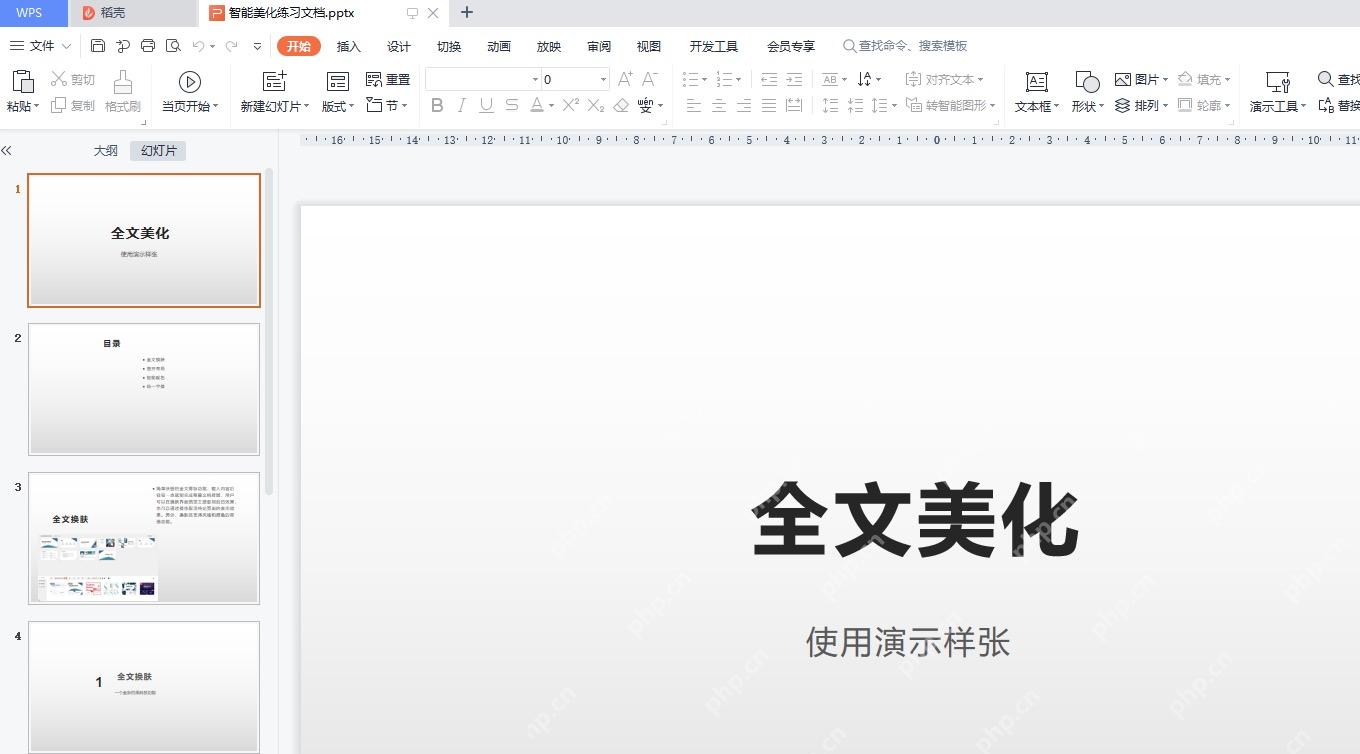
从设计页签进入智能美化
文件打开后,直接切到顶部菜单栏的「设计」选项卡,左边就能看到「智能美化」的入口。新版WPS也可能把这部分功能整合在WPS AI面板里,名字叫法可能不一样,核心都是快速生成整套统一的视觉方案。
点进去之前先扫一眼左侧的页面缩略图,确认没有空白页、重复页或者明显放错的页面。智能优化会把所有页面都纳入调整范围,没用的脏数据越少,最后出来的美化方案越稳定。
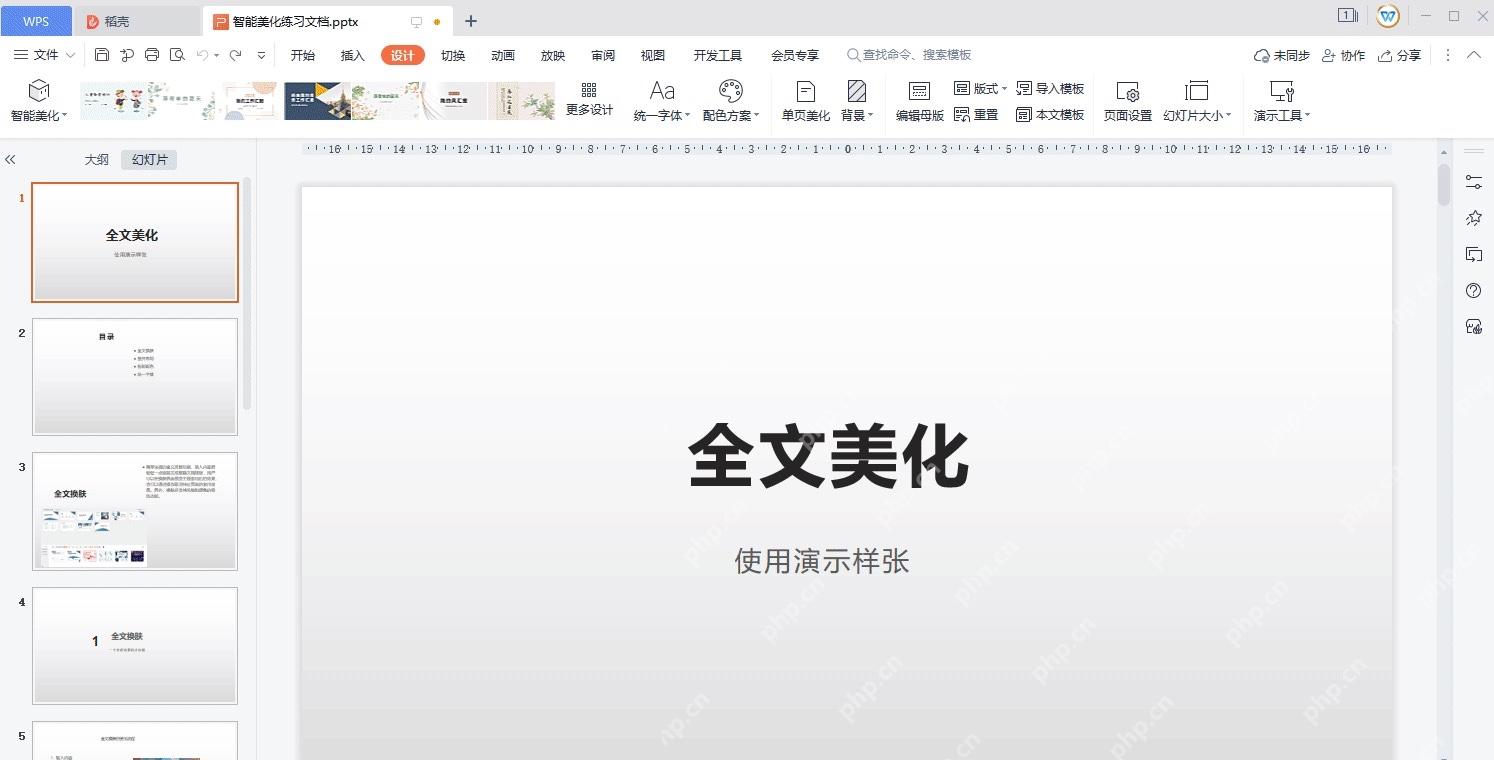
用全文换肤先统一整套风格
进入「全文美化」面板之后,先从「全文换肤」开始操作就行。这里会给出好几种不同风格的模板,右侧能直接预览整套幻灯片美化完的效果。别着急点确定,先顺一遍封面、目录、章节页、正文页,看看所有页面都能不能适配得上。
如果你的PPT是工作汇报、述职、内部培训课件,优先选留白多、配色干净、对比度足够的模板。花里胡哨的模板虽然第一眼醒目,等你往里塞表格和长标题很容易显得乱哄哄的。
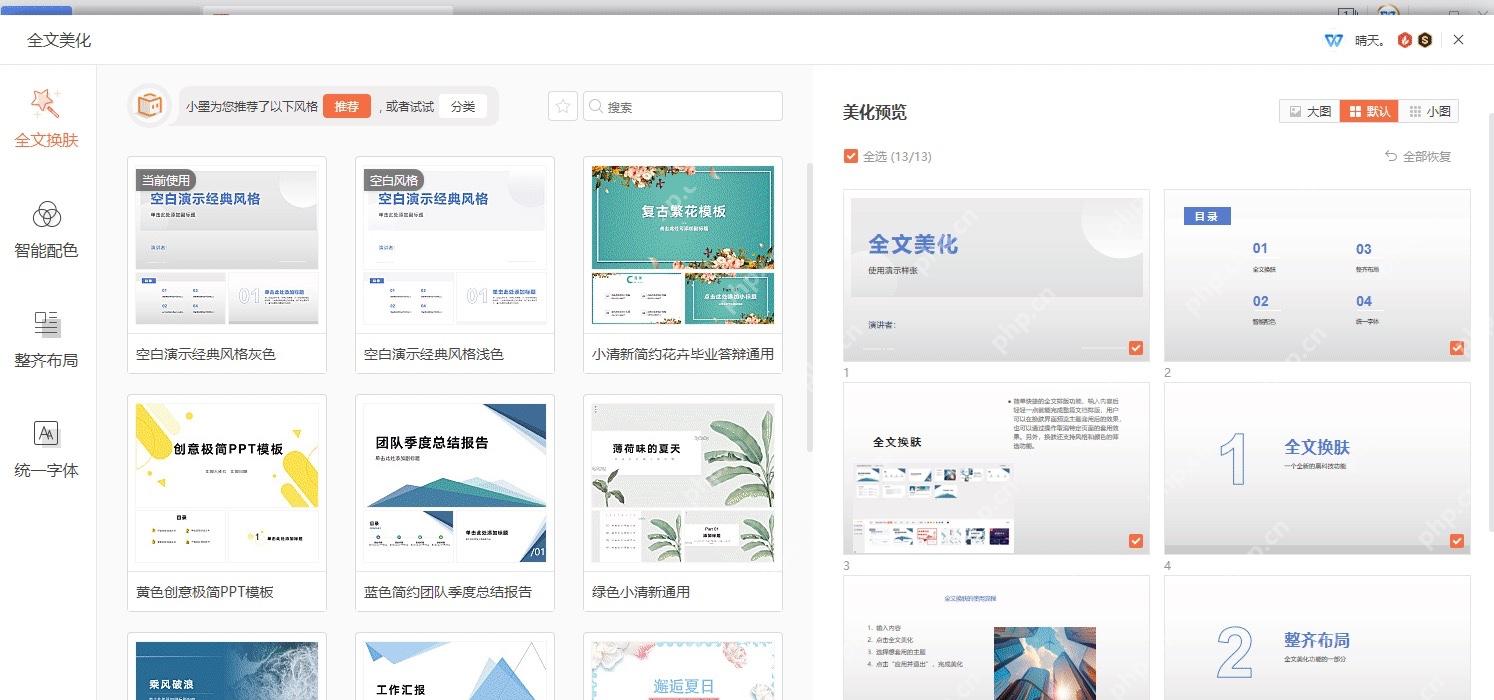

用智能配色调整主色调
整体风格定下来之后,再切到「智能配色」板块。这里会列出商务红色、极简深色、商务蓝色、清新绿色等多种现成配色方案。做公司汇报尽量选和自家企业主色接近的方案,做课程或者活动方案就可以挑更明亮的配色。
配色不是用得越多越好看,整套PPT的主色、辅助色、强调色控制在两三组就很稳妥。选好方案之后,重点看标题色、强调色和图表的颜色是不是清晰好认。
用统一字体处理标题和正文
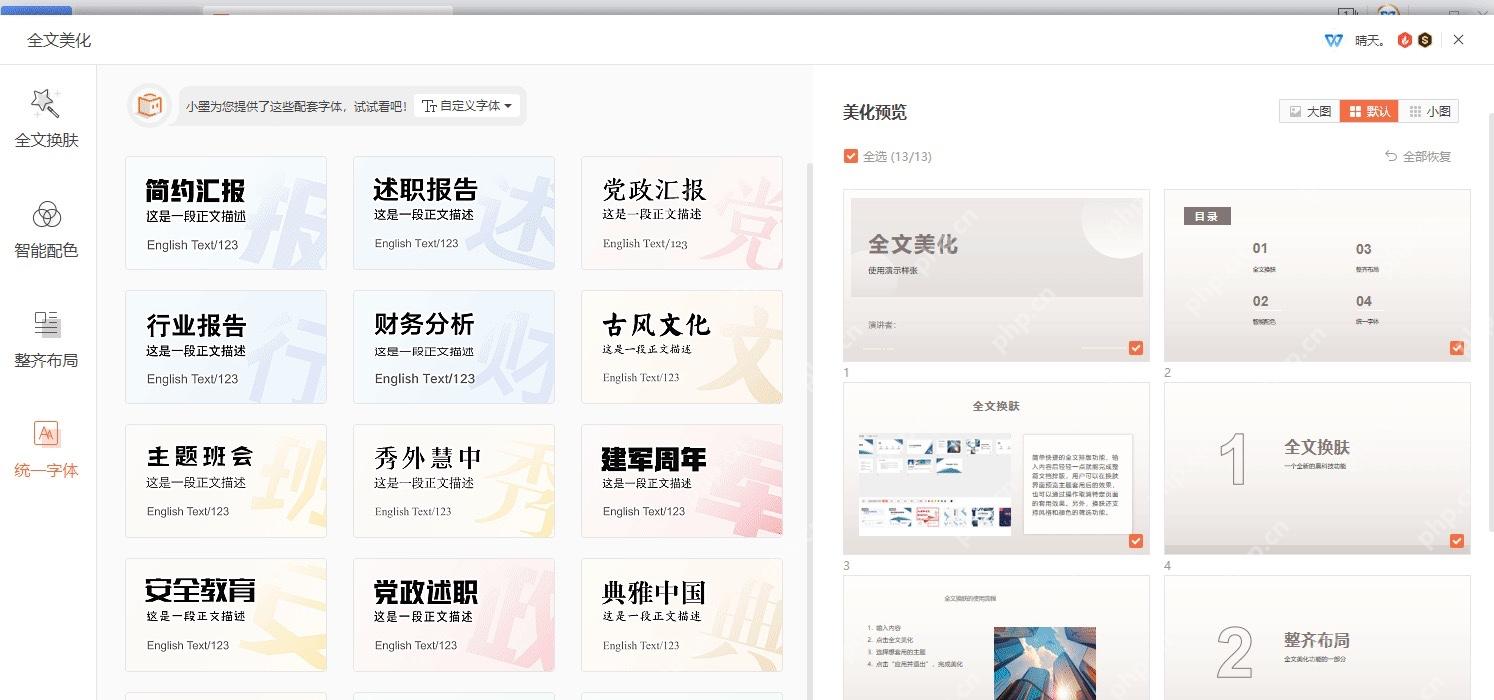
颜色统一完,再进「统一字体」板块调整字体。字体选得好不好,直接影响标题的观感和正文的可读性。比如标注了「简约汇报」「述职报告」「财务分析」这类的字体方案,更适配正式办公场景,太活泼的字体别往严肃的汇报稿里放。
选字体的时候重点盯两个地方:大标题看着够不够醒目有分量,正文的小字清不清晰。如果是要投影给很远的观众看的场合,正文别选笔画太细的字体,字号也别设得太小。
最后检查预览页再应用
全部调完先别急着应用,先看右侧预览区或者底部的页面缩略图,确认封面标题、目录层级、图片页、正文页都显示正常,再把整套方案应用到全文。要是优化完个别页面出现文字溢出的情况,单独切到那一页微调下文本框宽度和字号就行。
这套操作最大的好处就是省时间:先靠AI或者智能美化批量把配色、字体、大致版式都统一好,你再人工过一遍筛就行。不过最后交付之前,一定要单独检查下公司Logo、页码、重点数据和图片版权,别指望一键优化出来的内容直接就能当终稿用。















