用microsoft 365 copilot在excel里做趋势分析,最适合先帮你从规范表格里挖线索:哪个产品卖得好、整体销售额是不是在涨、评分和销售额有没有关联这类问题,它都能先帮你筛一遍。它不会直接给你拍板最终结论,只会先把可疑的趋势、做好的图表草稿摆出来,你再对照原始数据的统计口径复核就行。
先把数据整理成 Excel 表格
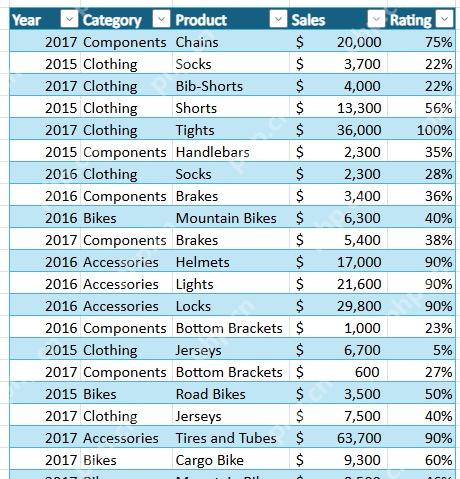
Copilot对带表头、开了筛选的结构化表格识别度最高。数据区域里得有明确的字段,比如 Year、Category、Product、Sales、Rating,销售额、评分这类列尽量统一设成数值格式,别同一列里混着文字说明和金额数字。
要是你的数据只是零散贴在工作表里,先选中全部数据区域,按 Ctrl+T 转成官方的Excel表格格式,这样Copilot能精准识别表格范围,后面生成图表、透视表也不会出错。
在 Copilot 里让它显示数据洞察
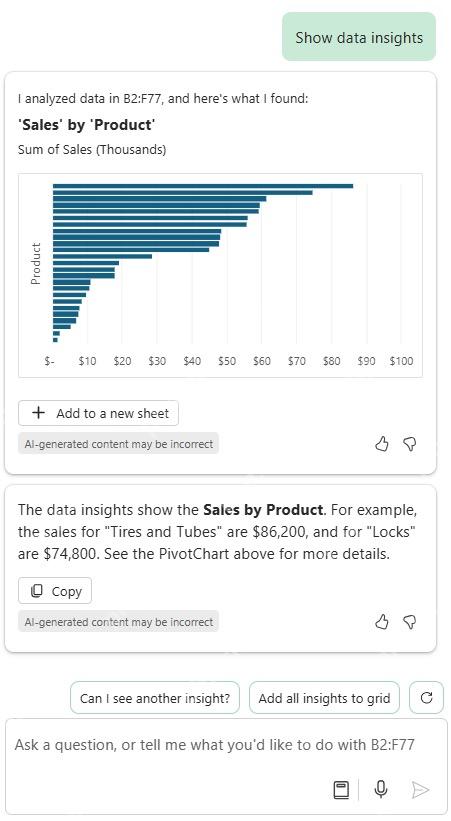
打开 Excel 右侧的 Copilot 面板,直接输入 Show data insights 就行,也可以用中文描述“分析这张表的趋势和异常”。Copilot 会自动读取当前选中的表格范围,优先输出它识别到的最明显的几类数据洞察。
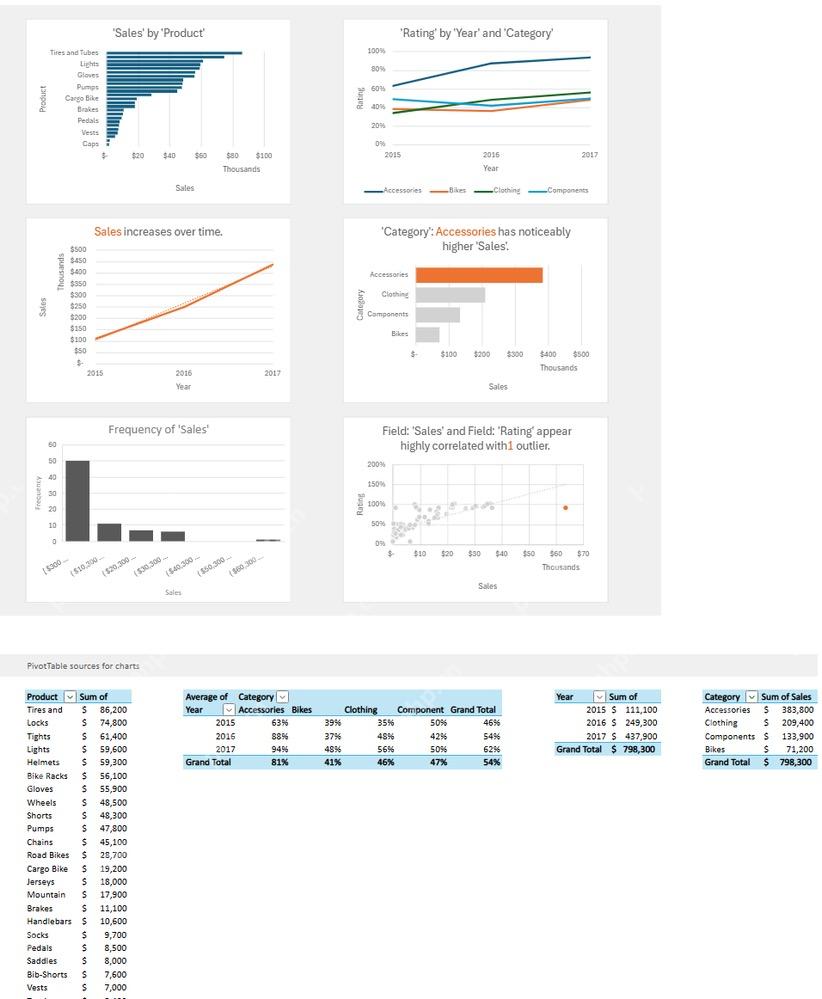
实测的例子里,Copilot 首先生成了“按产品汇总销售额”的横向条形图,还配了文字说明:哪些产品销售额更高,图表里需要重点关注哪些维度。
把洞察添加到新工作表
要是单个洞察有用,直接点“Add to a new sheet”就能单独导出。想一次性看完所有分析结果,就让 Copilot 把全部洞察都放到网格或者新工作表里,完全不会改动你的原始数据,后面挨个核对图表也更方便。
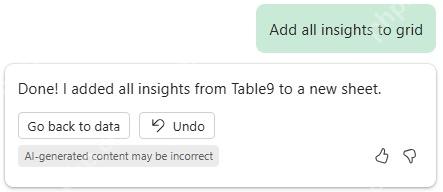
Copilot 跑完任务之后,会弹出提示说已经把当前表格生成的所有洞察都加到新工作表了。这一步特别适合做初筛:先让它把所有可能有价值的图表都铺开,你再慢慢挑哪些值得留。

查看自动生成的趋势图和对比图
生成好的洞察页一般会覆盖多个分析角度:按产品维度看销售额、按年份和分类看评分、销售额随时间的变化、不同分类之间的销售额对比、数据频次分布、异常点标注还有相关性判断。
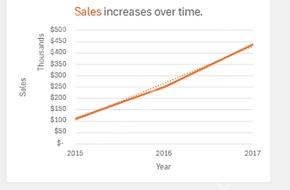
这里优先看“Sales increases over time”这类趋势图,它会把 2015 到 2017 年的销售额走势直接画出来,扫一眼就能判断整体是不是在增长。要注意,趋势图只反映当前样本里的历史走势,绝对不能直接当成未来的预测结果。
单独复核销售额趋势是否成立
看到生成的趋势图别光看标题就信,先确认横轴是不是对应年份,纵轴是不是对应销售额,单位有没有变成千分位(Thousands)。再切回原表或者透视表里核对每年的合计值,确认数据确实是从低到高变化的。
要是某一年的数据有缺失,或者 Sales 列里混进了退货金额、折扣后金额,生成的趋势线很可能误导判断。做汇报的时候可以保留 Copilot 的图,但结论一定要写成“当前表格数据显示销售额呈上升趋势”,别直接下断言说“未来一定继续增长”。
用透视表来源检查 Copilot 的口径
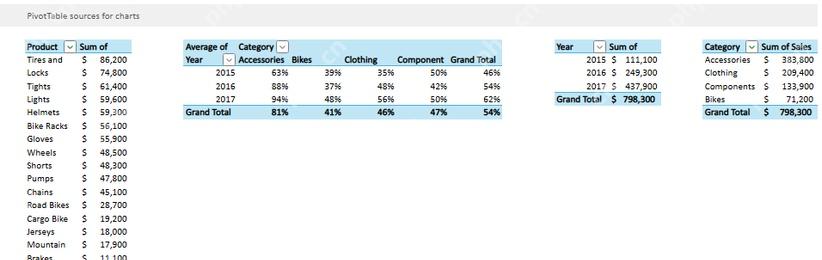
Copilot 生成图表的时候,洞察页底部通常会附带对应的 PivotTable 来源,能看到按 Product、Year、Category 几个维度汇总出来的原始计算数据。你可以对照这些透视表,核验图表上的数字是不是和原始数据对得上。
实际用下来我更建议把 Copilot 当成分析的起点:让它先自动找趋势、做图、列异常,你再去核对字段、筛选条件、汇总口径对不对。这样既能省掉手动搭图表的时间,也能避免没核对就把 AI 自动生成的结论直接往报告里塞的问题。