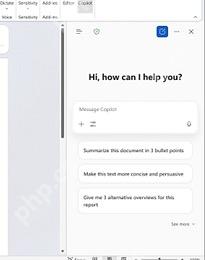
用 word 里的 microsoft 365 copilot 总结长文档,先把文件存到 onedrive 或者 sharepoint,再打开 word,直接点文档顶部的「summary」摘要卡片就行。要是没自动弹出摘要,就点右侧的 copilot 图标,在聊天框里输入“总结这份文档的核心观点,并列出风险和行动项”。这个方法用来快速过报告、合同、方案、会议纪要都很省事,但要注意 ai 生成的摘要只能当初稿用,关键数字、结论和内容出处一定要回到原文核对。
先确认文档已经放在云端位置
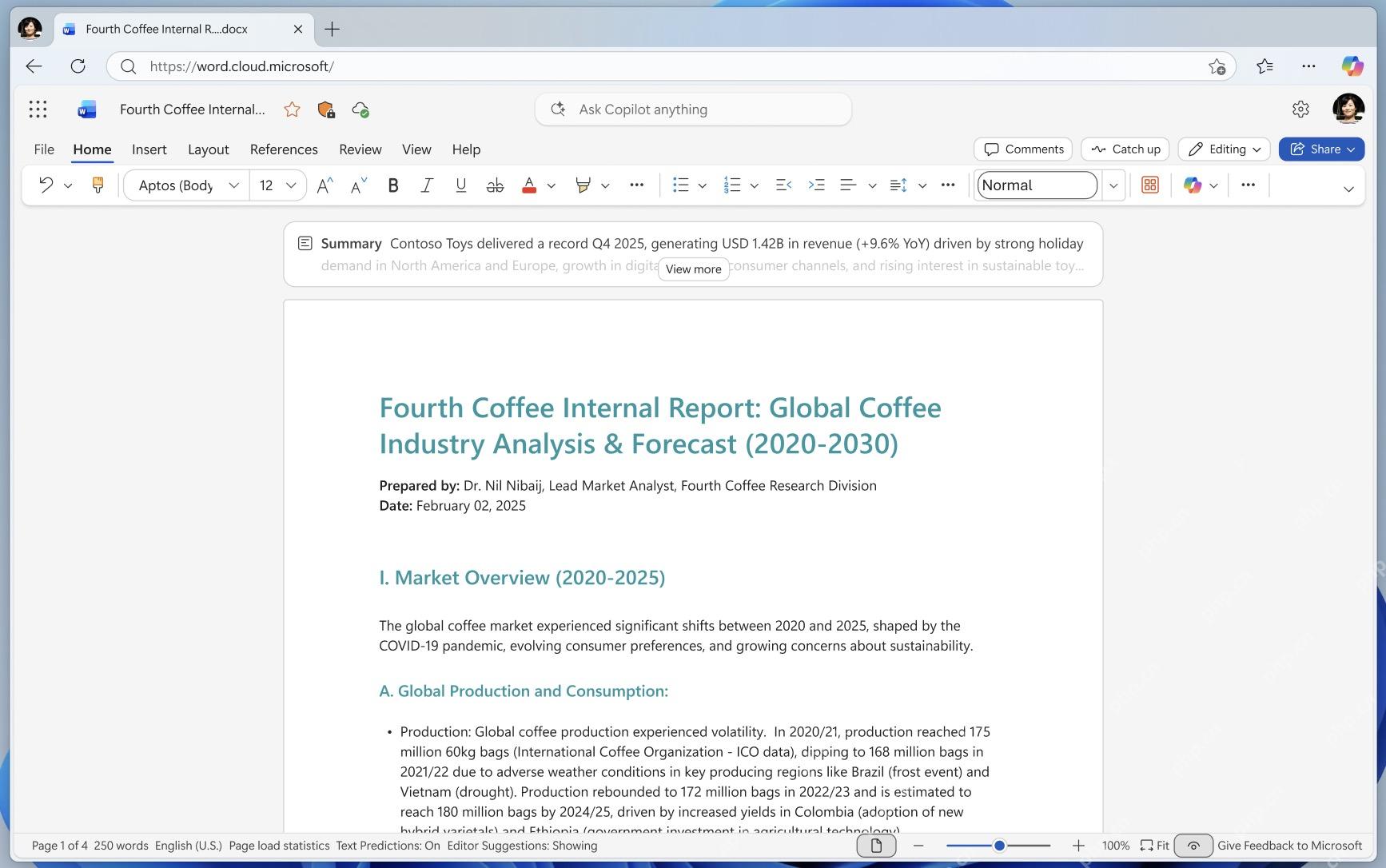
打开 Word 文档前,先确认文件不是只存在本地桌面或者临时下载文件夹里。Copilot 的自动摘要功能只适配存在 OneDrive 或 SharePoint 的长文档,要是文档内容太短,也可能不会自动弹出摘要。下面截图是在 Word 网页版里打开的云端文档,地址栏显示 word.cloud.microsoft,顶部能看到文档名和 Copilot 入口,这种状态下最容易触发摘要和聊天交互功能。
先看顶部自动生成的 Summary
如果 Word 在正文上方直接显示「Summary」卡片,先扫一眼预览就行,它会把长文档压缩成一段核心概括,快速判断这份文档值不值得继续细读。预览内容太短的话点「View more」展开完整摘要;要是压根看不到这个卡片,别着急刷新,先挨个检查:你有没有 Microsoft 365 Copilot 工作许可证,公司组织有没有开启 Copilot 功能,以及文档是不是真的已经保存到 OneDrive 或 SharePoint。

没有摘要卡片时手动打开 Copilot
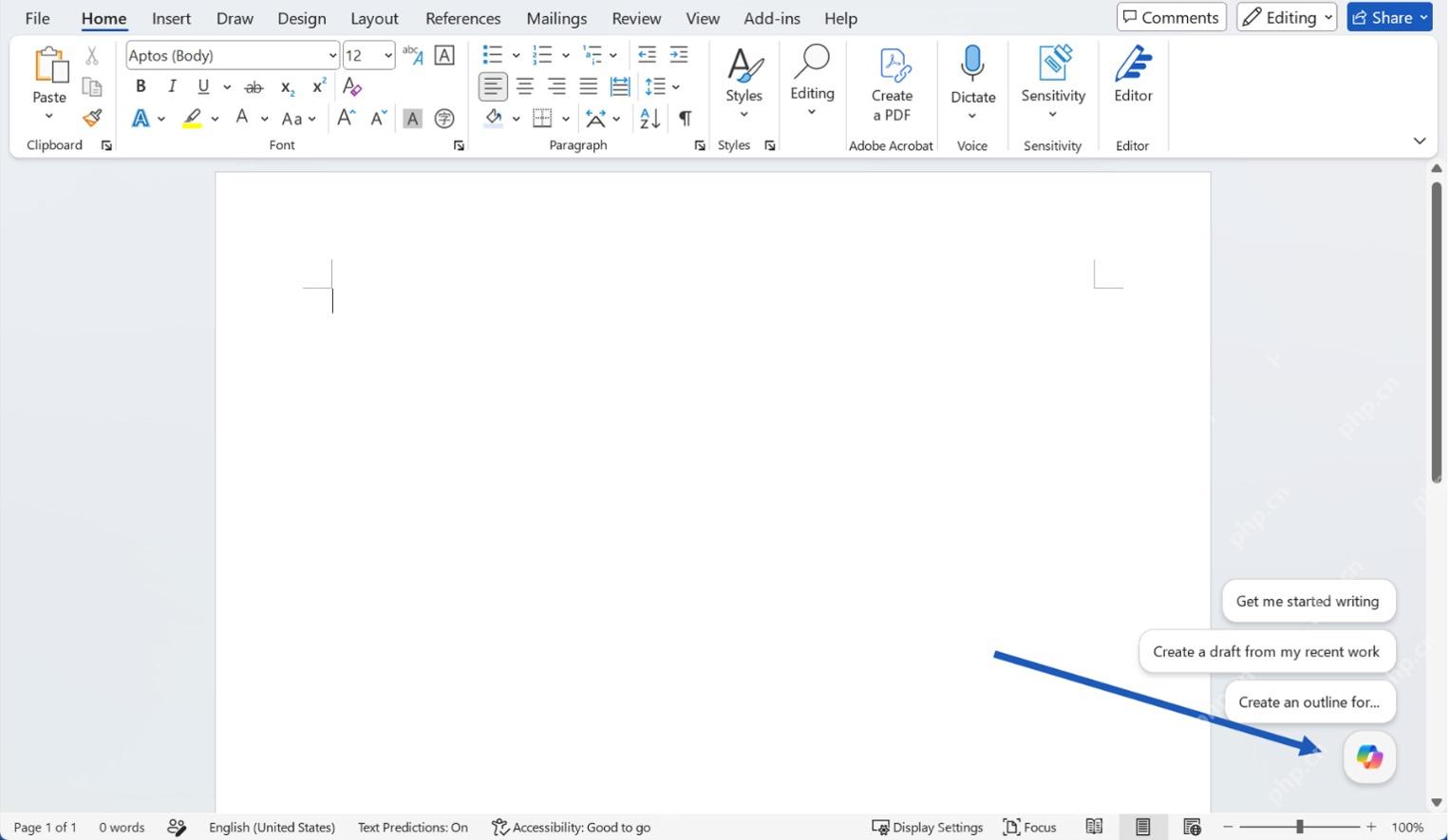
不少文档不会自动弹出摘要卡片,没关系,手动调用 Copilot 也能用。先把光标点进文档正文里,找到 Word 右下角或者功能区里的彩色 Copilot 图标,点开就能调出聊天面板。截图里空白文档右下角的 Copilot 按钮旁边还浮着功能提示,处理长文档时,同一个入口就能打开对话框,让 Copilot 围绕当前文档内容回答问题。

安全的随机密码生成器。支持自定义长度、字符类型(大写/小写字母、数字、特殊符号),排除相似字符,批量生成。纯 Python 标准库,无需 API 密钥。
用聊天面板要求按要点总结
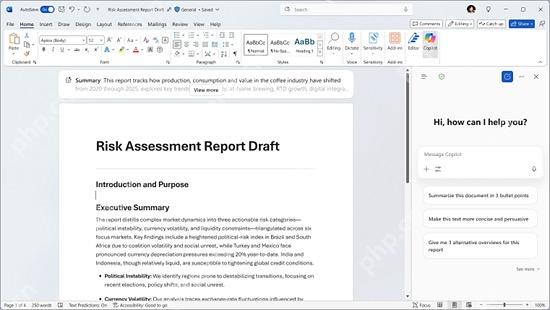
右侧 Copilot 面板打开后,别只写一句“总结一下”就发,指令说清楚要求效果好很多。最稳妥的提问格式是:“请用 5 个要点总结这份文档,单独列出关键数字、主要风险和需要跟进的行动项。”如果总结出来是给领导看的汇报,还可以补一句“控制在 200 字以内”。截图里 Copilot 面板默认会给出“Summarize this document in 3 bullet points”这类英文提示,直接改成符合你需求的中文格式就行。
只想阅读摘要时切到 Chat only
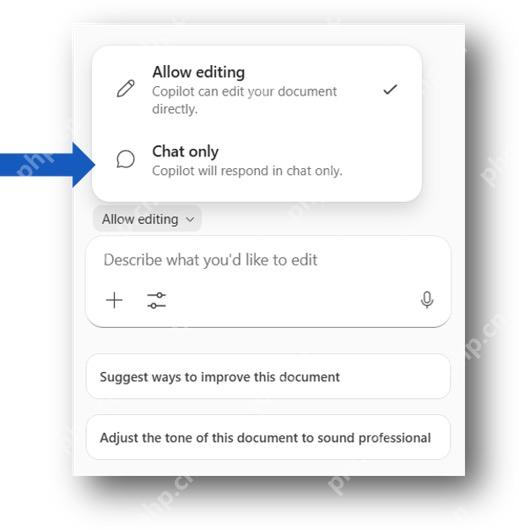
要是你这次只想提炼核心观点,完全不希望 Copilot 改动正文,可以把模式切成「Chat only」。切换之后 Copilot 只会在聊天框里回答问题,不会直接编辑文档内容。等后续需要它改写、插入摘要段落或者调整语气的时候,再切回允许编辑的模式就行。处理合同、制度、客户相关材料时,先开 Chat only 模式看结论会更安全。
继续追问遗漏点并回到原文核对
拿到第一版摘要后,可以再补问一次:“哪些结论最影响决策?有没有没提到的风险或遗漏的下一步动作?”如果文档里有预算、日期、合同义务、责任人这类硬信息,一定要把 Copilot 的回答和原文逐条对照。截图里的快捷提示按钮可以直接点了发起追问,但最终你要发布或者转发摘要前,至少得把里面的数字、专有名词和行动项挨个核对一遍,别直接把 AI 的概括当成原文依据用。