


microsoft 365 forms 里想把“答题逻辑跳转”和“实时可视化”一起用顺,核心就是先把分支路径设清楚,再回到结果页盯响应数和图表变化。前半段决定不同答案会把填写人带去哪一道后续题,后半段负责让你边收集边看统计,这样不用等导出 excel 才发现问卷逻辑是不是绕了、偏了或者收集效果不理想。
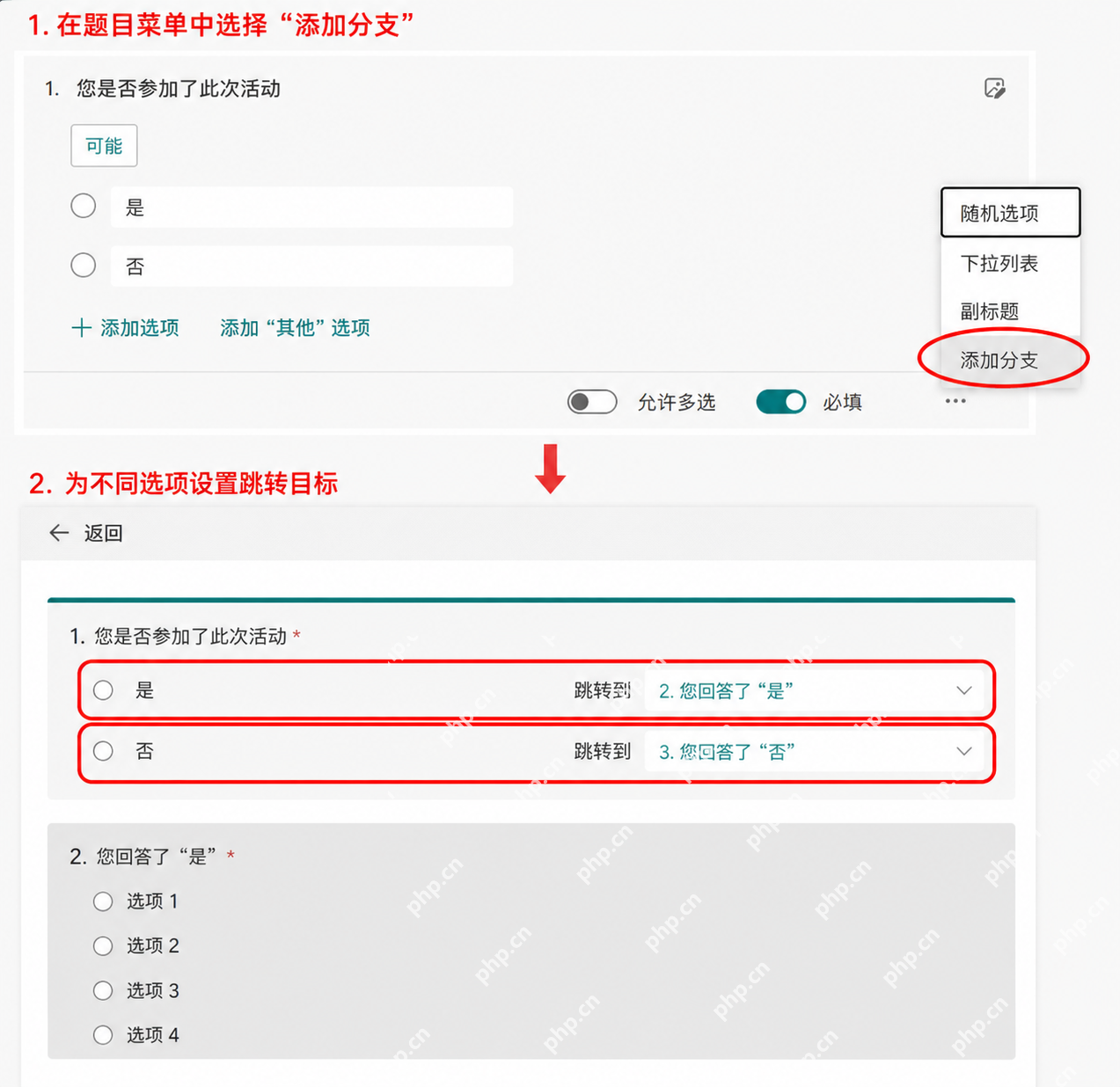
步骤一:先在题目菜单里找到“添加分支”入口
打开 Forms 编辑页后,先定位到需要做条件跳转的题目。最常见的是单选题、下拉题或者是否题,因为这类题目最适合按不同答案走不同路径。点开题目右下角的更多菜单后,先找到 添加分支,只有进入这里,后面每个选项才有机会分别绑定下一题。
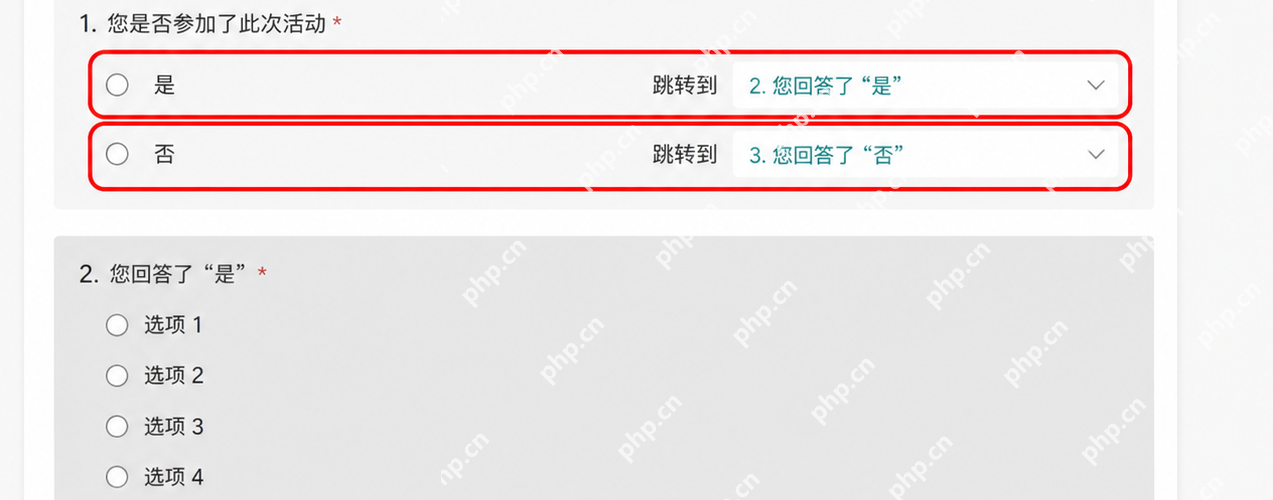
步骤二:给每个答案单独指定要跳转到的后续问题
进入分支设置后,系统会把当前题目的所有选项列出来。这里不要只开开关不设目标,而是要把每个选项分别指向对应问题。比如“已购买”和“未购买”通常就该走两套不同后续题;要是都落到同一题上,这道分支题实际上就没有真正发挥筛选作用。
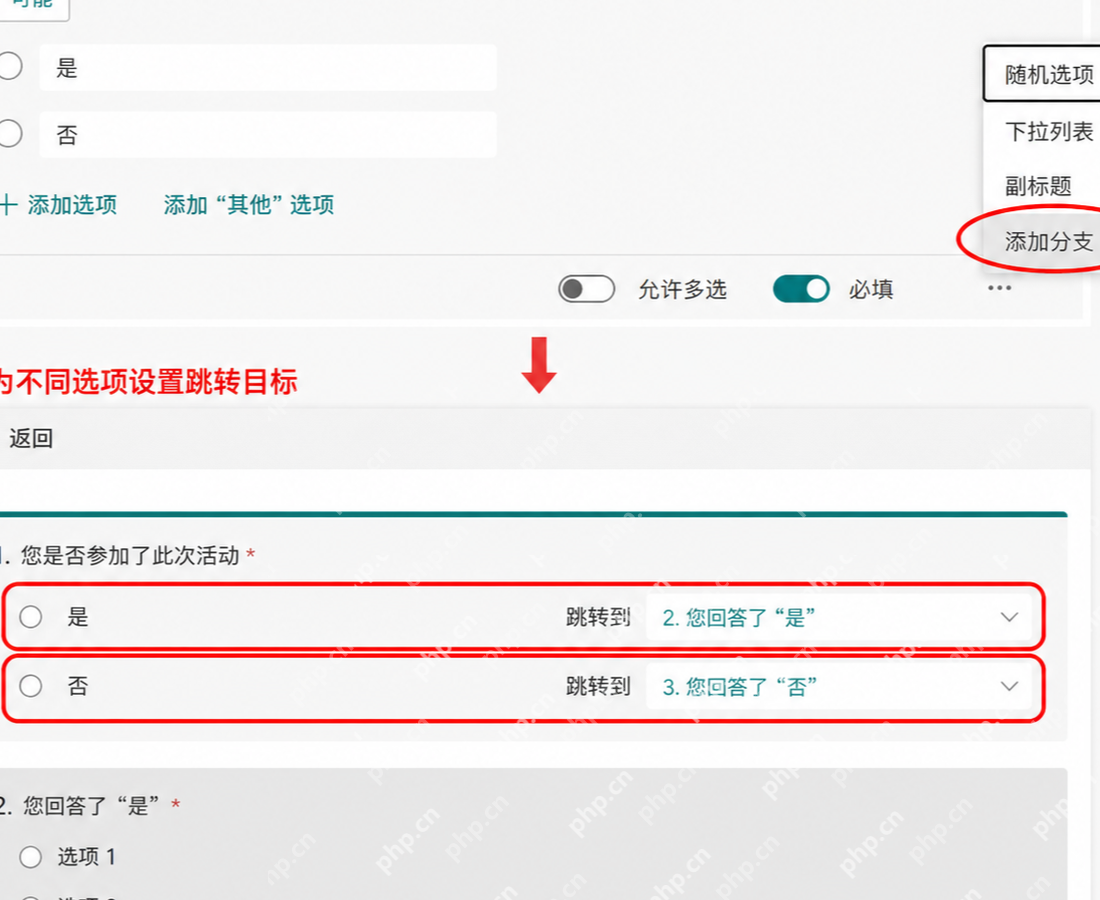
步骤三:设完以后回头核一遍,确认没有选项留在默认路径
题目一多时,最容易出的问题不是不会设置,而是设漏。分支配置完成后,最好重新看一遍当前题目下每个选项的去向说明,确认所有答案都已经挂上正确的目标题,尤其要检查最后一个选项是不是还停在默认的“下一题”。这一步能提前拦住很多后面才发现的跳题错误。

使用 Azure AI 项目 Python SDK (azure-ai-projects) 构建 AI 应用。适用于处理 Foundry 项目客户端、使用 PromptAgentDefinition 创建版本化代理、运行评估、管理连接/部署/数据集/索引,或使用 OpenAI 兼容客户端。这是高级 Foundry SDK - 如需低级代理操作,请使用 azure-ai-agents-python 技能。
步骤四:问卷开始回收后,先到结果页看总览区变化
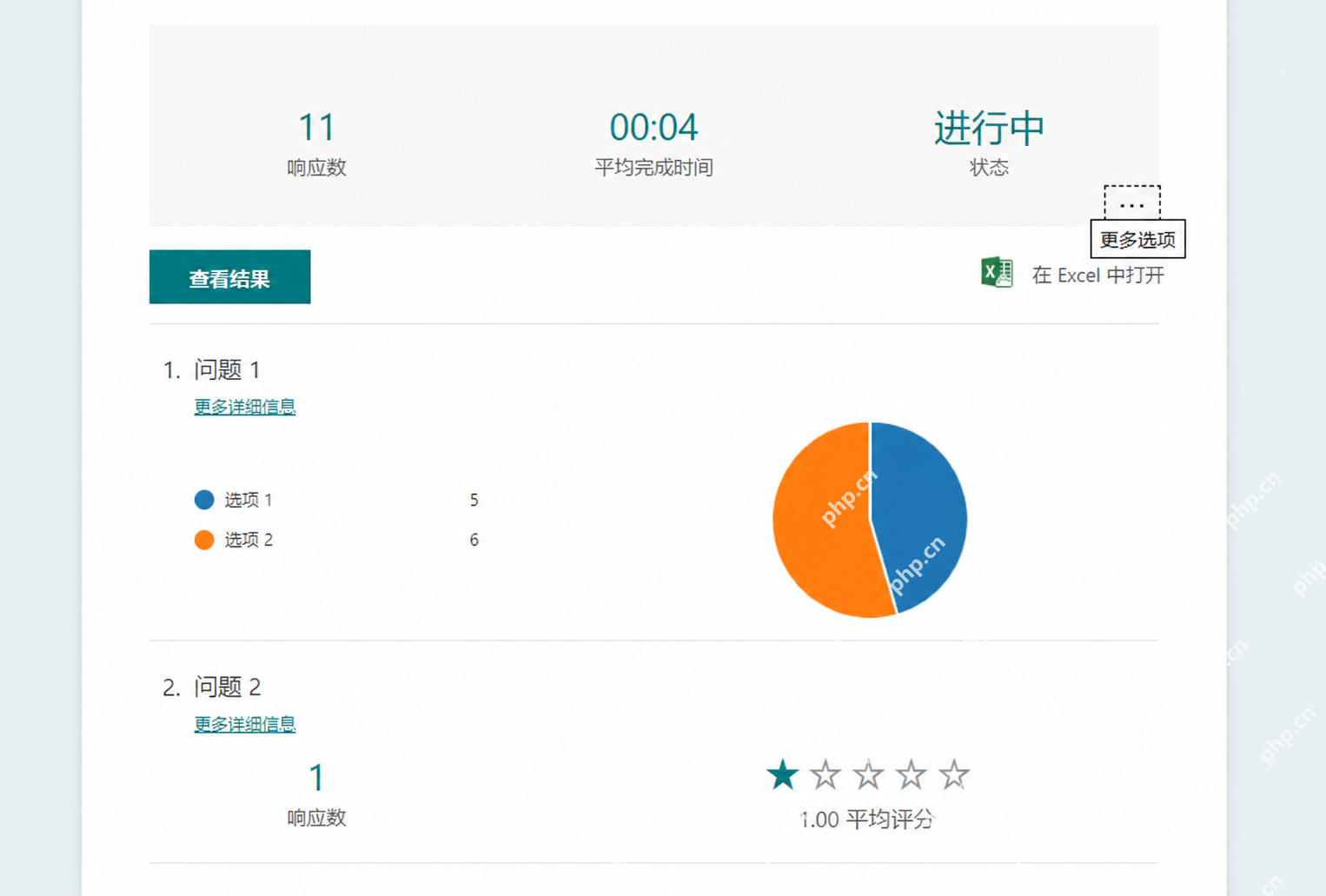
分支逻辑设好并发布表单以后,就可以切到结果页盯总览。这里通常能直接看到 响应数、平均完成时间 和最近变化情况。这个区域最适合先判断问卷整体体验:如果平均完成时间明显偏长,往往说明分支后的某段路径题目太多,或者题目描述让填写人停留太久。
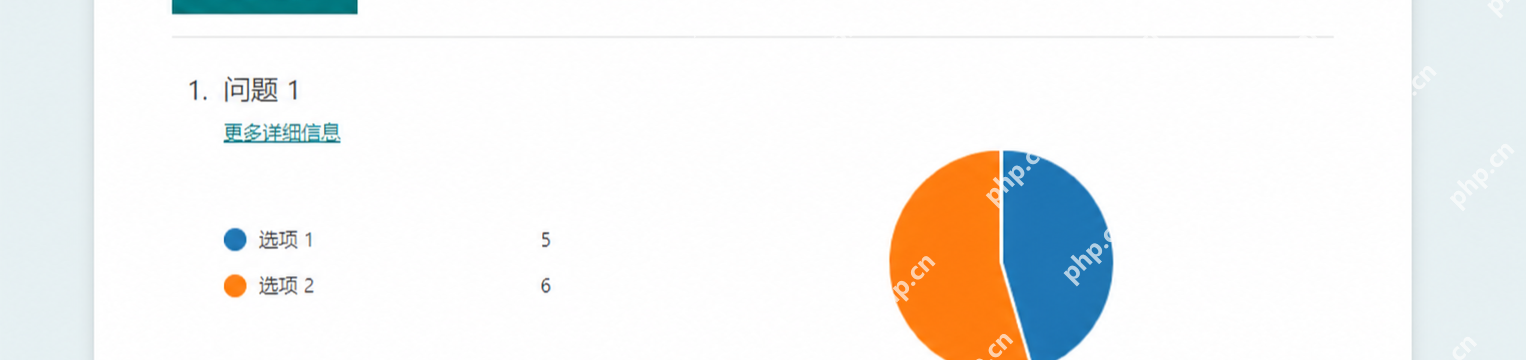
步骤五:继续看每道题的图表,判断分支后回答分布是否合理
往下滚动到各题统计区后,你会看到饼图、柱状图、数量和占比这些实时可视化结果。这里特别适合拿来验证分支有没有把人引到正确路径:如果某一条路径的回答量远低于预期,可能是前面的分支条件太窄;如果某个问题的选择高度集中,也可能是题目文案本身还有误导。
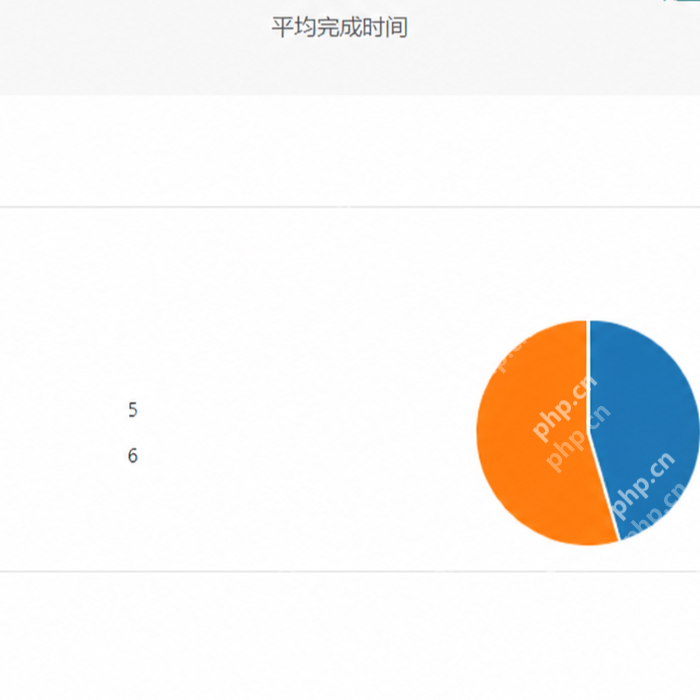
步骤六:盯住关键题目的局部占比,边收集边微调问卷
如果你最关心某几个关键问题,就直接看这些题目的图表局部变化。占比突然失衡、某个选项长时间没人选,或者某道题回答数量明显掉队,通常都说明逻辑跳转或题目描述需要再回去调一轮。这样你就能做到边收集、边观察、边优化,而不是等整轮问卷结束后才统一返工。
把这两部分配合起来后,Forms 的逻辑跳转负责缩短填写路径,结果页的实时可视化负责帮你验证效果。后面只要一边看图表变化,一边回调分支设置,问卷体验和统计质量都会稳得多。














