


word 文档里如果一次插进了很多产品图、证件照、活动图或者案例截图,手动一张张改尺寸会很慢。更稳的做法是先把图片全部放进文档,再通过一个简单宏统一设置宽度和高度,这样不仅处理速度快,整篇文档的版面也会更整齐。实际操作时按“插入图片→打开宏→粘贴代码→运行宏→抽查结果”这条顺序走,最不容易乱。
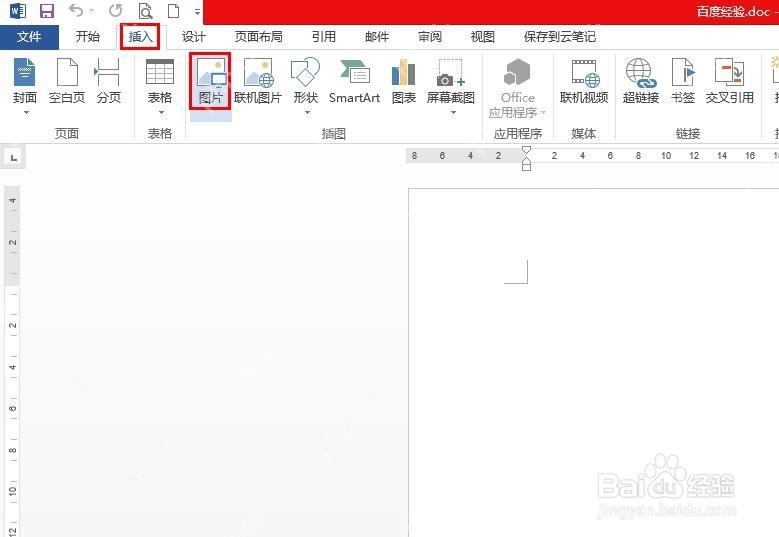
步骤一:先把要处理的图片都放进当前 Word 文档
先切到 插入 选项卡,再点 图片,把需要统一处理的图片导入当前文档。这里建议先把所有图都插完,再统一调尺寸,不要边插边改。因为宏的优势就在于它能一次遍历当前文档中的所有图片对象,图片越集中,后面一次跑完就越省事。
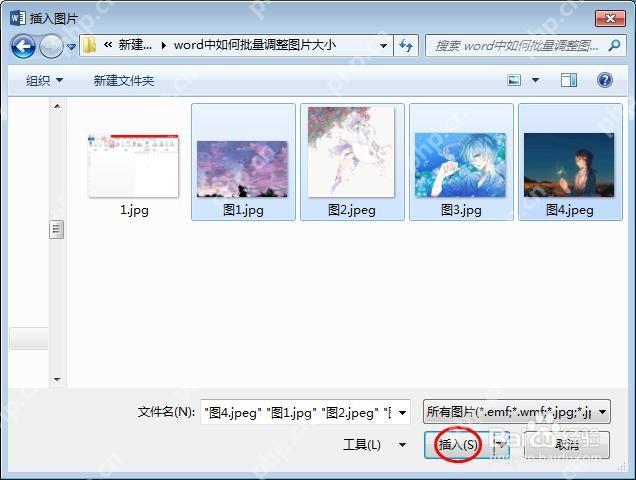
步骤二:多选图片插入后,先确认文档里已经是最终批次
在文件选择窗口里可以按住 Ctrl 或 Shift 一次多选多张图,再点击插入。要是你的文档里本来就已经有这批图片,也可以直接跳过重新插图这一步。关键是先确认当前文档里的图片已经是最终要统一处理的那一批,否则等宏跑完后,又插入一批新图,就还得重新再执行一遍。
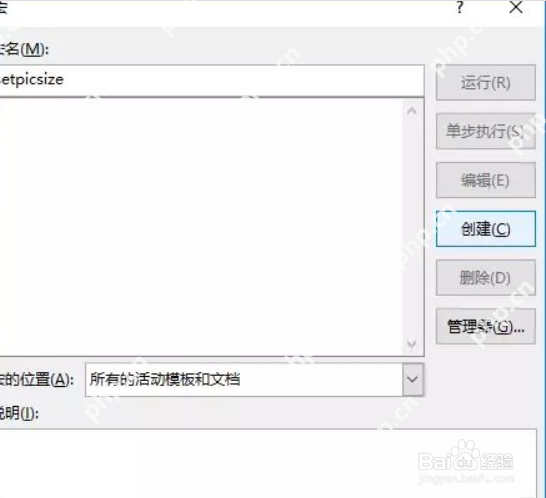
步骤三:按 Alt+F8 打开宏窗口,新建一个批量调图宏
图片都就位以后,按 Alt + F8 打开宏管理窗口,然后新建一个专门用来统一图片尺寸的宏。命名尽量简单一点,比如 resizeAllPics 或 setpicsize,这样以后复用时一眼就能认出来。哪怕你平时很少碰宏,也只要记住“打开宏窗口→创建→进入 VBA 编辑器”这条路径就够用了。

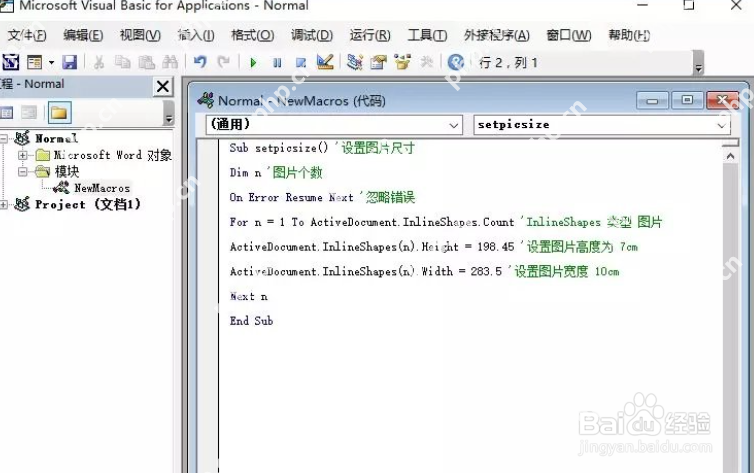
步骤四:把批量改尺寸的代码粘进去,先设清目标宽高
进入 VBA 编辑器以后,把用于遍历图片并统一设置尺寸的代码粘进去。常见写法是遍历 ActiveDocument.InlineShapes,再给每一张图设置统一的宽度和高度。这里最关键的是先想清楚目标值,比如你是想做统一缩略图,还是想适配某一页的版式宽度;尺寸一旦设得太激进,跑完后图片会被拉伸得很明显。
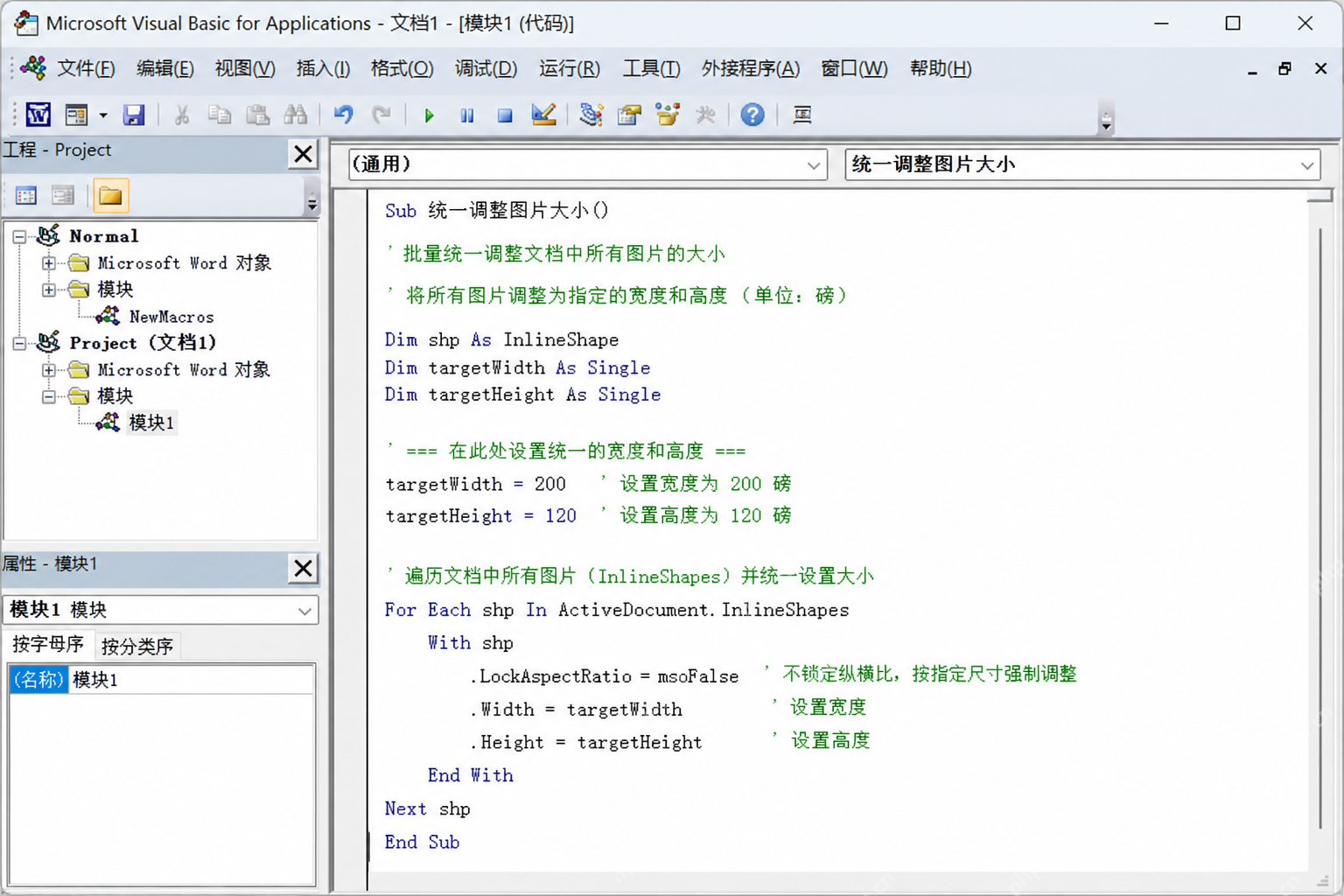
步骤五:运行前再看一眼参数,决定是否保留纵横比
运行宏前最好再核一遍参数,尤其是宽度、高度和是否锁定纵横比这几个点。如果你希望所有图都变成完全一样的尺寸,可以直接统一宽高;如果你更在意不变形,就应该只统一宽度或高度,让另一边按比例自动变化。很多人觉得宏把图“弄坏了”,往往不是代码错,而是参数目标没先想明白。
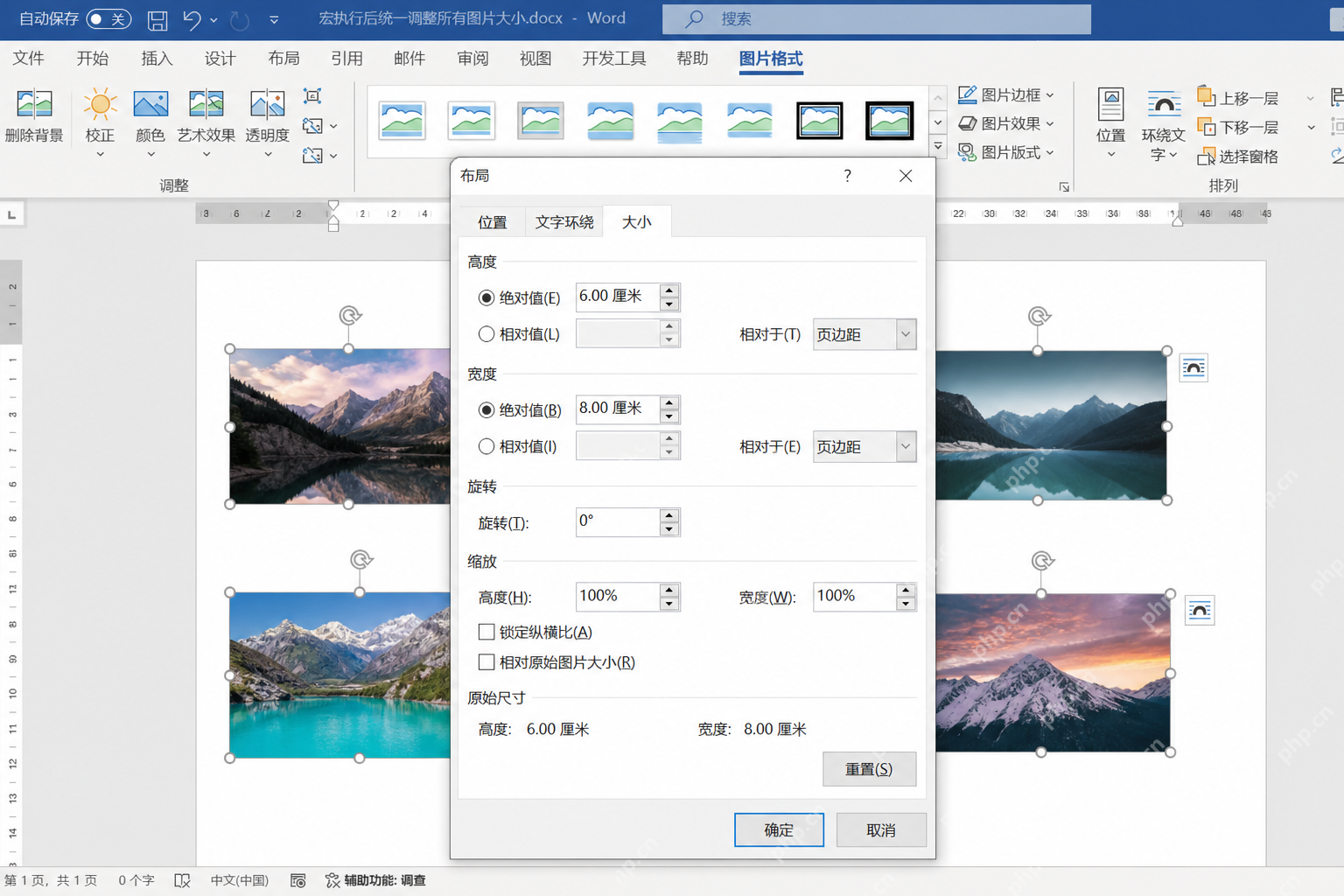
步骤六:运行完成后抽查几张图片,看尺寸和版式是否都对
宏运行结束后,不要看到图片都变小或变大就直接收工,至少抽查几张不同位置的图:看看宽高是不是已经统一、图片有没有被拉扁、段落换行有没有被挤乱。要是某些图变形明显,可以回到宏里改参数再执行一次。只要把这套宏保留下来,以后做产品资料、培训手册、活动记录或汇报文档时,批量统一图片大小会比手工逐张改快很多。









