


用microsoft 365 forms做答题逻辑跳转,核心不是堆题目,而是先把问卷拆成几条清晰的路径,再用分支规则把不同答案对应到不同的后续问题。设置完之后,答题者只会看到和自己选择相关的内容,收上来的数据不用怎么整理,在结果页就能直接看出不同人群的差异。
要是你还想让用户提交完答案立刻看到图表统计,直接顺着「建题、加分支、设跳转、看结果」的步骤走就行。
先把基础题目建好,再找到分支设置入口
先在Forms里把主问题和所有分支要用到的题都建好,尤其是作为分流起点的第一道题,选项一定要清晰。像是否判断、所属部门、用户身份这类题最适合当分流入口,后续的路径差异一目了然。所有题目准备好之后,点开这道分流题右侧的菜单,选「添加分支」就能进入逻辑设置界面。
先别急着直接设置跳转到结果页,先把整份问卷的题目顺序确认好。分支规则是按照现有题目的顺序和题号来指定跳转目标的,题目顺序没定下来就乱加逻辑,之后调整问卷结构的时候很容易把跳转关系搞乱。
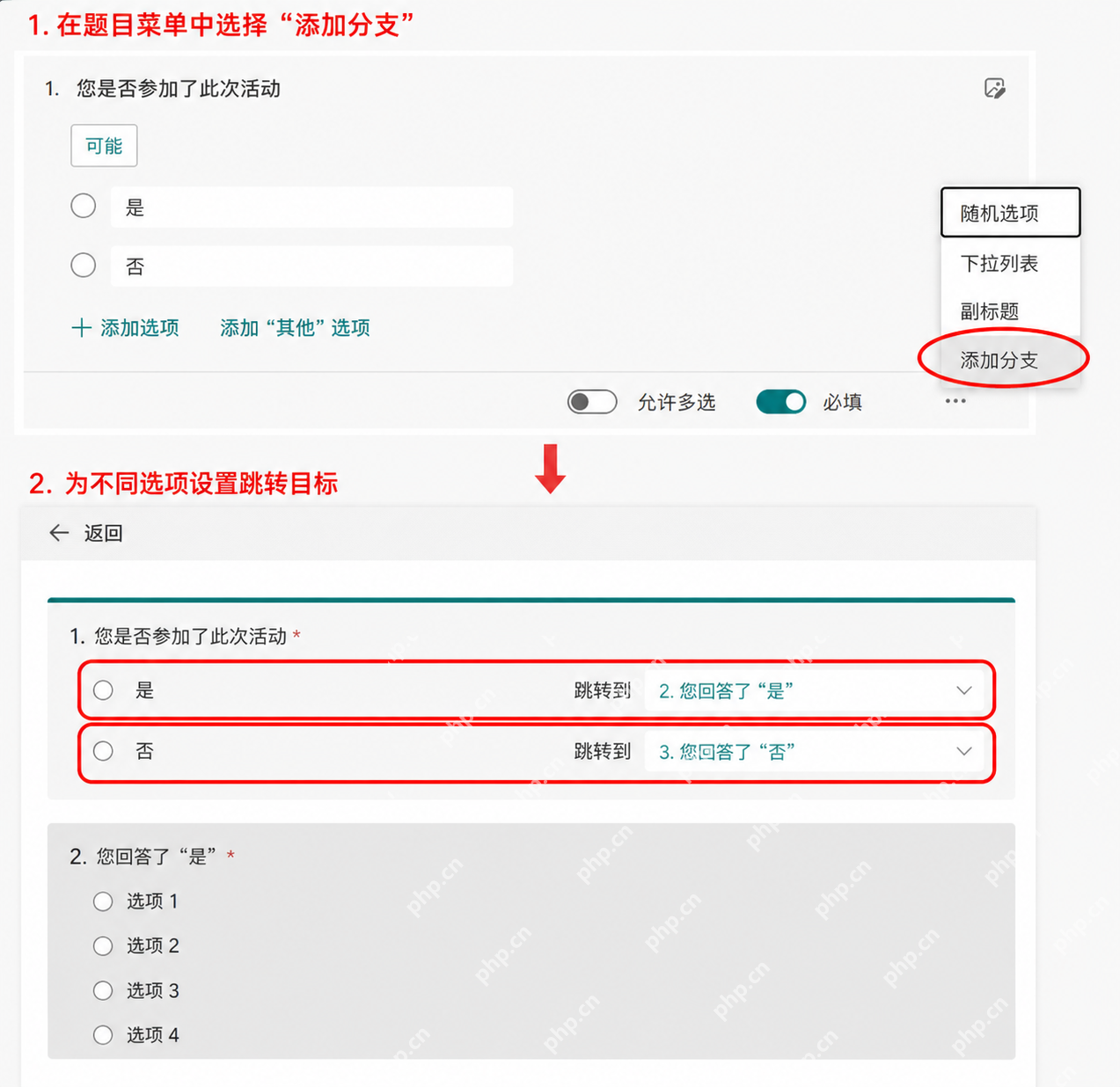
按不同答案分别指定跳转目标
进入分支设置页之后,你可以给每个选项单独指定要跳转到的题目。这里要注意,每个答案都得对应到明确的路径,别只给某一个选项设跳转,剩下的留空不管。比如选「是」跳去第2题,选「否」跳去第3题,之后系统会自动根据用户上一题的选择,把人分到对应的答题路径里。
要是某个选项后面不需要再设置追问,直接把它的跳转目标设为问卷结尾就行。既能避免无关题目的干扰,也能缩短填写时长,问卷完成率一般会更高。
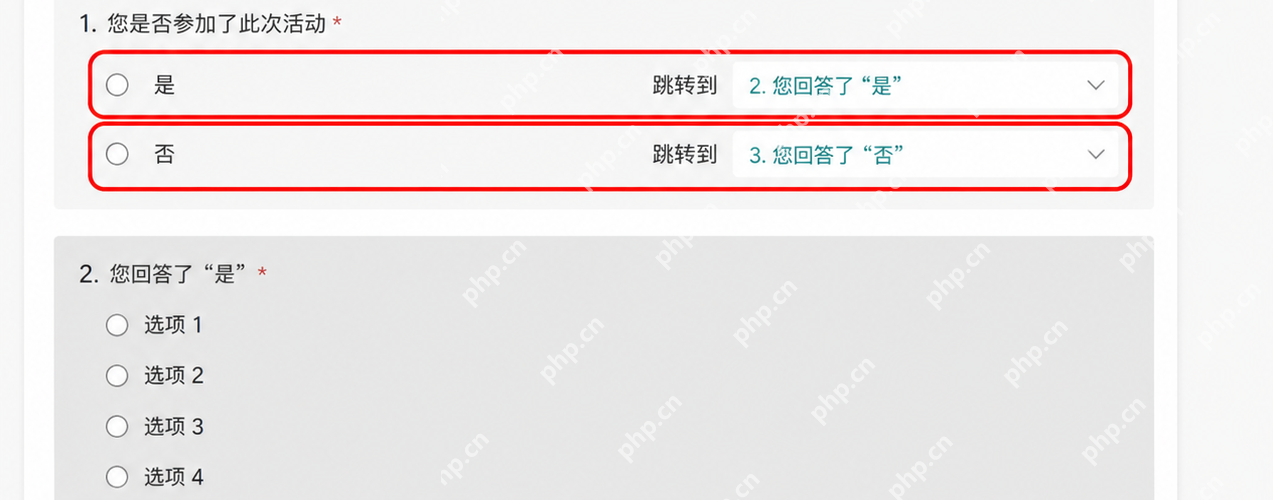

预览测试每条跳转路径,避免逻辑断档
分支全部设置完先别急着发布,用预览功能自己把所有路径走一遍。至少要把每个关键分流选项都点一次,确认跳转的位置和你预期的一致,别出现跳错题或者直接提前结束的情况。带逻辑跳转的问卷最容易出的问题根本不是题目写错,而是某一个选项的跳转目标设错了,导致后面整段问题链直接断掉。
要是你试的时候发现某条路径里出现了不该有的题目,先回到分流题的分支设置页检查跳转规则,别着急去改后面题目的内容。绝大多数逻辑问题,都是入口题的跳转目标设错导致的。
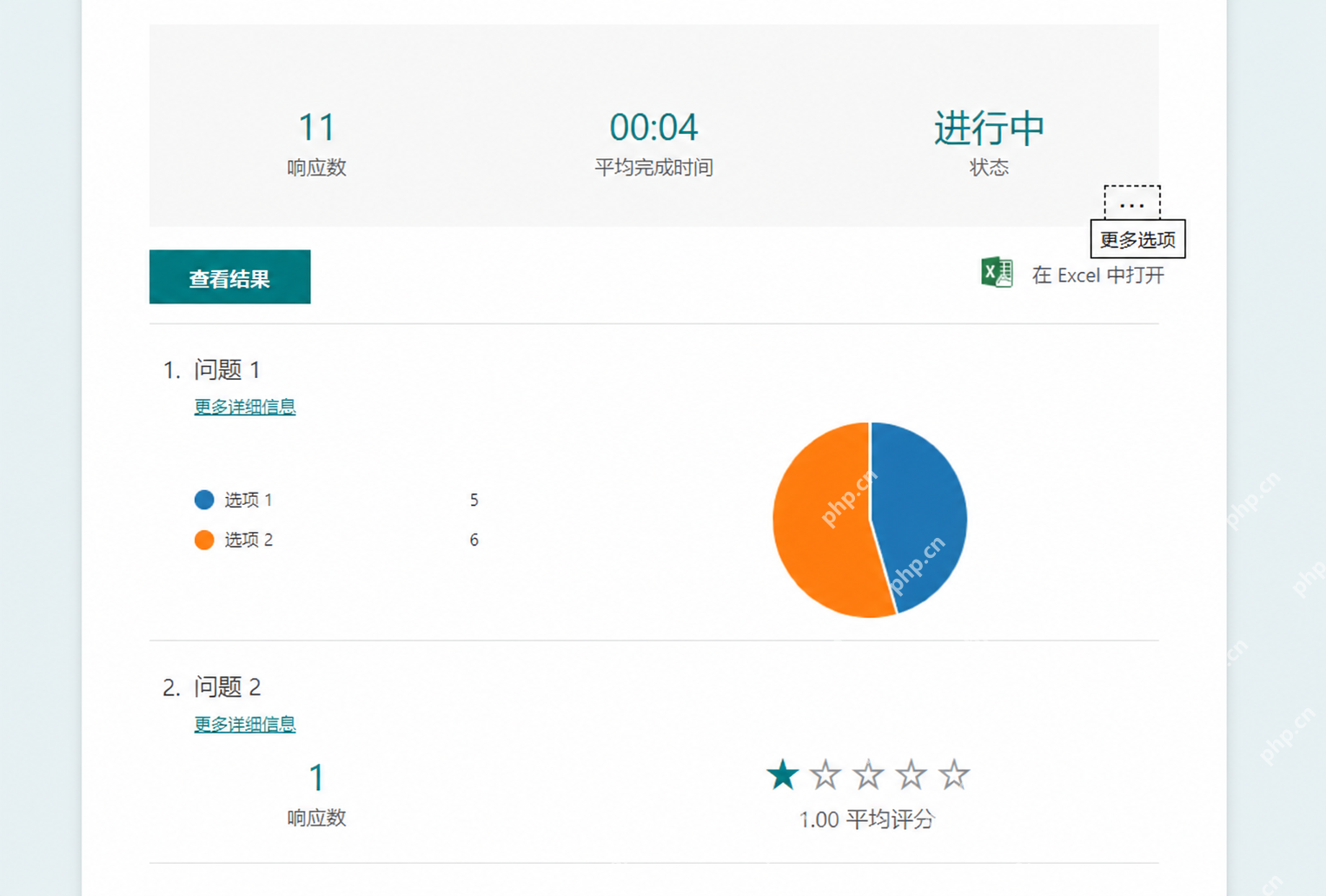
发布后到结果页查看实时可视化统计
问卷发布出去之后,只要有人提交答案,你进入结果页就能实时看到响应总数、平均填写时长和每道题的统计图表。单选题、评分题这类题型,Forms会直接生成对应的饼图、占比和平均分,不用你额外做表格就能快速摸清楚整体趋势。带分支逻辑的问卷,用这个页面就能快速判断哪条答题路径选的人最多、哪类人群的反馈最集中。
要是你需要更深度的分析,也可以把所有结果导出到Excel做二次处理。但第一轮的快速判断,用Forms自带的结果页就完全够用了,尤其是要查看单题选项分布、实时提交量变化这类数据,自带的图表展示已经足够直观。
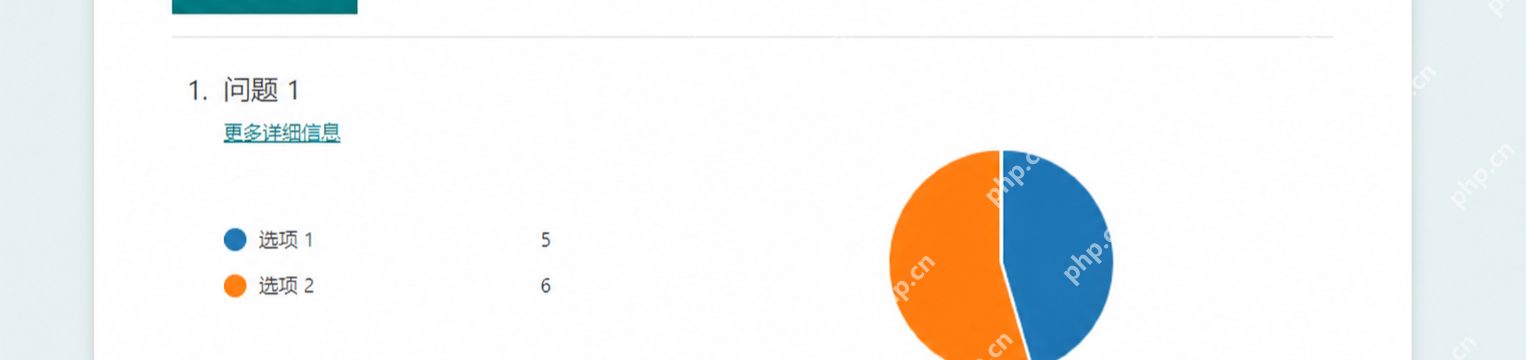
全部设置完之后,你的Forms问卷就不再是普通的收集表单,而是能根据答案自动分流、提交后立刻同步更新统计数据的动态问卷。后续只要持续优化分流入口题和结果页的重点统计题,整套数据收集和分析的流程会越来越顺畅。














